Меня зовут Топалов Игорь, я руководитель компании Topalov Group.
Базовые отчеты — это только начало. В этой статье вы откроете продвинутые возможности BI-аналитики: кастомизацию визуализации, многоуровневые измерения и умные фильтры. Мы научим вас строить дашборды, которые не просто показывают цифры, а раскрывают реальные бизнес-инсайты и помогают прогнозировать результаты.
В случае возникновения вопросов, звоните: 8 962 510-49-14
Наш телеграмм канал: https://T.me/TopalovGroup_official
▌Кастомизация и Визуализация: Делаем Отчет Понятным
Помимо функциональной настройки, важен и визуальный аспект отчета:
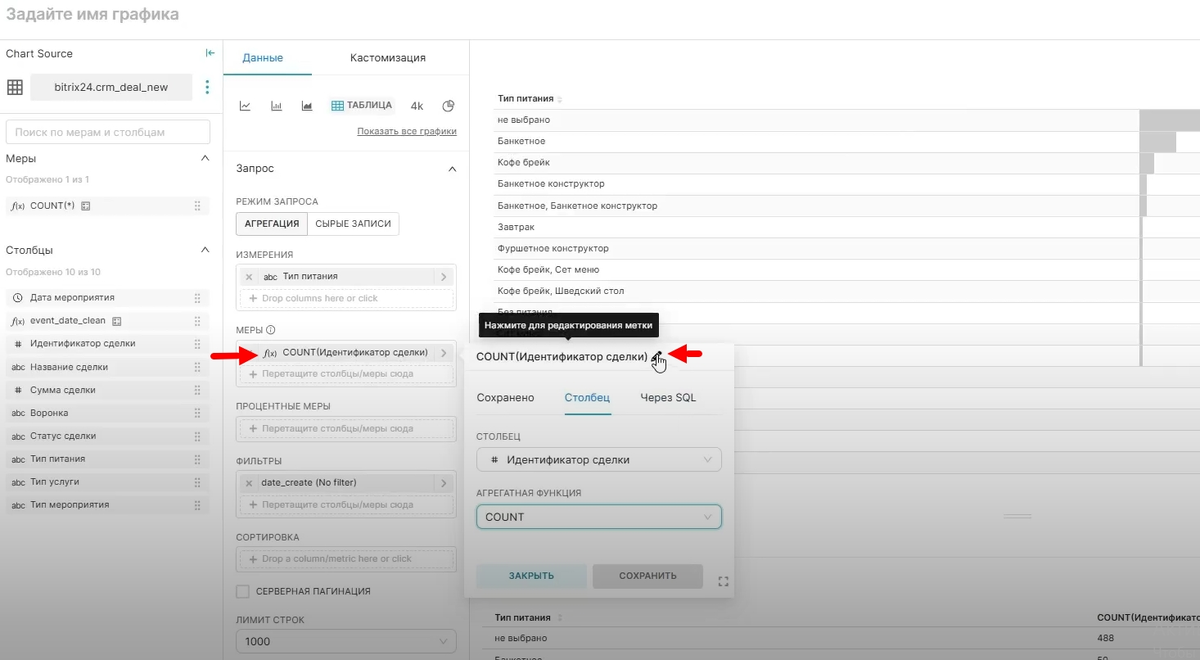
1. Чтобы сделать отчет максимально понятным для конечного пользователя, рекомендуется переименовать столбцы. Для этого провалитесь в саму меру, нажмите на иконку карандаша и введите новое, более информативное название. Затем обновите график.
2. Кастомизация отображения чисел: часто система автоматически сокращает большие числа (например, "1K" вместо "1000"). Если вам необходимо отображать полные значения до единицы (например, 123456 вместо 123K), перейдите из раздела "Данные" в раздел "Кастомизация". В настройках столбца выберите нужный формат (например, строка форматирования, которая отображает числа полностью).
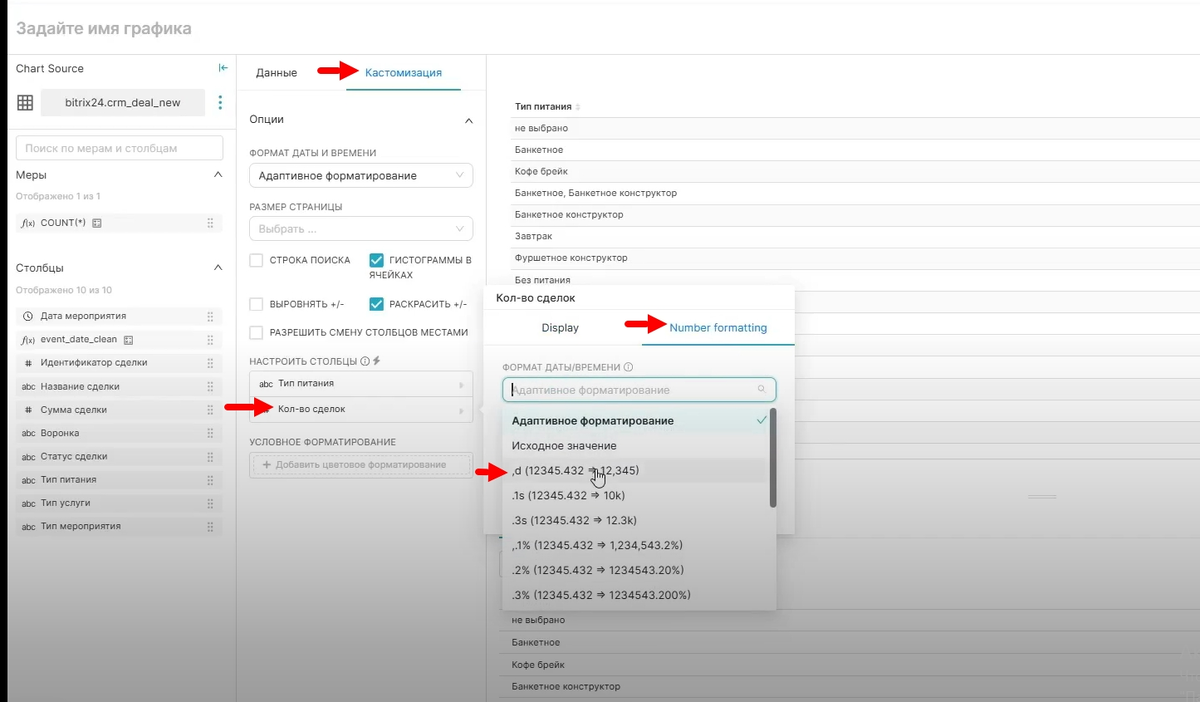
Примечательно, что после выбора кастомизации обновлять график не обязательно, изменения применятся автоматически.
▌Расширение Аналитики: Множественные Измерения и Меры
Возможности BI-конструктора не ограничиваются одним измерением или одной мерой. Для получения более глубокого и многогранного анализа данных предусмотрена функциональность добавления нескольких параметров:
1. Интеграция дополнительных измерений: Если текущий анализ требует более детализированной категоризации, можно легко добавить новые измерения. Например, к уже существующему измерению "Тип питания" мы можем добавить "Тип услуги".
После выбора нового измерения из списка и сохранения изменений, а затем обновления графика, данные будут представлены с учетом обоих параметров, что позволит видеть, как соотносятся тип питания и тип услуги в поступивших заявках. Это открывает путь к многомерному анализу и выявлению более сложных корреляций.
2. Добавление множественных мер: Для всесторонней оценки сделок одной лишь меры "Количество сделок" может быть недостаточно. BI-конструктор позволяет интегрировать несколько количественных показателей. Так, к уже имеющемуся счетчику сделок можно добавить "Сумму сделок". Для этого необходимо выбрать соответствующее поле суммы из датасета и применить агрегатную функцию SUM (суммирование).
После обновления графика на дашборде появится дополнительный столбец, отображающий общую сумму по сделкам для каждой категории. При этом, если требуется, кастомизация формата чисел, уже описанная ранее (например, для отображения полных числовых значений без сокращений), может быть применена и к новому столбцу суммы.
▌Интеграция и Настройка Дашборда
После того как график полностью сконструирован, настроены измерения, меры и применены необходимые кастомизации, его необходимо сохранить и разместить на дашборде для наглядного представления.
1. Сохранение графика и размещение на дашборде: По завершении всех настроек графика нажмите кнопку "Сохранить". Вам будет предложено ввести уникальное имя для графика и указать, к какому дашборду его следует отнести. После этого можно либо просто сохранить график, либо выбрать опцию "Сохранить и перейти к дашборду", чтобы немедленно увидеть результат своей работы.
2. Настройка макета дашборда: При необходимости изменить размер или расположение графика на дашборде, используйте функцию "Редактировать шаблон". Активировав этот режим, вы сможете свободно перемещать и масштабировать элементы дашборда, перетаскивая их границы.
По завершении корректировки макета обязательно нажмите "Сохранить", чтобы применить изменения.
▌Динамические Фильтры Дашборда: Расширяем Контроль
Помимо фильтров, примененных на уровне отдельных графиков, существует возможность добавления общих фильтров на уровне всего дашборда. Эти фильтры особенно полезны, когда необходимо одновременно изменять набор данных для нескольких графиков на одной панели. Они добавляются в левой части дашборда и, подобно графическим фильтрам, привязываются к выбранному датасету.
1. Добавление фильтра по временному диапазону (например, "Дата создания"):
* Нажмите на соответствующую клавишу для добавления нового фильтра.
* Выберите тип фильтра "Временной интервал".
* Присвойте фильтру информативное название, например, "Дата создания".
* Если требуются специфические настройки интервала по умолчанию (например, "последние 30 дней"), их можно ввести, но часто в этом нет необходимости.
* Нажмите "Сохранить". Теперь пользователи дашборда смогут динамически фильтровать все связанные графики по дате создания, выбирая нужный временной отрезок. Важно учитывать, что для корректной работы такого фильтра соответствующий временной параметр должен быть явно указан в датасете как поле специального типа.
2. Добавление других параметров фильтрации (например, "Тип питания"):
* Аналогичным образом можно добавить и другие фильтры, основанные на параметрах из датасета.
* Выберите опцию добавления фильтра,
укажите его имя, затем выберите датасет, который должен обязательно совпадать с датасетом используемым в графиках.
* Укажите столбец из датасета, по которому будет осуществляться фильтрация (например, "Тип питания").
* Внесите дополнительные настройки, если они требуются. Таким образом, можно предоставить пользователям дашборда возможность интерактивной фильтрации по множеству параметров, включая тип питания, тип услуги, статус сделки и т.д., что значительно повышает гибкость и аналитическую ценность отчета.
▌Заключение
Вы освоили ключевые инструменты BI-конструктора — кастомизацию, многоуровневый анализ и динамические фильтры. Теперь вы можете создавать не просто отчеты, а полноценные аналитические решения, которые выявляют скрытые закономерности и ускоряют принятие решений.
Помните: ценность дашборда определяется его практической пользой — регулярно оптимизируйте метрики и форматы представления данных, чтобы оставаться на острие бизнес-аналитики.
БЕСПЛАТНЫЙ АУДИТ ПО ВАШЕЙ СРМ-системе - https://b24-p97cdj.bitrix24.site/crm_form_ju5et/
Наш телеграмм канал, где мы выкладываем все статьи и видео. Там вы точно ничего не упустите -
TG: https://T.me/TopalovGroup_official
Rutube - https://rutube.ru/channel/59435194/
Youtube - https://www.youtube.com/@intoCRM1?ref=vc.ru
Связаться с нами: https://topalovgroup.ru/
Обращайтесь напрямую к нам по номеру или почте:
Телефон: +7 962 510-49-14 — Топалов Игорь
Почта: TopalovGroup@yandex.ru