Меня зовут Топалов Игорь, я руководитель компании Topalov Group.
В современном бизнесе данные — это новая нефть, а BI-отчеты в Битрикс24 служат мощным инструментом для их переработки в ценные инсайты. Создание эффективного аналитического отчета требует системного подхода. Предлагаем вашему вниманию руководство по созданию BI-отчетов, которое превратит этот процесс в желаемый результат.
В случае возникновения вопросов, звоните: 8 962 510-49-14
Наш телеграмм канал: https://T.me/TopalovGroup_official
▌Подготовительный Этап: Инициирование Отчета
Первым шагом на пути к получению аналитических данных является создание самого отчета. Для этого необходимо:
1. Откройте раздел в вашем Битрикс24, предназначенный для работы с аналитикой.
2. Внутри BI-конструктора вы найдете опцию для добавления нового отчета. Активируйте ее.
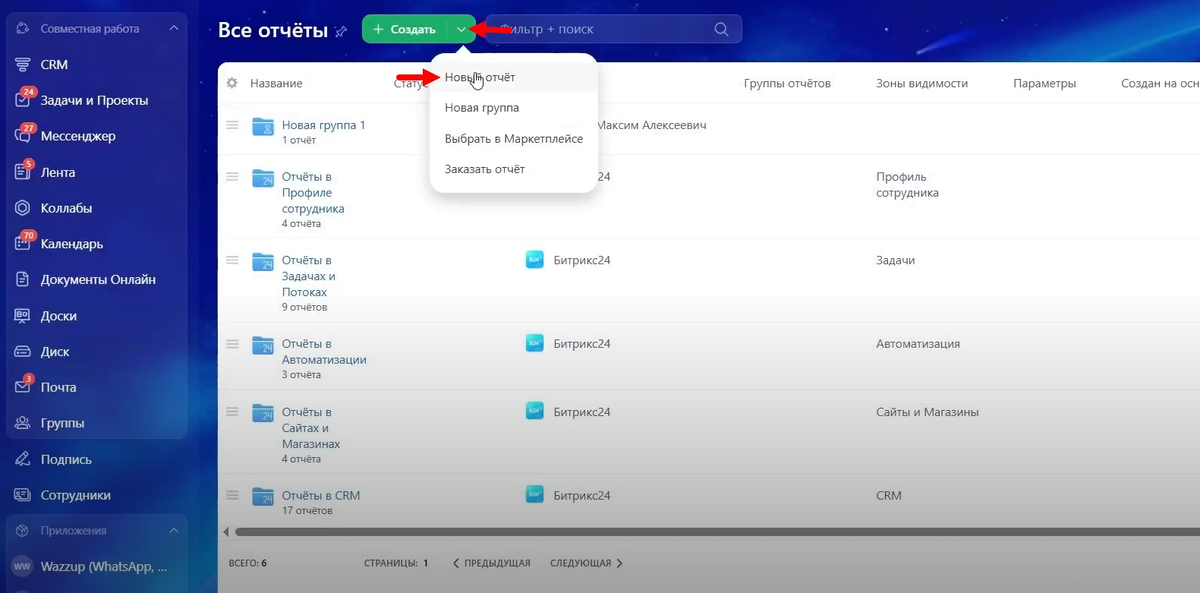
3. Четкое и информативное название — ваш компас в дальнейшем поиске и управлении отчетами. Убедитесь, что оно максимально отражает суть данных, которые будут в нем представлены.
4. Для удобства навигации и организации рабочего пространства можно разместить отчет в определенной папке или группе внутри BI-конструктора. Если же данный отчет не требует такого структурирования, этот шаг можно пропустить.
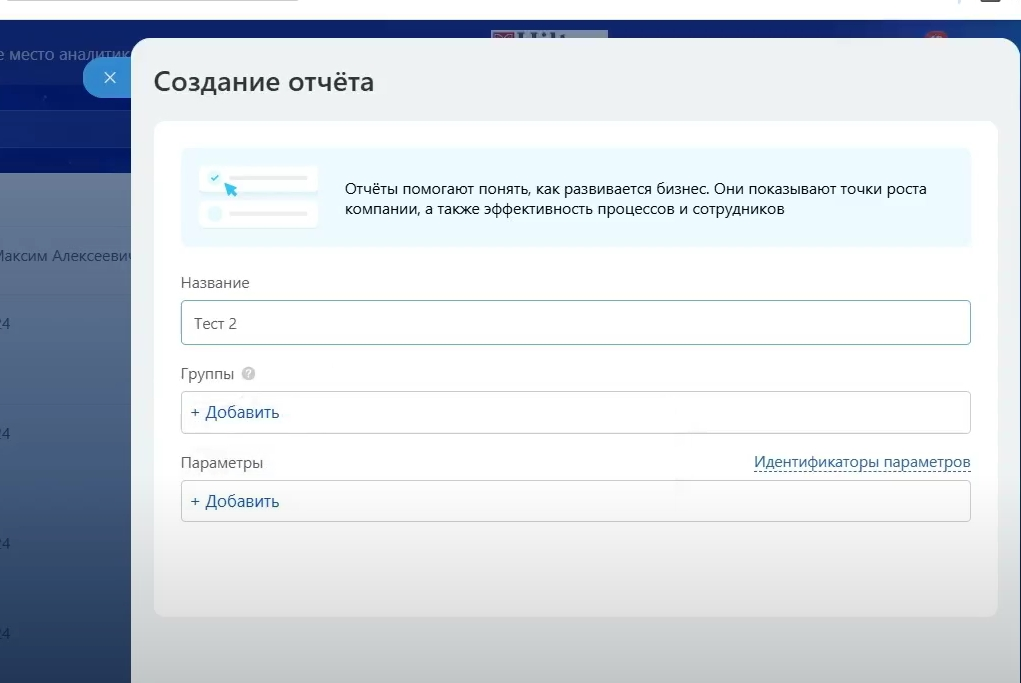
5. Если ваша цель — создать простой, возможно, одноразовый почтовый отчет без глубокой интерактивности, дополнительные настройки на этом этапе не требуются.
6. Нажмите кнопку "Сохранить", и система приступит к загрузке самого BI-конструктора, который откроет перед вами рабочее пространство дашборда.
▌Фундамент Отчета: Данные и Датасеты
Ключевое условие для сборки любого отчета по данным в Битрикс24 – это наличие этих данных непосредственно в системе. Все показатели, по которым вы планируете вести аналитику, должны быть представлены в качестве полей сделки или другой сущности, из которой будут извлекаться сведения.
После загрузки конструктора перед вами откроется интерактивный дашборд. На нем вы увидите две основные зоны: слева – область для добавления фильтров, справа – для размещения графиков и значений.
Для построения любого графика требуется датасет – заранее собранный и структурированный набор данных. Предполагается, что датасеты уже подготовлены, и вам остается лишь выбрать нужный из списка существующих.
▌Конструирование Дашборда и Графиков
Перейдем к созданию визуализации, которая превратит сырые данные в понятную картину:
1. Нажмите "Редактировать дашборд" для активации режима настройки. Здесь вы можете интегрировать уже созданные графики или приступить к созданию нового.
2. Создание нового графика.
3. Из предложенного списка выберите тот датасет, который содержит необходимые для вашего анализа данные. Например, если мы хотим построить небольшую табличку по поступившим заявкам, нам понадобится датасет с информацией о заявках.
4. Определите, в каком формате вы хотите представить данные. В нашем случае, для анализа поступивших заявок по определенному типу, оптимальным выбором будет тип графика "Таблица". После выбора типа графика откроется сам конструктор графика.
▌Детализация Графика: Измерения, Меры и Фильтры
В режиме запроса агрегации вам предстоит настроить логику отображения и расчета данных:
1. Определение измерений: категории, по которым будут группироваться ваши данные. Например, если мы анализируем заявки, "Тип питания" может служить измерением, показывая распределение заявок по каждому типу.
После выбора измерения и создания графика, могут отображаться совокупные значения.
2. Выбор меры: Это количественные значения, которые будут рассчитываться и отображаться для каждого измерения. Чтобы, например, посчитать количество сделок по каждому типу питания, в разделе "Меры" необходимо добавить новый столбец и применить функцию COUNT (счетчик интенсификаторов сделок).
После этого нажмите "Обновить график", и вы увидите столбец с количеством сделок по каждой позиции измерения.
3. Фильтры позволяют сузить фокус анализа. Например, если необходимо проанализировать сделки только из определенной воронки, можно добавить соответствующий фильтр. Выберите столбец, например "Воронка", из доступных данных датасета, установите необходимое значение (например, "равно [название воронки]").
Нажмите "Сохранить", затем "Обновить график". Цифры скорректируются в соответствии с заданным фильтром.
▌Заключение
Вы освоили базовые навыки создания BI-отчетов в Битрикс24 — от формирования датасетов до работы с измерениями и фильтрами. Но это только первый шаг к настоящей аналитике! В следующей части вас ждет переход на новый уровень: кастомизация отчетов, расширенный инструментарий мер и измерений, тонкая настройка дашбордов и создание динамических фильтров для интерактивной аналитики.
БЕСПЛАТНЫЙ АУДИТ ПО ВАШЕЙ СРМ-системе - https://b24-p97cdj.bitrix24.site/crm_form_ju5et/
Наш телеграмм канал, где мы выкладываем все статьи и видео. Там вы точно ничего не упустите -
TG: https://T.me/TopalovGroup_official
Rutube - https://rutube.ru/channel/59435194/
Youtube - https://www.youtube.com/@intoCRM1?ref=vc.ru
Связаться с нами: https://topalovgroup.ru/
Обращайтесь напрямую к нам по номеру или почте:
Телефон: +7 962 510-49-14 — Топалов Игорь
Почта: TopalovGroup@yandex.ru