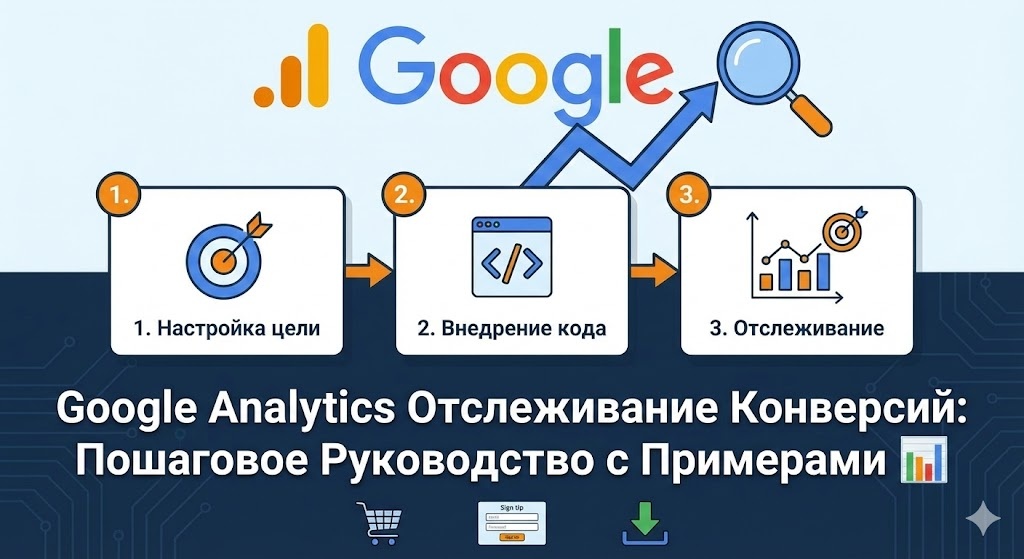
Если Google Analytics вызывает у вас головную боль, вы не одиноки. Многие администраторы сайтов хотят отслеживать такие события, как подписки на рассылку, отправки форм и покупки продуктов. Но они предполагают, что им не хватает технических навыков.
К счастью, отслеживание конверсий — одна из самых простых вещей для настройки в GA4.
Что Такое Отслеживание Конверсий в Google Analytics?
Отслеживание конверсий измеряет то, что Google называет "ключевыми событиями". Это важные действия пользователей на вашем сайте. Слово "конверсия" больше не используется в Google Analytics.
Примеры ключевых событий включают:
- Подписки на рассылку
- Заполнение форм
- Покупки продуктов
- Клики по баннерной рекламе
- Посещения лендингов
- Клики по CTA на лендингах
Существует три типа событий в Google Analytics:
- Автоматически собираемые события: Включают page_view, file_download и ad_click. Их не нужно настраивать.
- Рекомендуемые события: События, которые рекомендует Google, такие как generate_lead и refund.
- Пользовательские события: Самая сложная категория конверсий, для их настройки обычно требуется Google Tag Manager.
Шаг 1: Позаботьтесь о Предварительных Требованиях
Для работы отслеживания ключевых событий проверьте следующее:
- Google Analytics 4 (GA4) настроен на вашем сайте и работает правильно
- У вас есть права Редактора или Администратора
- Google Tag Manager установлен на вашем сайте (если вы планируете создавать события с помощью тегов)
Шаг 2: Выберите Конечную Страницу Конверсии
В этом руководстве мы будем отслеживать подписки на рассылку на ключевом лендинге. Для этого мы будем фиксировать просмотры страницы благодарности (на которую попадают подписчики после того, как предоставят свой email-адрес).
Вы можете использовать любую "конечную страницу" на вашем сайте для отслеживания конверсий, и это работает для различных ключевых событий, таких как подписки на рассылку, заполнение форм, клики на лендингах и покупки продуктов.
Убедитесь, что у вас есть отдельная страница для каждого конкретного типа конверсии, которую вы хотите отслеживать.
Шаг 3: Настройте Ключевое Событие в Google Analytics
Откройте панель Analytics и перейдите в Admin > Data Display > Events.
Нажмите Create event и Create в правом верхнем углу окна.
Назовите своё событие. Вы можете использовать любое описательное имя, но важно следовать соглашениям об именовании. Это означает использование только строчных букв и символов подчёркивания ("_").
Для простоты я использую рекомендованное Google название generate_lead.
В этом примере мы хотим, чтобы событие срабатывало, когда кто-то попадает на страницу благодарности. Установите два условия соответствия:
- Parameter: event_name, Opener: equals, Value: page_view
- Parameter: page_location, Opener: equals, Value: [ваш URL страницы благодарности]
Оставьте "Copy parameters from source event." Это сохраняет другие параметры, связанные с исходным событием.
Нажмите Create снова, когда будете готовы.
Теперь вы готовы установить событие как ключевое. Перейдите в Key events и выберите New key event.
Введите имя точно так же, как в предыдущем разделе, и нажмите Save.
Теперь вы увидите его в списке Key events.
Готово! Вы настроили новое событие конверсии и теперь можете отслеживать результаты в обычных отчётах, хотя данные могут начать заполняться через 24-48 часов.
Шаг 4: Загрузите Отчёт о Ключевых Событиях
Перейдите в Reports > Life cycle > Engagement > Events. Нажмите кнопку Add filter в правом верхнем углу.
Когда откроется окно Build filter, выберите is key event, exactly matches и true из выпадающих списков Dimension, Match Type и Value, затем нажмите Apply.
В отображении отчётов прокрутите вниз, поставьте галочку рядом с вашим ключевым событием и нажмите Plot rows. Теперь вы должны видеть свои данные в таблице и на графике.
Шаг 5: Присвойте Ценность Конверсиям
Отслеживание количества конверсий — это одно. А как насчёт ценности этих конверсий? Google упрощает присвоение долларовой ценности ключевым событиям.
Вернитесь в Data display > Key Events и выберите Set default key event value из меню в строке вашего ключевого события.
Установите ценность для вашего события. Например, поставьте значение $100 и нажмите Save.
Затем вы можете отслеживать общую ценность, связанную с событием конверсии, перейдя в Reports > Life cycle > Engagement > Events.
Выберите Customize report в правом верхнем углу. Перейдите в Metric > Add Metric, найдите Event value и нажмите Apply.
По мере поступления новых данных вы будете видеть ценность каждой конверсии.
Шаг 6: Отслеживайте Коэффициенты Конверсии
Этот метод собирает количество конверсий, но не коэффициент конверсии. Что если вы хотите видеть процент посетителей лендинга, которые подписались на вашу рассылку?
Сначала давайте посмотрим, как измерить конверсии событий от всего трафика сайта.
Перейдите в Reports > Acquisition > User acquisition и установите предпочитаемый временной период.
Из колонки User key event rate выберите ваше ключевое событие. Вы увидите, какой процент всех пользователей вызвал конверсию.
Вы также можете использовать отчёт о лендингах, чтобы увидеть, какие страницы приносят конверсии. Перейдите в Reports > Engagement > Landing page и установите Session key event rate на ваше ключевое событие.
Отслеживание Конверсий с Google Tag Manager
Для создания событий с использованием данных, которые Google Analytics не собирает автоматически (например, клики по кнопкам), вам понадобится Google Tag Manager.
Google Tag Manager отслеживает небольшие фрагменты кода на вашем сайте, называемые тегами, для сбора данных о взаимодействиях пользователей.
Откройте Tag Manager и перейдите в Triggers > New > All Elements и установите релевантные условия.
Затем перейдите в Tags > New > Tag Configuration и введите необходимую информацию. Вы можете прикрепить созданный триггер.
Google Tag Manager немного сложнее, чем работа напрямую в GA4, но он работает очень плавно, как только настроен.
Платные и E-commerce Продукты
Для продуктов электронной коммерции у Google есть набор встроенных функций отслеживания. Вам нужно будет настроить события электронной коммерции в Google Tag Manager для эффективного измерения этих событий на вашем сайте.
Часто Задаваемые Вопросы
Что такое отслеживание конверсий в Google Analytics?
Отслеживание конверсий в Google Analytics измеряет "ключевые события", такие как подписки на рассылку, заполнение форм, покупки продуктов или другие важные действия пользователей.
Как Google Analytics отслеживает конверсии?
Google Analytics отслеживает конверсии, записывая ключевые события, когда выполняется определённое действие или условие.
Как настроить отслеживание конверсий в Google Analytics?
Перейдите в Admin > Data display > Events, создайте пользовательское событие, отметьте событие как ключевое и при необходимости назначьте денежную ценность событию.
Как создать событие конверсии в GA4?
В GA4 перейдите в Admin > Data display > Events и нажмите Create event. Определите условия события, сохраните событие, затем отметьте его как ключевое событие.
Отслеживание Конверсий — Жизненно Важный Навык
Трудно переоценить важность отслеживания конверсий. Оно обеспечивает основу для A/B-тестирования, позволяет видеть, соответствуете ли вы отраслевым бенчмаркам, выявляет слабые области сайта, улучшает UX и многое другое.
Google предлагает полный набор инструментов отслеживания конверсий. Неважно, управляете ли вы небольшим нишевым сайтом или многонациональным интернет-магазином. Во всех случаях обучение отслеживанию конверсий принесёт большие дивиденды.
Это без сомнения один из самых полезных навыков, которым вы можете овладеть.
Вопросы для Обсуждения
А как вы отслеживаете конверсии на своих сайтах?
- Используете ли вы Google Analytics 4 или всё ещё работаете с Universal Analytics?
- Какие ключевые события вы отслеживаете чаще всего — подписки, покупки или что-то другое?
- Работаете ли вы с Google Tag Manager или настраиваете всё напрямую в GA4?
- С какими сложностями вы столкнулись при настройке отслеживания конверсий?
- Присваиваете ли вы денежную ценность своим ключевым событиям?
- Какие метрики конверсии для вас наиболее важны при анализе эффективности?
Поделитесь своим опытом в комментариях — давайте вместе разберёмся, как максимально эффективно использовать аналитику для роста бизнеса! 💬