#Полезности Power BI
Всем привет!
Признавайтесь, как у вас выглядят графики плана-факта в ексель/power BI?
Обычная столбиковая диаграмма? Это конечно классика, но скучновато.
Предлагаю к рассмотрению такой такой график план-факта:
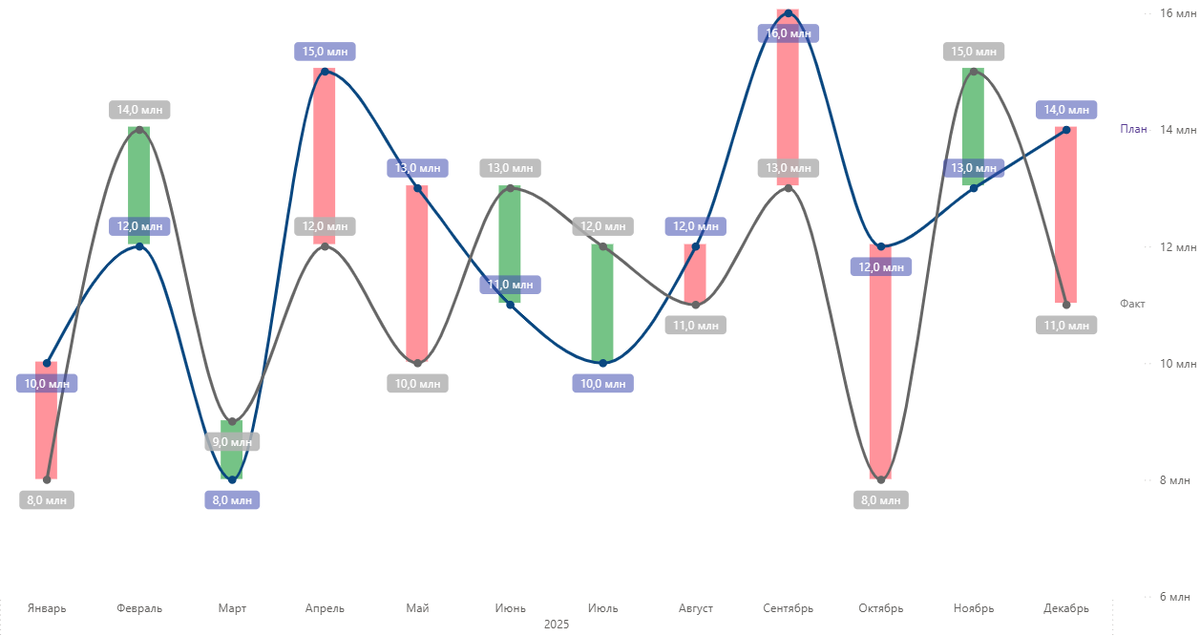
Нравится? Ставим лайк и читаем дальше пошаговую инструкцию.
Для примера я создал простой датасет. Будем работать с ним. Вы, конечно, берете свои данные.
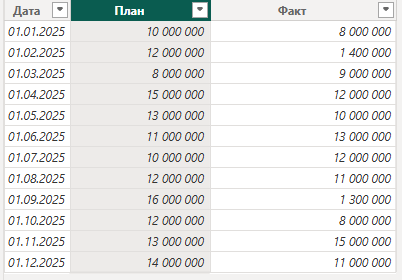
Шаг 1. Выбираем визуал и выносим данные.
Для создания нашего графика нам потребуется "График гистограмма с накоплением". Вот такая:
Далее в область Y линии выносим наш план и факт. Получаем линейный график, ничего необычного.
Шаг 2. Прописываем меры.
А дальше самое интересное. Нам нужно отразить столбиками разницу между планом и фактом. При этом превышения плана - зеленый столбик, невыполнение плана - красный.
Первым делом напишем меру для базового столбика, на котором будут "стоять" нужные нам столбики. Этот столбик должен быть равен минимальной точке плана или факта. Так и напишем меру, и сразу вынесем ее на график с область "Ось Y столбца"
Отлично, у нас есть основание для наших столбиков. Далее осталось прописать меру с разницей между планом и фактом. Делаем это и ставим новую меру на основание, которое мы сделали до этого.
Переходим в свойства графика->столбцы-> выбираем столбик основания -> меняем цвет на белый или ставим прозрачность 100%. Получаем нужные нам "парящие" столбики.
Шаг 3. Выделяем цветом.
Нам осталось выделить цветом наши столбики. Тут напрашивается условное форматирование. Но, проблема в том, что в этой диаграмме оно почему-то недоступно (или только у меня так?). Если вдруг оно у вас есть, то делайте через условное форматирование. Я же пойду немного другим путем.
Чтобы выделить положительную дельту зеленым, а отрицательную красным - нужно немного изменить меры.
Нашу меру "_План_дельта" сделаем следующего вида:
И добавим "обратную" меру
Получили 2 меры, которые мы вынесем на график в виде столбиков. Логика такая: если факт меньше плана, то пусто, иначе положительная дельта (факт - план). И наоборот. Тем самым мы разделили столбики и у нас будет возможность раскрасить их в разные цвета. Получаем такой график.
Шаг 3. Меняем дизайн.
Добавляем немного "косметики" графику.
Не буду писать детальные настройки, тут "на вкус и цвет".
Но обозначу пару моментов:
1. График "болтается" вверху и хочется его приблизить к оси X. Для этого в настройках графика пропишем по оси Y минимальное значение, например 6 млн.
2. Толщину столбиков можно изменить в настройке Столбцы -> макет -> пространство между категориями. Уменьшим ширину.
После всех манипуляций получаем такой график.
Файл PowerBI, как всегда, выложу в TG: https://t.me/GuruBl
Если интересно, подписывайтесь, ставьте лайки 😉