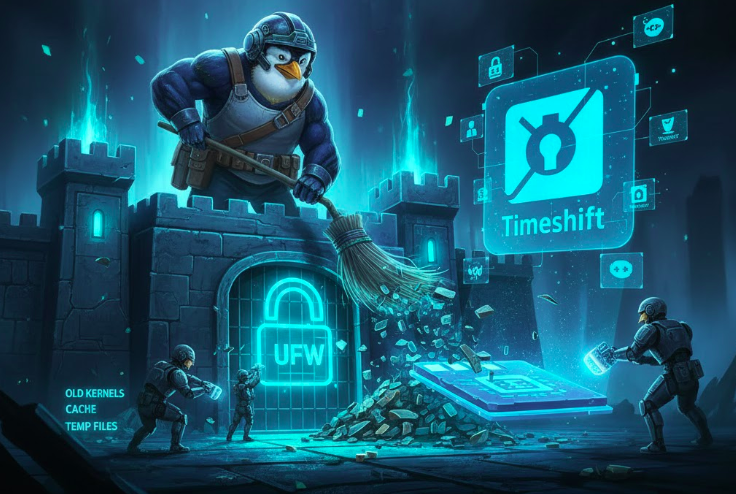
✍️ Вступление: От Комфорта к Защите
Привет! В прошлый раз мы с тобой сделали нашу Linux-систему ( Mint или LMDE) максимально удобной: настроили шрифты, приручили клавиатуру и даже поставили игры для души.
Но знаешь, что толку от красивого дома, если у него нет крепкой двери? Сегодня мы занимаемся фундаментом: настраиваем безопасность, разбираемся с самым дорогим компонентом — SSD — и выгоняем из системы весь цифровой хлам, который тормозит работу и жрёт место.
Это самая важная часть нашей прокачки. Разминай пальцы, готовим терминал — сегодня он будет работать охранником и дворником!
🧱 Активация Межсетевого Экрана (GUFW): Ставим Замок на Дверь
Ты только что установил систему, и, скорее всего, её межсетевой экран (или фаервол) выключен. Разработчики считают, что ты сам разберёшься, но если ты подключаешься к публичным Wi-Fi или твой домашний роутер родом из каменного века, включить фаервол — это обязательно. Это как поставить сигнализацию на входную дверь.
Наш помощник называется GUFW (то есть "Несложный Фаервол"). Название не врёт: он включается очень просто.
Открывай терминал (наш старый друг снова в деле!) и вбивай:
sudo gufw enable
Вводишь пароль, жмёшь Enter, находишь пункт Настройка межсетевого экрана в Меню - Параметры, открываешь его и просто передвигаешь ползунок. Всё! Ты увидишь сообщение, что фаервол включен и будет запускаться вместе с системой.
Что это даёт?
- Настройка по умолчанию: GUFW настроен просто и со вкусом. Он запрещает все входящие соединения, но разрешает все исходящие.
- Для дома: Этого достаточно для 99% пользователей. Никто снаружи не сможет залезть в твою систему, а ты можешь спокойно пользоваться интернетом, торрентами и мессенджерами.
Проверяем, что замок не спит:
Хочешь убедиться, что всё работает? Вводи эту команду:
sudo gufw status verbose
В выводе ты должен увидеть: Состояние: активен и ключевую строчку: Default: deny (входящие), allow (исходящие)... — это значит, что никто не пролезет, но ты можешь ходить куда хочешь. Работает!
🐢 Проблема SSD: Почему не надо делать TRIM каждый день
Твой SSD-накопитель (особенно твой NVMe) — это гоночный болид, и чтобы он не сбавлял скорость, ему нужна регулярная чистка, которая называется TRIM.
Что делает TRIM? Он сообщает контроллеру диска, какие блоки памяти больше не используются (потому что ты удалил файлы), чтобы диск мог их заранее очистить. Без этого диск со временем может начать "тормозить".
Хорошая новость:
В современном Linux (Mint, Ubuntu и других) TRIM уже настроен из коробки!
Система использует systemd-таймер, который тихо запускает TRIM раз в неделю. Для 99% пользователей этого достаточно с головой. Современные SSD сами очень хорошо справляются с внутренней "уборкой мусора". Ежедневный TRIM, который был популярен много лет назад, сейчас — лишняя нагрузка на диск и система.
Внимание! Если ты где-то увидишь старую инструкцию, которая заставляет тебя вручную настраивать ежедневный TRIM через редактирование файлов override.conf — забудь о ней. Не усложняй себе жизнь и не создавай лишних проблем.
Как проверить, что еженедельный TRIM работает?
Запускай в терминале эту команду:
systemctl status fstrim.timer
Если ты увидишь в выводе Active: active (waiting) (то есть, таймер активен и ждёт своего часа), и увидишь строчку вроде Trigger: Sat 2025-12-07 03:00:00 EET, значит, всё в порядке! Система знает, когда ей убираться, и ты можешь не париться.
📸 Timeshift: Твой герой с функцией "Отменить"
Ты знаешь, что в Linux что-то сломать очень легко, особенно когда ты "немного экспериментируешь". Для этого есть Timeshift — твой герой, который делает снимки системы (бэкапы) и позволяет откатиться назад, если после очередного твика или обновления всё полетело в тартарары.
Но Timeshift — как пингвин на пирушке: жрёт место десятками гигабайт! Поэтому его нужно настроить.
1. Куда сохранять (если есть выбор)?
Если у тебя есть второй жёсткий диск (внешний или внутренний), используй его!
- Запускай Timeshift из "Меню".
- Жми "Настройки" → "Место" и выбирай другой диск.
- Важно: Этот диск должен быть отформатирован в файловой системе Ext4 (это родная для Linux). FAT32 и NTFS — не подойдут.
2. Ограничиваем аппетит (если диска нет)
Если бэкапы хранятся на том же SSD, что и система, нужно поставить жёсткие лимиты:
- В настройках Timeshift переходи на вкладку "Уровни".
- Оставляй два последних снимка (например, "Ежедневно" и "Еженедельно"). Этого хватит, чтобы откатиться, если что-то пойдёт не так.
- Удали всё, что старше (оставь два последних, как запасные колеса).
Совет: Автоматические снимки раз в месяц — это хороший, спокойный ритм для большинства домашних систем.
🧹 Генеральная Уборка: Выгоняем Хлам с Диска
Наш Linux, как и любая операционная система, со временем обрастает цифровым мусором. Пора взять метлу и навести порядок.
1. Старые Ядра: Долой!
Linux Mint регулярно получает новые ядра (это сердце системы). Но старые ядра остаются в системе, занимая сотни мегабайт и засоряя меню загрузки GRUB.
Как почистить, не сломав?
К счастью, Mint умеет делать это сам, безопасно. Тебе не нужны сторонние "чистильщики", которые могут накосячить!
- Открывай "Менеджер обновлений" (щиток в правом нижнем углу).
- Иди в "Правка" → "Параметры".
- Переходи на вкладку "Автоматизация".
- Ставь галочку напротив пункта "Удалять старые ядра и зависимости".
Система сама будет оставлять одно старое ядро "на запас" (на случай, если новое ядро вдруг решит "не дружить" с твоим железом), а весь остальной хлам — удалит. Диск сразу станет свободнее!
2. Кэш Миниатюр: На Диету!
Твой файловый менеджер (Nemo, Caja и т.д.) сохраняет крошечные превью всех твоих фото и видео. Это удобно, но папка с этими миниатюрами (.cache/thumbnails) может раздуться до гигабайта!
Как почистить (быстро):
Открывай терминал и вбивай эту короткую команду:
rm -rvf ~/.cache/thumbnails
Вводишь пароль, Enter — и всё, кэш улетел в топку! Если после этого иконки на рабочем столе временно пропадут, просто перезапусти сеанс (выйти и зайти в систему).
🥳 Заключение: Ты стоишь на крепком фундаменте!
Отличная работа! Сегодня мы поставили надёжный замок на твою систему (UFW), разобрались, почему не надо трогать TRIM, настроили аварийный откат системы через Timeshift и выгнали цифровой хлам в виде старых ядер и кэша.
Твой Linux теперь защищён, чист и готов к серьёзным экспериментам.
Впереди — самое интересное!
В следующей статье мы запускаем турбо-режим:
- Отключаем тормозящее энергосбережение Wi-Fi.
- Разбираемся с продвинутой чисткой Flatpak.
- Оптимизируем Firefox и LibreOffice.
- Включим трюки для 8+ ГБ ОЗУ (например, /tmp в оперативке) для мгновенной скорости!
Жди Часть 3 — это будет настоящий взлёт!