Коллега принёс ноутбук на работу. «Смотри, — говорит, — купил полгода назад за 60 тысяч. Уже тормозит так, что хочется выбросить». Открываю диспетчер задач — картина типичная: диск нагружен на 100%, оперативки свободно, процессор скучает. «Давай посмотрим одну штуку», — говорю я.
Через десять минут его лицо — это смесь недоумения и восторга. Ноутбук ожил. Программы открываются мгновенно, браузер перестал задыхаться, даже Photoshop запустился без привычной медитации. «Что ты сделал? Какое колдовство?» А я всего лишь исправил один системный параметр, о котором Microsoft предпочитает молчать.
Невидимый убийца производительности
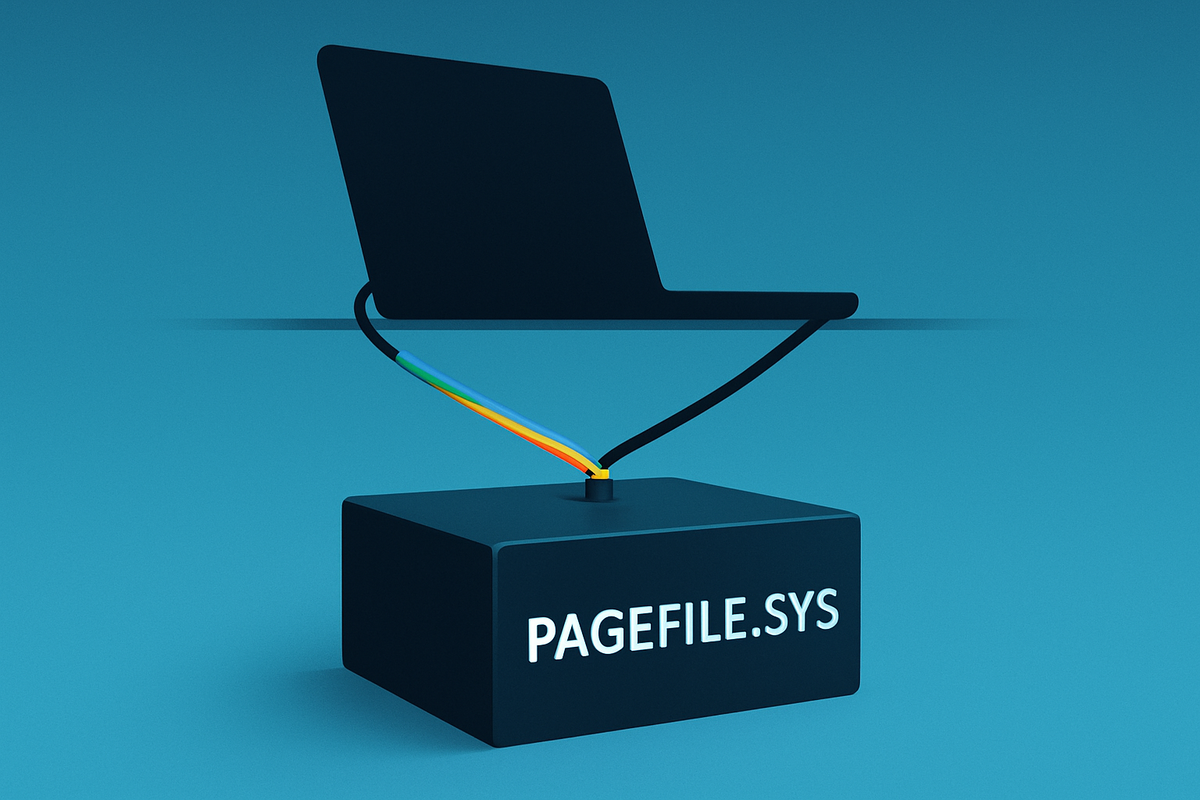
Windows 11 скрывает в своих недрах тихого диверсанта — файл подкачки, или pagefile.sys. Это специальная область на диске, которую система использует как «дополнительную оперативную память», когда настоящей RAM начинает не хватать.
Звучит разумно, правда? Проблема в физике. Обращение к данным в оперативной памяти занимает наносекунды. Обращение к данным на SSD — микросекунды. К данным на старом жёстком диске — миллисекунды. Разница в тысячи раз. Представьте, что вместо того, чтобы взять нужную книгу с письменного стола, вам приходится каждый раз спускаться в подвал, искать её там среди коробок, а потом подниматься обратно.
Теперь внимание: Windows по умолчанию настраивает размер этого файла автоматически. И делает это катастрофически плохо. Система постоянно изменяет размер файла подкачки — то уменьшает, то увеличивает. Каждое изменение размера вызывает фрагментацию диска. Фрагментированный файл заставляет головки жёсткого диска метаться по всей поверхности пластин. Даже на SSD это создаёт дополнительную нагрузку.
Хуже того: Windows часто начинает использовать файл подкачки даже когда в этом нет необходимости. У вас может быть свободно 4 гигабайта RAM, но система всё равно сбросит часть данных на медленный диск «на всякий случай». Результат? Ваш компьютер с 16 гигабайтами памяти работает так, будто у него всего 8.
А если хочешь знать больше про настройки своего компрьютера, то подписывайся на наш телеграм-канал Pochinka. Там мы часто делимся полезными лайфхаками.
Анатомия проблемы: почему Microsoft это допускает
Справедливый вопрос: если проблема известна, почему Microsoft не исправит настройки по умолчанию? Ответ прост и циничен. Автоматическое управление файлом подкачки — это универсальное решение, которое работает на любом железе. На компьютере с 4 гигабайтами RAM и на рабочей станции с 64 гигами. Оно не оптимально ни для кого, но и не приводит к критическим сбоям.
Microsoft делает ставку на массовость. Им важнее, чтобы система запустилась на миллиарде разных конфигураций, чем то, что она будет работать неоптимально на каждой из них. Корпорация не станет объяснять пользователям тонкости управления виртуальной памятью. Проще оставить всё как есть и позволить людям жаловаться на «тормоза Windows».
Но мы не обязаны мириться с этим компромиссом.
Подготовка: три шага перед операцией
Прежде чем вмешиваться в системные настройки, обезопасьте себя. Это не сложно, но критически важно.
Создайте точку восстановления. Нажмите Win+S, введите «восстановление», выберите «Создание точки восстановления». В открывшемся окне кликните «Создать», дайте точке имя вроде «До оптимизации файла подкачки». Теперь в случае любых проблем вы сможете откатить систему одним кликом.
Узнайте объём своей RAM. Нажмите Win+Pause (или Win+I → Система → О системе). Запомните цифру. Если у вас 8 ГБ — это 8192 мегабайта. 16 ГБ — 16384 МБ. 32 ГБ — 32768 МБ. Эти числа нам понадобятся.
Освободите место на системном диске. Наш метод требует создания файла фиксированного размера. На диске C: должно быть свободно минимум 12-20 гигабайт. Зайдите в «Параметры» → «Система» → «Память» и удалите временные файлы, если места не хватает.
Хирургическое вмешательство: пошаговая настройка
Сейчас мы сделаем то, что должна была сделать сама Windows, но не сделала.
Кликните правой кнопкой по меню «Пуск», выберите «Система». В правой части экрана найдите «Дополнительные параметры системы». Откроется небольшое окно в стиле старой Windows — да, Microsoft до сих пор не переделала этот интерфейс.
Переключитесь на вкладку «Дополнительно». В разделе «Быстродействие» нажмите «Параметры». Снова выберите вкладку «Дополнительно». Видите раздел «Виртуальная память»? Вот он, наш пациент. Нажмите «Изменить».
Перед вами откроется окно настройки файла подкачки. По умолчанию стоит галочка «Автоматически выбирать объём файла подкачки». Снимите её. Именно эта невинная галочка виновата в ваших страданиях.
Выберите системный диск (обычно C:) и установите переключатель на «Указать размер». Теперь самое важное — расчёт размера.
Формула проста:
- Исходный размер = 1,5 × объём вашей RAM (в мегабайтах)
- Максимальный размер = 2 × объём вашей RAM
Примеры:
- 8 ГБ RAM: исходный 12288 МБ, максимальный 16384 МБ
- 16 ГБ RAM: исходный 24576 МБ, максимальный 32768 МБ
- 32 ГБ RAM: исходный 49152 МБ, максимальный 65536 МБ
Введите оба значения и нажмите «Задать». Затем «ОК» во всех окнах. Система потребует перезагрузку — соглашайтесь.
Что произошло под капотом?
После перезагрузки Windows создаст файл подкачки фиксированного размера. Теперь этот файл не будет постоянно «дышать» — увеличиваться и уменьшаться. Он займёт непрерывный блок на диске и останется там. Никакой фрагментации. Никаких бесконечных операций изменения размера.
Но главное — мы установили разумный лимит. Система по-прежнему сможет использовать файл подкачки в критических ситуациях, когда RAM действительно закончится. Но теперь у неё нет соблазна сбрасывать данные на диск просто потому, что «так удобнее». Windows вынуждена эффективнее использовать настоящую оперативную память.
Результаты ощущаются мгновенно. Загрузка диска падает с хронических 80-100% до адекватных 5-20%. Программы открываются в 2-3 раза быстрее. Многозадачность перестаёт быть пыткой. Ваш компьютер наконец-то начинает использовать свои ресурсы так, как задумывали инженеры, проектировавшие железо.
Проверка результатов: смотрим на цифры
Нажмите Ctrl+Shift+Esc, чтобы открыть диспетчер задач. Перейдите на вкладку «Производительность». Кликните на «Память» в левой колонке.
Обратите внимание на график использования памяти и показатель внизу — «Выделено». После нашей настройки система должна активнее использовать физическую RAM, а не сбрасывать данные в файл подкачки при первой возможности.
Теперь кликните на «Диск». Вы должны увидеть заметное снижение активности. Если раньше диск постоянно светился красным на 80-100%, то теперь большую часть времени нагрузка будет в пределах 10-30%. Именно это и есть настоящая производительность вашего железа.
Дополнительные меры: усиливаем эффект
Настройка файла подкачки — это 70% успеха. Остальные 30% — комплекс простых действий, которые закрепят результат.
Отключите лишнее из автозагрузки. Всё в том же диспетчере задач есть вкладка «Автозагрузка». Посмотрите, что там запускается вместе с Windows. Telegram, Discord, Steam, облачные синхронизаторы — всё это пожирает ресурсы с первой секунды работы системы. Оставьте только действительно необходимое: антивирус, драйвера видеокарты, критичные системные процессы. Остальное можно запускать вручную, когда потребуется.
Обновите драйвера. Особенно графические. Зайдите на сайт производителя вашей видеокарты (nvidia.com, amd.com или intel.com) и скачайте свежую версию. Старые драйвера могут создавать утечки памяти и нагружать систему фоновыми процессами.
Отключите визуальные эффекты. Вернитесь в «Параметры быстродействия» (где мы настраивали файл подкачки) и на вкладке «Визуальные эффекты» выберите «Обеспечить наилучшее быстродействие». Windows потеряет некоторое визуальное изящество, зато станет заметно резвее.
Очистите диск от мусора. Нажмите Win+S, введите «очистка диска», запустите утилиту. Отметьте все пункты, включая «Очистка обновлений Windows». Система может освободить 5-15 гигабайт, которые занимали временные файлы и кэш.
Мифы и реальность: чего делать не стоит
В интернете полно советов «ускорить Windows». Большинство из них либо бесполезны, либо вредны.
Не отключайте файл подкачки полностью. Некоторые «оптимизаторы» советуют установить размер 0, если у вас много RAM. Это ошибка. Часть программ и системных процессов требуют наличия файла подкачки на уровне кода. Без него могут возникать сбои и ошибки. Наша задача — не убрать файл подкачки, а заставить его работать правильно.
Осторожнее с очистителями реестра. Программы вроде CCleaner имеют функцию «очистки реестра». Звучит привлекательно, но на практике это может сломать систему. Реестр Windows — деликатный механизм. Удаление «лишних» ключей иногда приводит к тому, что перестают запускаться программы или пропадают важные настройки.
Не гонитесь за RAM-оптимизаторами. Программы, обещающие «освободить память», работают парадоксально: они принудительно выгружают данные из RAM в файл подкачки. То есть делают ровно противоположное тому, что нужно. Современные ОС умеют управлять памятью лучше любых сторонних утилит.
Долгосрочная перспектива
Настройка файла подкачки — это не временный хак, а постоянное решение. После правильной настройки система будет работать стабильно быстрее на протяжении всего времени использования. Файл фиксированного размера не фрагментируется, не создаёт лишней нагрузки, не заставляет диск работать впустую.
Единственный момент: если вы в будущем добавите оперативной памяти (например, увеличите с 8 до 16 гигабайт), повторите процедуру настройки с новыми расчётами. Файл подкачки должен соответствовать объёму установленной RAM.
Ваш компьютер — это инструмент, эффективность которого зависит от правильной настройки. Microsoft даёт вам универсальную конфигурацию, рассчитанную на миллиард устройств одновременно. Но ваш компьютер — один. И он заслуживает индивидуального подхода.
Теперь вы знаете, где скрывался тормоз. И как его отпустить.