
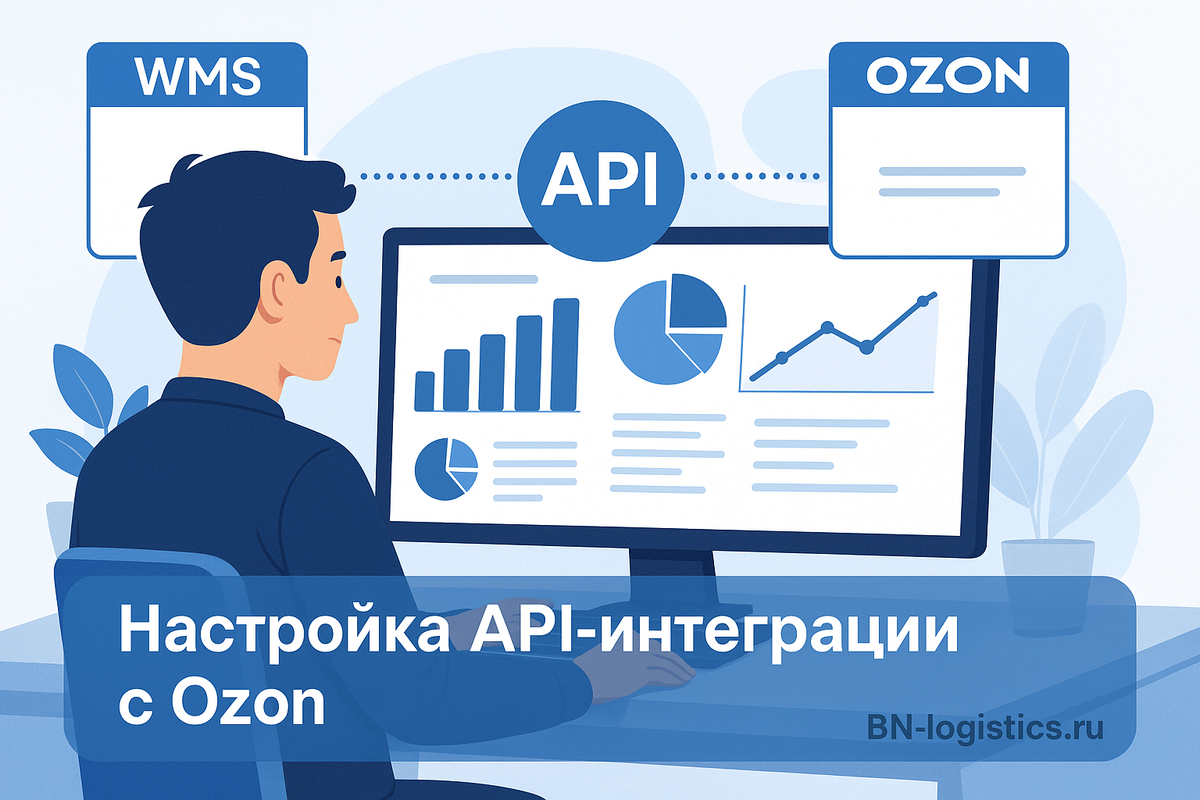
api озон для фулфила: простой путь к синхронизации и управлению остатками без ручной рутины
Ручное обновление остатков в личном кабинете выматывает, да еще и приводит к пересорту и штрафам. Знакомая ситуация? В этой инструкции разберем, как настроить api озон так, чтобы остатки подтягивались из вашей wms системы автоматически, без ночных правок в Excel и паники из-за неожиданной нулевки в карточке.
Мы в БН-Логистик настраиваем такие интеграции для FBO и FBS каждый день. Поэтому ниже не теория, а рабочий алгоритм: от получения api key и токена до тестов и мониторинга. Цель простая: стабильная синхронизация остатков и прозрачный контроль для селлера.
Шаг 1: подготовка к интеграции
Прежде чем браться за код и запросы, важно привести в порядок исходные данные и доступы. Это экономит часы и снижает риск ошибок на стороне маркетплейса.
1. Получите права в кабинете селлера. Нужен доступ к разделу генерации api key и просмотр идентификатора клиента. Если работает подрядчик, создайте отдельный доступ, а не делитесь личными ключами.
2. Сформируйте токен и запишите его в защищенном месте. Ключи не отправляем в чаты и почту. Храним в менеджере паролей и ограничиваем круг лиц.
3. Проверьте готовность wms системы. Обязателен справочник SKU с offer_id Ozon, баркодами, привязкой к складам и единицами измерения. Без этой связки синхронизация остатков начнет сбоить.
4. Определите сценарий: управление остатками fbs или FBO. Для FBS учитываем резервы по заказам и статусы отгрузок, для FBO остатки ведет склад маркетплейса, а вы обновляете доступность по поставкам.
5. Сверьте упаковочные нормы. Количество в штуках, минимальный шаг, комплекты. Иначе при выгрузке вы получите искаженные остатки и жалобы в карточках.
6. Настройте карту складов. Если у вас несколько площадок, договоритесь о главном источнике данных. Любая двуглавая схема порождает хаос.
7. Подготовьте регламент. Частота обновлений, приоритет источника, правила на случай недоступности wms. Этот документ потом спасает от споров и штрафов.
Шаг 2: настройка api на платформе ozon
Переходим к технической части. Здесь важна аккуратность: каждый параметр влияет на актуальность карточек и на рейтинг продавца.
1. Создайте ключ в кабинете и получите пару параметров: идентификатор клиента и api key. Если для проекта требуется ротация ключей, сразу запишите срок пересоздания и ответственного.
2. Проверьте интеграция с озон на тестовом товаре. Создайте позицию с уникальным offer_id и ненулевым остатком. На нем делаем первые запросы и смотрим, как меняется доступность в интерфейсе.
3. Сопоставьте поля. Для остатков критичны offer_id, количество и идентификатор склада. Смешивать offer_id и внутренние артикулы нельзя. Если в базе есть старые дубли, удалите или заархивируйте их.
4. Настройте частоту обмена. Для FBS обычно хватает 5-15 минут. При высокой оборачиваемости и всплесках заказов ставим 3-5 минут. Не гонитесь за секундной синхронизацией, важнее стабильность и соблюдение лимитов.
5. Учтите резервы. Как только приходит заказ, маркетплейс уменьшает доступный остаток. WMS должна вычитать резервы из свободного количества, иначе карточка уйдет в минус и полетят отмены.
6. Логику ошибок фиксируем в регламенте. Если Ozon вернул отказ или таймаут, делаем повтор с экспоненциальной задержкой и пишем событие в журнал. Без этого ночные провалы останутся незамеченными.
7. Проверьте доступы по IP и защите. Если сеть офиса или датацентр режет выход в интернет, добавьте разрешения. Лишние блокировки часто маскируются под таймауты.
Наши соцсети:
Шаг 3: автоматизация процессов и тестирование
Теперь делаем из интеграции рабочий конвейер без ручных костылей. Здесь решают расписание, контроль и тесты на крайние случаи.
1. Настройте планировщик. Обновление остатков идет по крону каждые 5-15 минут, заказы подтягиваем чаще. Критерий зрелости системы прост: даже при пике продаж задержка не превышает 5 минут.
2. Делайте дифференциальные обновления. Не гоняйте весь каталог. Передавайте только изменившиеся позиции. Это экономит лимиты и ускоряет обмен.
3. Введите уровни защиты. Если wms система недоступна, ставим паузу на выгрузки, чтобы не залить нули по всему каталогу. При истечении ключа уведомляем ответственного и используем резервный.
4. Постройте мониторинг. Логи запросов, счетчик успешных и неуспешных обновлений, уведомления в Telegram при сбоях. По нашему опыту, одно сообщение в чат экономит полдня разбирательств.
5. Прогоните чек-лист тестов. Изменение остатка по одному SKU, массовое обновление, заказ с резервом, отмена заказа, возврат, частичная приемка. На FBS дополнительно тестируем ситуацию, когда одно и то же SKU продается с двух складов.
6. Учитывайте живую операционку. Списания на упаковку, пересорт, браковку и обезличку. Эти события должны сразу попадать в систему, иначе разъедутся данные и появится недостача на отгрузке.
7. Закрепите SLA. Кто и за сколько минут реагирует, какие метрики считаем, как оформляем инциденты. Прозрачный SLA снижает стресс и защищает рейтинг карточек от просадок.
Что это дает на практике Автоматизация озон снимает рутину с команды, убирает ручные ошибки и стабилизирует продажи. А дальше уже можно масштабировать ассортимент, не боясь завалов на приемке в Коледино или провалов по доступности.
Итог. После прохождения трех шагов у вас будет рабочая схема: ключи и роли настроены, карта складов корректная, синхронизация остатков стабильна, тесты проходят, мониторинг уведомляет заранее. Если нужна подсказка по нюансам FBS или FBO, в БН-Логистик мы делаем это ежедневно и знаем, где тонко.
Если вы дочитали до этого места, значит цель ясна: меньше ручной операционки и больше контроля. Именно для этого и настраивается api озон.
Хотите проверить, все ли верно работает в вашем обмене данными и не теряются ли остатки по пути от wms до кабинета Оzon закажите экспресс-аудит настроек интеграции и получите чек-лист с правками.
Готовы быстро внедрить управление остатками fbs с нуля и избежать штрафов за отмены оставьте заявку на консультацию и мы предложим пошаговый план без лишней теории, с акцентом на стабильность и скорость.
Наши соцсети:
Вконтакте
Youtube
Pinterest
Telegram