Автор: Юлия Оврах

Программа 1С:Документооборот предоставляет пользователям широкие возможности настройки интерфейса и функционала, что позволяет существенно повысить удобство выполнения рабочих задач. В первой части мы подробно расскажем, какие элементы программы можно настроить под собственные потребности.
1. Интерфейс программы
По умолчанию окно программы «Документооборот», редакция 3.0 открывается с интерфейсом Такси - основным и рекомендованным интерфейсом для работы с 1С:Документооборот.
Начальная страница — это рабочий стол сотрудника, является основным разделом программы, где сотрудник ведет свою повседневную работу, откуда получает быстрый доступ к незавершенным задачам, отчетам, документам, настройкам и файлам, которыми пользуется чаще всего.
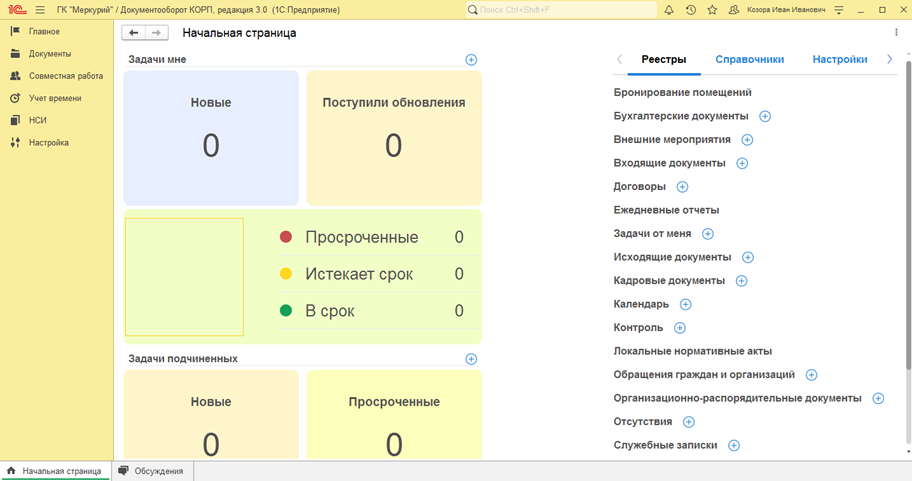
Панель разделов содержит список разделов прикладного решения и отражает его структуру.
Панель инструментов содержит команды:
- Поиск – поиск данных по объектам программы;
- Оповещения – предназначена для информирования пользователей, что система выполнила какое-либо действие. Оповещения могут создаваться системой или разработчиком прикладного решения;
- История – ссылки на объекты, которые были ранее открыты пользователем;
- Избранное – ссылки на объекты и команды, добавленные пользователем в список Избранное;
- Обсуждения, видеозвонки, показ экрана - встроенный инструмент для общения сотрудников.
Панель открытых окон отображает все недавно открытые документы и позволяет быстро переключаться между ними.
Блок навигации содержит набор команд для работы с программой.
Виджеты - информационные блоки на рабочем столе, которые показывают актуальные данные и позволяют быстро перейти к нужным разделам.
2. Настройка начальной страницы
У пользователя есть возможность самостоятельно изменить внешний вид начальной страницы, удалить, добавить или поменять местами элементы рабочего стола и вспомогательных панелей. Можно изменить размеры форм, потянув мышью в разные стороны. Например, начальная страница может выглядеть следующим образом:
Настроить начальную страницу можно по команде Главное меню — Настройки — Настройка начальной страницы…
Можно изменять порядок следования форм, переносить из одной колонки в другую, если начальная страница организована в две колонки. Если оставить одну колонку и очистить вторую, то так можно изменить количество колонок на начальной странице.
По команде Еще — Установить стандартные настройки – ОК будут возвращены первоначальные настройки начальной страницы.
3. Настройка панелей
С помощью настройки панелей можно самостоятельно конструировать своё рабочее пространство, располагая панели в разных областях экрана.
Настроить расположение панелей можно по команде Главное меню — Настройки — Настройка панелей…
При запуске программы к панели разделов применены Стандартные настройки:
Можно менять расположение панелей, перетаскивая их мышью. Ненужные панели можно перетащить в нижнюю часть окна.
Если нужно вернуть расположение панелей в первоначальный вид, необходимо в редакторе панелей нажать на кнопку Стандартные и затем на ОК.
4. Настройка панели разделов
Вы можете изменить внешний вид панели разделов для собственного удобства: установить порядок следования разделов, добавить/удалить разделы и изменить их внешнее представление.
Настроить расположение панелей можно по команде Главное меню — Настройки — Настройка панели разделов…
Можно изменять порядок разделов с помощью синих стрелочек или добавлять и удалять разделы.
Нельзя добавить произвольный раздел. Добавить можно только те разделы, которые были размещены в панели разделов, без включенной видимости, но они остались доступны по настройке прав пользователя. Они перечислены в окне Доступные разделы.
Можно изменить внешний вид закладок, обозначающих разделы. Стандартно разделы обозначаются текст справа от картинки. Можно отображать разделы только картинками или только текстом. После применения произвольных настроек, панель разделов будет выглядеть как на рисунке.
Если нужно вернуться к изначальному внешнему виду, используйте команду Еще — Установить стандартные настройки – ОК.
5. Настройка виджетов
Состав и расположение виджетов можно настроить индивидуально по команде Настройки – Персональные настройки – Рабочий стол.
В форме настройки рабочего стола можно выполнить следующие действия...
Продолжение статьи читайте на нашем сайте 1С:БИЗНЕС РЕШЕНИЯ