7-Zip — такой бесплатный архиватор, что ВИНрару уже можно начинать писать прощальные письма.
Мало кто в курсе, но этот парень настолько прокачан, что способен вытеснить из шкафа всех «топовых» конкурентов, как кот, который решил, что коробка его.
И финальный штрих: скоро 7-Zip будет единственным архиватором, которому ты доверишь не только свои файлы, но и свои жизненные тайны — потому что он сжимает всё, кроме твоей самооценки.
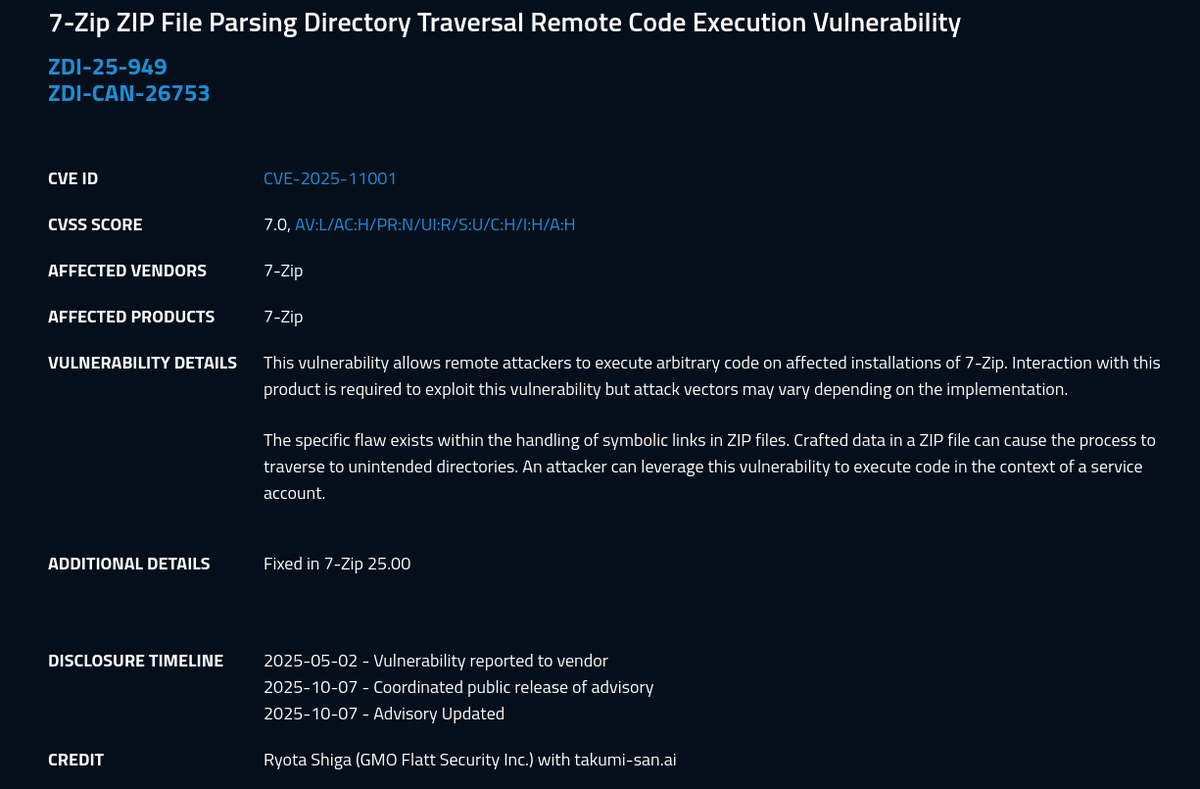
Опубликованы данные об уязвимостях в архиваторе 7-Zip, пользователям рекомендовано обновиться до версии 7-Zip 25.01
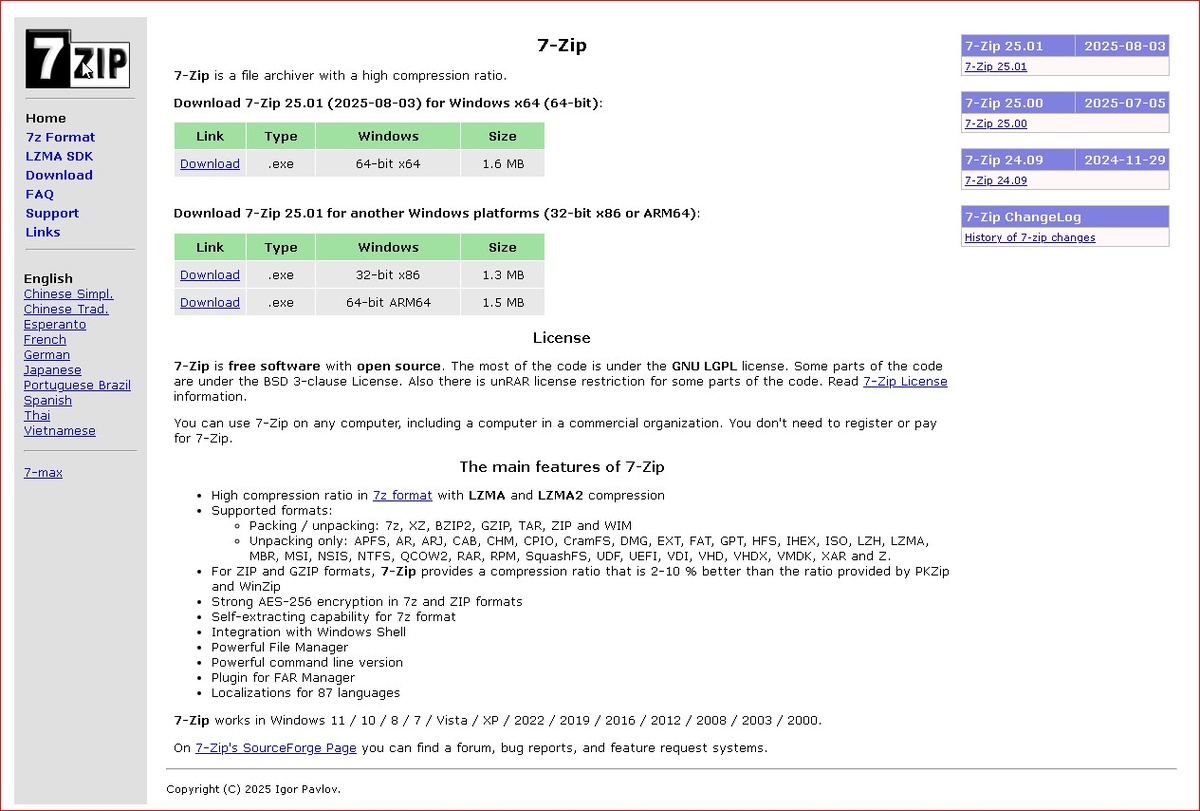
Запускаем и устанавливаем 7-Zip
Соглашаемся на установку - Install
После окончания установки, закрываем - Close
Следующим шагом нам необходимо настроить 7-Zip.
В Пуске выбираем 7-Zip File Manager и запускаем.
Сервис - Настройки
Во вкладке - "Система" нажимаем на "+" и делаем ассоциацию 7-Zip с файлами.
В дальнейшем все архивированные файлы будут открываться с помощью 7-Zip.
Пробуем сделать архив с помощью 7-Zip
Будем архивировать "Новую папку"
Правой кнопкой мышки нажимаем на папку и из меню выбираем 7-Zip.
Далее я рекомендую выбирать расширение .zip , т.к. это самое популярное расширение и оно используется в большинстве случаях. Если архивировать .7z , то у того, кто будет открывать архив, могут возникнуть сложности с его открытием.
Вот и всё. Мы молодцы. Мы сделали свой первый архив с помощью 7-Zip.
Архиватор нужен, чтобы утрамбовать огромные файлы так плотно, будто ты пытаешься впихнуть всю жизнь в ручную кладь, — а потом ещё спокойно отправить это чудо дальше, не роняя ни байта.
#нанотехнологии