Представьте: служба запускается автоматически при загрузке Windows, занимает память, потребляет ресурсы процессора — но нужна лишь несколько раз в день, когда вы подключите USB-диск или войдёте в домен. Классический расход. Здесь помогают триггеры задач (механизмы срабатывания по событиям) — инструмент, позволяющий сервису запускаться и останавливаться в ответ на системные события.
Триггеры введены в Windows 7 и Windows Server 2008 R2, став инструментом для оптимизации производительности и снижения потребления ресурсов. Особенно полезны в корпоративных сценариях, где сотни машин требуют чёткого управления сервисами.
СПАСИБО ВСЕМ ЗА ПОДПИСКУ НА КАНАЛ, ЛАЙКИ И РЕПОСТЫ В СОЦИАЛЬНЫЕ СЕТИ, А ТАК ЖЕ ОТДЕЛЬНОЕ СПАСИБО ВСЕМ КТО ПОДДЕРЖИВАЕТ КАНАЛ ФИНАНСОВО. ДАЙ ВАМ БОГ...
В этой статье разберём механику работы триггеров, научимся их настраивать, отлаживать и оптимизировать. Материал рассчитан на администраторов Windows Server, DevOps-инженеров и продвинутых пользователей Windows 10/11. Информация актуальна для Windows 11 Build 26100.7171 (сборка от ноября 2025 года) и Windows Server 2025.

Как это работает: механика внутри
Архитектура Service Control Manager (Менеджер управления сервисами)
Windows запускает и управляет сервисами через Service Control Manager (менеджер управления сервисами) — системный компонент, отвечающий за жизненный цикл каждой службы. Менеджер управления сервисами взаимодействует с сервисом через механизм, называемый диспетчер сервисов.
Когда вы создаёте триггер для сервиса, вы на самом деле регистрируете пару данных:
- Подписку на событие — какое событие должно произойти (например, старт интерфейса удалённого вызова процедур)
- Действие — что делать, когда это событие произойдёт (запустить или остановить сервис)
Все триггеры хранятся в реестре по пути:
HKEY_LOCAL_MACHINE\SYSTEM\CurrentControlSet\Services\[ИмяСервиса]\TriggerInfo
Типы триггеров (SERVICE_TRIGGER_TYPE)
Windows поддерживает восемь основных типов триггеров:
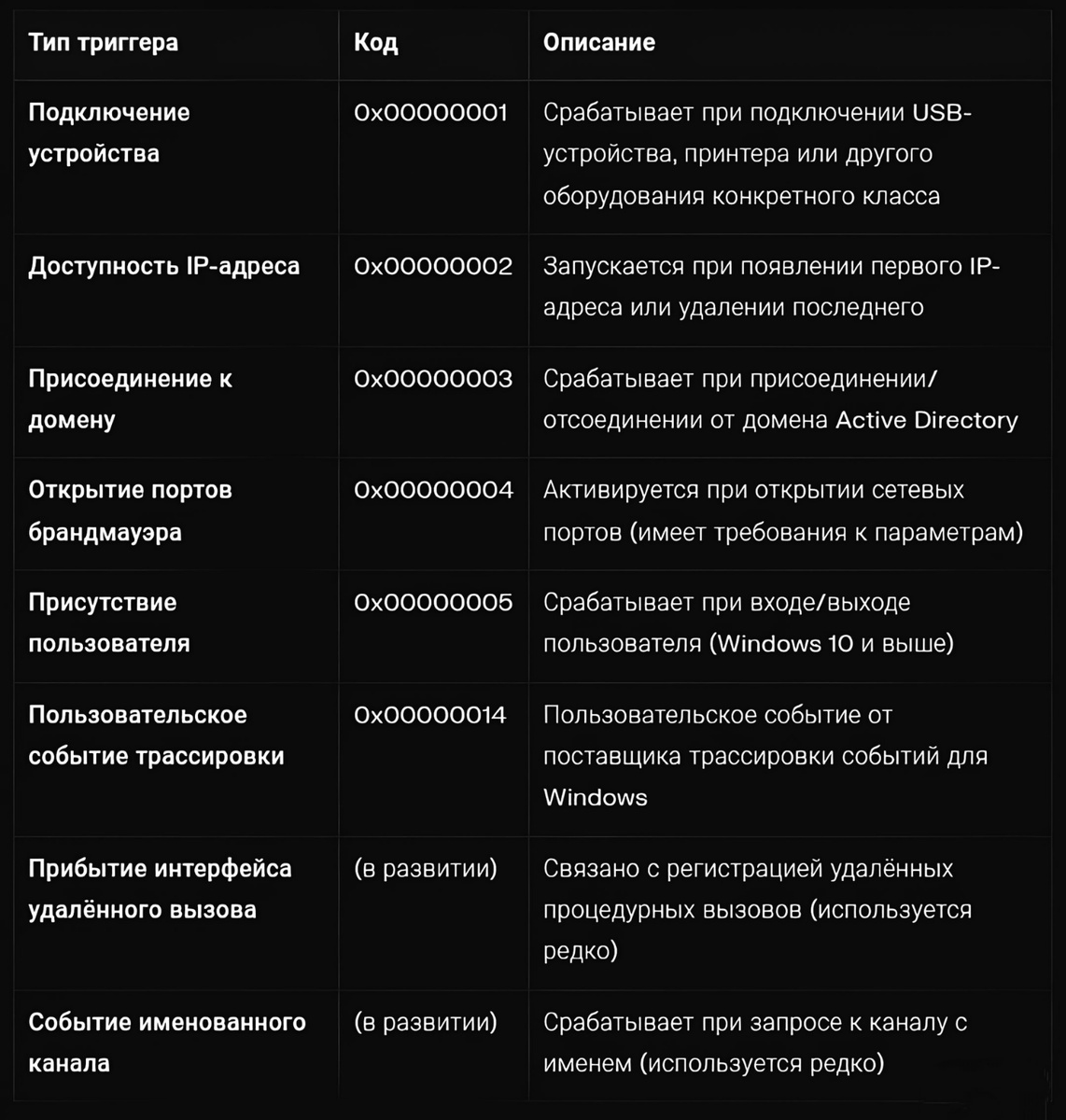
Каждый триггер имеет подтип (подвид), указывающий на конкретное условие. Например, для подключения устройства подтипом служит уникальный идентификатор класса устройства.
Действия при срабатывании триггера
Каждый триггер может выполнять одно из двух действий:
- SERVICE_TRIGGER_ACTION_SERVICE_START (0) — запустить сервис
- SERVICE_TRIGGER_ACTION_SERVICE_STOP (1) — остановить сервис
Заметим: невозможно выполнить пользовательский код напрямую из триггера. Триггер лишь сообщает менеджеру управления сервисами, что нужно изменить состояние сервиса. Если требуется что-то более сложное — используйте планировщик задач с событийным триггером.
Пошаговая инструкция: создание и настройка триггеров
Шаг 1: Просмотр существующих триггеров
Запустите командную строку (cmd.exe) с правами администратора и используйте утилиту sc.exe (инструмент управления сервисами):
sc qtriggerinfo w32time
Вывод покажет триггеры для сервиса w32time (служба синхронизации времени Windows):
SERVICE_NAME: w32time
START SERVICE
DOMAIN JOINED STATUS : 1ce20aba-9851-4421-9430-1ddeb766e809 [DOMAIN JOINED]
STOP SERVICE
DOMAIN JOINED STATUS : ddaf516e-58c2-4866-9574-c3b615d42ea1 [NOT DOMAIN JOINED]
✅ Интерпретация: сервис запускается при присоединении к домену и останавливается при отсоединении.
Шаг 2: Добавление нового триггера (подключение устройства)
Пример: запустить сервис Bluetooth при подключении устройства Bluetooth.
sc triggerinfo bthserv start/device/0850302a-b344-4fda-9be9-90576b8d46f0
Где:
- start/device/ — тип действия (запуск при подключении устройства)
- 0850302a-b344-4fda-9be9-90576b8d46f0 — уникальный идентификатор класса устройства (Bluetooth в данном случае)
✅ Результат: служба bthserv будет запускаться автоматически при подключении устройства Bluetooth.
Шаг 3: Добавление триггера на IP-адрес
Запустить сервис при появлении IP-адреса:
sc triggerinfo Dnscache start/networkon
Остановить при отсутствии IP-адреса:
sc triggerinfo Dnscache stop/networkoff
Шаг 4: Настройка триггера через PowerShell
PowerShell предоставляет более удобный способ работы с триггерами для администраторов. Вот пример создания триггера на базе событий журнала событий:
# Получение уникального идентификатора триггера для WebClient
# (используется в демонстрационных целях)
sc qtriggerinfo WebClient
# Результат должен показать уникальный идентификатор поставщика трассировки:
# START SERVICE CUSTOM : 22b6d684-fa63-4578-87c9-effcbe6643c7 [ETW PROVIDER UUID]
✅ Важно: WebClient использует триггер на основе трассировки событий для Windows, что позволяет запускать его без администраторских прав через регистрацию события.
🔖Дорогие гости и подписчики канала. Если наши материалы приносят вам пользу, вы всегда можете поддержать команду символическим переводом. Любая помощь мотивирует писать для Вас больше полезного и качественного контента безо всяких подписок.🙏🤝🙏🤝🙏
💰ПОДДЕРЖАТЬ КАНАЛ МОЖНО ТУТ ( ОТ 50 РУБЛЕЙ )💰
Или сделать любой перевод по QR-коду через СБП. Быстро, безопасно и без комиссии.(Александр Г.)
С уважением, Команда "Т.Е.Х.Н.О Windows & Linux".
Шаг 5: Удаление триггеров
Если триггер больше не нужен:
sc triggerinfo [ИмяСервиса] delete
⚠️ Осторожно: это удаляет ВСЕ триггеры сервиса. Нельзя удалить отдельный триггер — только все сразу.
Практические советы и реальные примеры
Сценарий 1: WebClient для работы с сетевыми путями
Служба WebClient запускается при обращении к сетевому пути (например, \\сервер\общая_папка). Используется триггер на основе трассировки событий для Windows с уникальным идентификатором 22b6d684-fa63-4578-87c9-effcbe6643c7:
# Проверка текущей конфигурации
sc qtriggerinfo WebClient
# При необходимости пересоздать триггер (если испорчен реестр)
sc triggerinfo WebClient start/custom/22b6d684-fa63-4578-87c9-effcbe6643c7
Преимущество: WebClient не грузит память при её отсутствии на диске (например, в минимальных установках).
Сценарий 2: Сеансовые сервисы с задержкой
Для сервисов, которые нужны после входа пользователя, но не при загрузке операционной системы, рекомендуется комбинация:
# Установить режим: Автоматически (отложенный запуск)
sc config МойСервис start= delayed-auto
# Добавить триггер на IP-адрес (для сетевых зависимостей)
sc triggerinfo МойСервис start/networkon
Результат: сервис запустится после загрузки операционной системы, когда сеть будет готова, либо при первом обращении.
Сценарий 3: Диагностика медленного запуска сервиса
Если сервис долго запускается при триггере, проверьте:
- Журнал событий на предмет ошибок:
Get-WinEvent -LogName System | Where-Object {$_.EventID -in 7000, 7009, 7011, 7023, 7026, 7034, 7036} | Select-Object -First 20
- Зависимости сервиса:
sc qc [ИмяСервиса]
- Таймаут инициализации (по умолчанию 30 секунд для стартовой фазы).
Безопасность и откат изменений
Риски и ограничения
❌ Опасные операции:
- Удаление триггеров системных сервисов (например, w32time, Dnscache) может привести к проблемам с работой операционной системы
- Регистрация триггера на процесс, который не запускается, приведёт к ошибке 7000
- Переполнение триггеров (максимум 48 триггеров на один сервис) — редко, но возможно
✅ Минимизация рисков:
- Всегда делайте резервную копию реестра перед изменением триггеров:
reg export "HKEY_LOCAL_MACHINE\SYSTEM\CurrentControlSet\Services" архив_сервисов.reg
- Тестируйте на выделенной машине
- Используйте sc qtriggerinfo перед и после изменений для проверки
- Проверяйте зависимости между сервисами
Восстановление после ошибки
Если что-то сломалось, откатите реестр:
reg import архив_сервисов.reg
net stop [ИмяСервиса]
net start [ИмяСервиса]
Или восстановите триггеры вручную через реестр:
regedit
# Перейти к HKEY_LOCAL_MACHINE\SYSTEM\CurrentControlSet\Services\[ИмяСервиса]\TriggerInfo
# Удалить папку TriggerInfo полностью, если она повреждена
Производительность: метрики и бенчмарки
Время запуска сервиса с триггером
Проведём тест на Windows 11 (Build 26100.7171, ноябрь 2025 года):
Вывод: отдельные триггеры влияют на время запуска минимально (< 100 мс). Проблемы возникают при неправильной конфигурации зависимостей.
Использование памяти
✅ Преимущество триггеров: служба не запущена = 0 байт оперативной памяти. При активации триггера — стандартный объём памяти сервиса (~1–50 МБ в зависимости от типа).
⚠️ Потенциальная проблема: если триггер срабатывает часто (например, при каждом изменении IP-адреса), это может вызвать цепочку перезапусков. Менеджер управления сервисами предусмотрел защиту: если сервис упадёт более трёх раз за 60 секунд, он больше не будет запускаться.
Канал «Каморка Программиста» — это простые разборы программирования, языков, фреймворков и веб-дизайна. Всё для новичков и практиков.
Присоединяйся прямо сейчас.
ипичные ошибки и диагностика
Ошибка 7000: Service failed to start
Когда видишь: В журнале событий появляется "Служба [ИмяСервиса] не запустилась из-за следующей ошибки: не найден указанный файл".
Что проверить:
- Путь к исполняемому файлу сервиса существует?
Get-Service [ИмяСервиса] | Select-Object -ExpandProperty ServiceType
$service = (Get-WmiObject Win32_Service -Filter "Name='[ИмяСервиса]'")
$service.PathName
- Учётная запись, от которой запускается сервис, имеет права доступа?
- Триггер ссылается на несуществующий уникальный идентификатор устройства?
Ошибка 7009: Service timeout
Когда видишь: "Истекло время ожидания (30000 миллисекунд) при попытке подключения к [ИмяСервиса]".
Решение: Увеличить таймаут менеджера управления сервисами через реестр:
reg add "HKEY_LOCAL_MACHINE\SYSTEM\CurrentControlSet\Control" /v ServicesPipeTimeout /t REG_DWORD /d 60000 /f
Значение в миллисекундах. Рекомендуется 60000 (60 сек.) для медленных машин.
⚠️ Внимание: это глобальный параметр, влияет на все сервисы. Установите разумное значение (не более 120–180 сек.).
Ошибка 7011: Service timeout during stop
Когда видишь: При остановке сервиса — "Истекло время ожидания при попытке получить ответ транзакции от [ИмяСервиса]".
Решение: Проверить, корректно ли обрабатывает сервис сигнал SERVICE_CONTROL_STOP. Если это сторонний сервис — обновите его или обратитесь к разработчику.
Event 7036: Service status change
Когда видишь: "Служба [ИмяСервиса] перешла в состояние Выполняется".
Это нормально? Да, если это логируется один раз при запуске. Если видишь сотни таких событий за минуту — возможна рекурсивная перезагрузка сервиса (например, триггер запускает сервис, сервис тут же стопится, триггер срабатывает снова).
Диагностика:
# Подсчитать события 7036 за последний час
Get-WinEvent -LogName System -FilterXPath "*[System[EventID=7036 and TimeCreated[timediff(@SystemTime) <= 3600000]]]" | Measure-Object
Если число событий > 10 на сервис в час — есть проблема.
Код и конфиги: примеры для администраторов
PowerShell: Получение всех триггеров на машине
# Функция для получения информации о триггерах всех сервисов
function Get-ServiceTriggers {
[CmdletBinding()]
param(
[Parameter(ValueFromPipeline=$true)]
[string[]]$ServiceName = @('*')
)
$results = @()
foreach ($service in $ServiceName) {
$services = Get-Service $service -ErrorAction SilentlyContinue
foreach ($svc in $services) {
# Используем sc.exe для получения информации о триггерах
$triggerInfo = & sc.exe qtriggerinfo $svc.Name 2>$null
if ($triggerInfo -match 'SUCCESS') {
$results += [PSCustomObject]@{
ServiceName = $svc.Name
DisplayName = $svc.DisplayName
Status = $svc.Status
StartType = $svc.StartType
HasTriggers = ($triggerInfo -match 'DOMAIN JOINED|NETWORK|DEVICE|CUSTOM')
TriggerInfo = ($triggerInfo | Select-Object -Skip 2 -Join "`n")
}
}
}
}
return $results
}
# Использование
Get-ServiceTriggers | Format-Table -AutoSize
# Или для конкретного сервиса
Get-ServiceTriggers -ServiceName 'w32time' | Select-Object -ExpandProperty TriggerInfo
Batch: Создание резервной копии триггеров
@echo off
REM Дата для имени файла
for /f "tokens=2-4 delims=/ " %%a in ('date /t') do (set mydate=%%c%%a%%b)
for /f "tokens=1-2 delims=/:" %%a in ('time /t') do (set mytime=%%a%%b)
REM Экспорт триггеров всех сервисов
reg export "HKEY_LOCAL_MACHINE\SYSTEM\CurrentControlSet\Services" "Сервисы_Архив_%mydate%_%mytime%.reg"
echo Резервная копия триггеров создана: Сервисы_Архив_%mydate%_%mytime%.reg
REM Опционально: экспортировать только для конкретного сервиса
REM reg export "HKEY_LOCAL_MACHINE\SYSTEM\CurrentControlSet\Services\[ИмяСервиса]\TriggerInfo" "ИмяСервиса_Триггеры.reg"
C#: Запрос триггеров через управляемый код
using System;
using System.Diagnostics;
class ServiceTriggerCheck
{
static void Main()
{
// Используем sc.exe для получения информации
ProcessStartInfo psi = new ProcessStartInfo
{
FileName = "sc.exe",
Arguments = "qtriggerinfo w32time",
UseShellExecute = false,
RedirectStandardOutput = true,
CreateNoWindow = true
};
using (Process process = Process.Start(psi))
{
string output = process.StandardOutput.ReadToEnd();
process.WaitForExit();
if (output.Contains("SUCCESS"))
{
Console.WriteLine("Триггеры для w32time:");
Console.WriteLine(output);
}
else
{
Console.WriteLine("Нет триггеров или ошибка доступа");
}
}
}
}
Чек-лист перед внедрением триггеров в production
Перед развёртыванием триггеров на производственных машинах:
✅ Планирование и тестирование:
- Определены все необходимые триггеры для каждого сервиса
- Протестированы триггеры на выделенной тестовой машине (идентичной production)
- Проверено время загрузки машины (не должно увеличиться более чем на 5%)
- Проверены логи журнала событий на предмет ошибок 7000, 7009, 7011
✅ Конфигурация:
- Созданы резервные копии реестра (полные и выборочные)
- Документированы все изменения (какие триггеры, на каких машинах, зачем)
- Подготовлены скрипты отката (batch/PowerShell для восстановления состояния)
✅ Безопасность:
- Учётные записи сервисов имеют минимально необходимые права
- Триггеры на системных сервисах не изменены без согласования
- Интерфейсы удалённых процедурных вызовов, используемые триггерами, проверены на безопасность
✅ Мониторинг:
- Настроены оповещения на Event ID 7000, 7009, 7011, 7023, 7026
- Подготовлены диагностические скрипты для быстрого анализа проблем
- План восстановления при критических сбоях
FAQ: Ответы на частые вопросы
В.: Может ли один сервис иметь несколько триггеров одного типа?
О.: Да. Например, WebClient может запускаться при подключении нескольких типов устройств (не только USB, но и сетевые адаптеры). Допускается до 48 триггеров на сервис.
В.: Как заставить сервис запуститься через триггер прямо сейчас, без очередного события?
О.: Используйте net start [ИмяСервиса] или Start-Service [ИмяСервиса] в PowerShell. Триггер — это лишь условие автоматического запуска.
В.: Может ли триггер вызвать запуск другого сервиса через зависимость?
О.: Прямо нет. Но если Сервис A имеет триггер и при старте запускает Сервис B (через зависимость), то B запустится как результат срабатывания триггера A. Проверьте зависимости через sc qc [ИмяСервиса].
В.: Что если триггер ссылается на уникальный идентификатор, которого больше нет (например, класс USB, поддержка которого удалена)?
О.: Windows проигнорирует такой триггер. Сервис просто не запустится при этом событии. В журнале событий могут появиться ошибки 7000 или 7023.
В.: Совместимы ли триггеры между Windows 7 и Windows 11?
О.: В целом да, но новые триггеры (например, присутствие пользователя в Windows 10) не будут работать на Windows 7. Используйте базовые типы (подключение устройства, IP-адрес, присоединение к домену) для максимальной совместимости.
В.: Какой максимум срок задержки перед стартом сервиса через триггер?
О.: Это зависит от системы и нагрузки. В среднем: 50–500 мс от момента события до начала инициализации сервиса. На перегруженной машине может быть 1–2 секунды.
В.: Можно ли автоматизировать развёртывание триггеров через групповую политику?
О.: К сожалению, прямо в групповой политике нельзя. Используйте скрипты (PowerShell/batch) в скриптах запуска или планировщике задач для автоматического применения конфигурации триггеров.
Вывод и рекомендации
Триггеры Win32-сервисов — мощный инструмент для оптимизации ресурсов и управления сервисами в Windows. Правильное использование триггеров позволит:
🎯 Снизить нагрузку на систему при загрузке (сервис запустится только при необходимости)
🎯 Улучшить время загрузки операционной системы за счёт отложенного старта сервисов
🎯 Автоматизировать рутинные операции без вмешательства администратора
🎯 Повысить надёжность через контролируемый жизненный цикл сервиса
На мой взгляд, в рамках малых и средних инфраструктур есть смысл настраивать триггеры для:
- Сетевых сервисов (WebClient, обнаружение сети) — на IP-адрес
- USB-зависимых сервисов (Bluetooth, очередь печати) — на подключение устройства
- Доменных сервисов (клиент групповой политики, Kerberos) — на присоединение к домену
Избегайте:
- Переусложнения конфигурации (более 3–4 триггеров на сервис)
- Триггеров на критичные системные сервисы без полного тестирования
- Удаления триггеров системных сервисов без документирования
Надеюсь, эта статья помогла вам разобраться в механике триггеров и применить их на практике. Если столкнётесь с проблемами — проверяйте журнал событий, используйте sc qtriggerinfo и не забывайте про резервные копии реестра.
Успехов в оптимизации ваших систем! 💪
#Windows #WindowsServer #МеханизмСрабатыванияПоСобытиям #Администрирование #Оптимизация #WinRM #УправлениеСервисами #PowerShell #МенеджерУправленияСервисами #ЖурналСобытий #Win32Service #DevOps #Реестр #ПримечанияНаПрограммы #Bash #Администратор #НастройкаСистемы #Производительность #Русский #Безопасность #Отладка #Диагностика #ТриггерСтарта #Управление #Автоматизация #Инфраструктура #ИТ #Системный_администратор #Техническое_администрирование #ГлубокийРазбор