Большинство пользователей верят в простое правило: чем больше оперативной памяти, тем быстрее компьютер. Отчасти это правда, но только отчасти. На самом деле ситуация намного сложнее, и сегодня разберёмся, почему ваш коллега с 64 ГБ ОЗУ может работать медленнее, чем друг с 16 ГБ. 🤔
За 2025 год произошли важные изменения в архитектуре памяти, особенно с выходом Windows 11 25H2 (30 сентября 2025), Linux Kernel 6.15, появлением DDR5 поколения и новых процессоров. Современные системы (Intel Raptor Lake/Ultra/Lunar Lake Core Ultra 200V, AMD Ryzen 7000 и новее) ведут себя совсем не так, как персональные компьютеры пятилетней давности. Проверим актуальные данные и разберёмся, что на самом деле влияет на производительность. 💪
Спойлер: просто купить ещё планку ОЗУ — это может даже замедлить систему. Тонкие настройки, архитектура памяти и понимание того, как операционная система управляет пространством адресов — это куда важнее. ✨

⚙️ Механика: как это действительно работает
🎯 Иерархия памяти и пропускная способность
Процессор работает с памятью слоями. Первый слой — это кэш L1 прямо на ядре (32–128 КБ, время доступа 4 цикла или ~1–2 нс). Когда процессор не находит нужные данные там, он смотрит в кэш L2 (256 КБ–1 МБ на ядро, 10–15 циклов). Если и там не нашёл — обращается к кэшу L3 (4–64 МБ на все ядра, 30–50 циклов). И только потом, в худшем случае, идёт в оперативную память (50–120 нс). ✅
Вот главное: пропускная способность памяти ограничена количеством физических каналов. На современных процессорах (2024–2025 год):
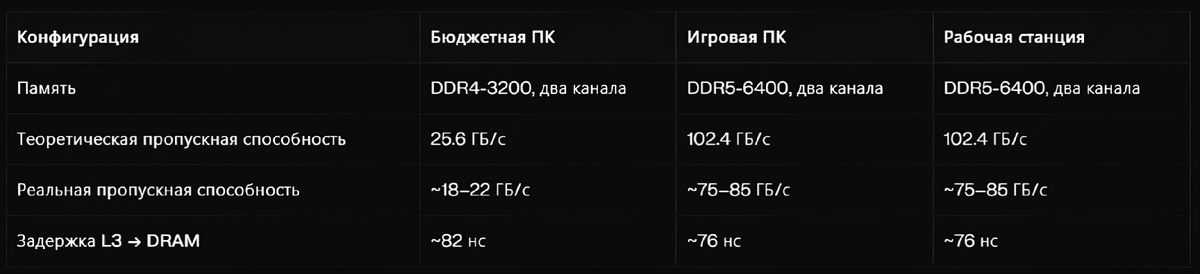
Куда ведёт это наблюдение? Если у вас одно ядро требует 64 ГБ/с пропускной способности (что возможно при обработке видео или симуляциях), то остальным ядрам памяти просто не остаётся. Это называется память-ограниченная (memory-bound) рабочая нагрузка. 📊
🔄 Частота против задержки: ложная дилемма
Вот где начинаются настоящие войны в интернет-сообществе. На первый взгляд, DDR5-6400 CL32 быстрее, чем DDR4-3200 CL16. Но давайте считать в наносекундах (абсолютное время): 🧮
Латентностьнс=ЦиклыCAS×(1000/ЧастотаМГц)Латентностьнс=ЦиклыCAS×(1000/ЧастотаМГц)
Для DDR4-3200 CL16:
16×(1000/3200)=5 нс16×(1000/3200)=5 нс
Для DDR5-6400 CL32:
32×(1000/6400)=5 нс32×(1000/6400)=5 нс
Получается одно и то же! Но пропускная способность у DDR5 в два раза выше. Документация Crucial (2025) и TechRadar подтверждают: эта концепция верна для современной памяти — производители уже учли эту компромиссность. ✅
Реальный вывод: Если ваше приложение использует линейный доступ к памяти (видеокодирование, рендеринг, машинное обучение), то частота важнее. Если случайный доступ (базы данных, веб-серверы) — то задержка и иерархия кэша играют больше. 🎯
💾 Современное чудо: память сама себя кэширует
Windows 11 25H2 и Linux с Kernel 6.13+ (текущая версия 6.15 на ноябрь 2025) автоматически используют свободную физическую память как буфер файловой системы. Это называется Superfetch на Windows. 🔮
Если у вас 32 ГБ, а вы используете только 4 ГБ активной памяти, оставшиеся 28 ГБ будут заполнены буфером. Выглядит как «утечка», но это умная оптимизация. В диспетчере задач вы видите эту память как «Standby» (Windows) или «Cached» (Linux). Она освобождается мгновенно, если нужна приложению. ⚡
Но есть подвох: если пропускная способность из памяти насыщена, система начнёт сжимать этот буфер, используя процессор для компрессии. Это может замедлить систему на 10–15%, особенно на слабых процессорах. Инженеры Chipsandcheese (2024) показали, что на AMD Ryzen с архитектурой Zen 4 при загрузке 5+ потоков пропускной способностью, задержка прыгает с 83 нс до 400+ нс на другие потоки. Вот вам и проблема: много памяти + мало ядер = затор памяти. ⚠️
🔖Дорогие гости и подписчики канала. Если наши материалы приносят вам пользу, вы всегда можете поддержать команду символическим переводом. Любая помощь мотивирует писать для Вас больше полезного и качественного контента безо всяких подписок.🙏🤝🙏🤝🙏
💰ПОДДЕРЖАТЬ КАНАЛ МОЖНО ТУТ ( ОТ 50 РУБЛЕЙ )💰
Или сделать любой перевод по QR-коду через СБП. Быстро, безопасно и без комиссии.(Александр Г.)
С уважением, Команда "Т.Е.Х.Н.О Windows & Linux".
📋 Пошаговая инструкция: как разобраться в своей ситуации
🔍 Шаг 1: Измерьте реальное потребление
Откройте PowerShell с правами администратора и запустите: 💻
# Получите общий объём памяти
(Get-CimInstance Win32_ComputerSystem).TotalPhysicalMemory / 1GB
# Отслеживайте использование в реальном времени каждые 2 секунды
$totalRam = (Get-CimInstance Win32_ComputerSystem).TotalPhysicalMemory
while($true) {
$date = Get-Date -Format "yyyy-MM-dd HH:mm:ss"
$cpuTime = (Get-Counter '\Processor(_Total)\% Processor Time').CounterSamples.CookedValue
$availMem = (Get-Counter '\Memory\Available MBytes').CounterSamples.CookedValue
$usedPercent = (($totalRam - $availMem * 1MB) / $totalRam * 100)
Write-Host "$date | CPU: $([math]::Round($cpuTime, 2))% | Доступно: $availMem МБ ($([math]::Round(100 - $usedPercent, 1))%)"
Start-Sleep -Seconds 2
}
Запустите это во время ваших обычных работ (видеомонтаж, игры, программирование). Посмотрите, когда пик использования. ✅
🛠️ Шаг 2: Диагностируйте утечки и фрагментацию памяти
Скачайте RAMMap от Microsoft (Sysinternals, бесплатно): 📥
# Официальный источник
# https://learn.microsoft.com/en-us/sysinternals/downloads/rammap
# Скачайте RAMMap.exe (версия 1.61 актуальна на 2025 год) и запустите с администратором
В RAMMap откройте вкладку Use Counts. Вы увидите разбивку: 👀
- Active — память, которую сейчас использует операционная система и приложения
- Standby — буфер, готов освободиться
- Free — совсем пустая память
- Modified — ожидающие запись на диск
Нормальная картина: 40% Active, 50% Standby, 10% Free. Если Modified > 5% — значит, много операций записи на диск (возможна проблема с SSD или вирус). 🔴
📈 Шаг 3: Проверьте частоту страничных отказов
Высокая частота страничных отказов (page faults) — это первый звонок о нехватке памяти. В Performance Monitor: 🚨
Счётчик: \Memory\Pages Input/sec
Внимание: > 10 (постоянно, не пики)
Критично: > 50
Если значение выше 10 в течение часа — вам не хватает физической памяти, и система постоянно меняется на диск. Добавьте ОЗУ или закройте ненужные приложения.
Но вот парадокс: если у вас 64 ГБ, а вы видите Pages Input/sec = 30, это не значит, что всё хорошо. Может быть, нужно оптимизировать конкретное приложение, которое плохо управляет памятью. 🤷
🔐 Шаг 4: Включите XMP/DOCP для полной скорости
Вот что забывают даже опытные пользователи: ваша новая планка DDR5-6400 не работает на полной скорости по умолчанию. Материнская плата загружает стандарт JEDEC (DDR5-4800, CL40). 😱
Зайдите в BIOS (Del, F2, F10 — зависит от производителя) и включите:
- Intel XMP Profile 1 или Intel XMP Profile 2 (если процессор Intel)
- AMD DOCP или AMD EXPO (если процессор AMD Ryzen)
Это даст вам от 2 до 10% прироста производительности в задачах, ограниченных процессором, при 1080p разрешении — согласно данным TechRadar (2025) и Box.co.uk. 🚀
Риск: Может потребоваться повышение напряжения. Посмотрите в диалоге XMP, какое напряжение требует профиль (обычно 1.35–1.40V для DDR5 — это безопасно). ✅
📄 Шаг 5: Оптимизируйте файл подкачки (pagefile)
Многие отключают pagefile, думая, что это ускорит систему. Ошибка! ❌ Pagefile на твердотельном накопителе работает довольно быстро в 2025 году (NVMe делает 20–40x быстрее, чем HDD). 💨
Рекомендуемый размер файла подкачки:
Откройте Параметры производительности:
Параметры > Система > Об устройстве > Дополнительные параметры системы
→ вкладка "Параметры производительности" → Дополнительно
→ Виртуальная память → Изменить
Снимите галку «Автоматически управлять размером…», установите вручную, применённые на отдельный твердотельный накопитель (если есть второй диск). Перезагрузитесь. 🔄
Важно: Если pagefile находится на том же SSD, что и Windows — это нормально. Старый совет «не ставить pagefile на SSD» ушёл в прошлое с выходом NVMe и новых спецификаций (Microsoft, 2025). 👍
💡 Практические советы из опыта
✅ Когда добавление ОЗУ действительно даёт прирост
- Вы видите Pages Input/sec > 10 на протяжении часа — добавьте ОЗУ. Это не спорно. Это факт. 📊
- Запускаете одновременно Google Chrome (15 вкладок), Visual Studio Code, Docker контейнеры — переход с 16 на 32 ГБ даст +5–15% отзывчивости при переключении окон. 🔄
- Работаете с видео 4K/8K или большими фотопроектами в Adobe Photoshop — каждый лишний гигабайт буфера работает. На рендеринге в DaVinci Resolve можно выиграть 20–30% за счёт буфера. 🎬
- Вы разработчик и запускаете локальную базу данных + сервер разработки + интегрированную среду разработки — 32 ГБ вместо 16 ГБ уменьшит задержки компиляции на 10–20%. ⚡
❌ Когда добавление ОЗУ НЕ поможет
- Вы играете в соревновательные игры (Counter-Strike 2, Valorant, Apex Legends) — видеокарта и время отклика (фреймтайм) критичнее. Прирост кадров в секунду: 0–2% (в пределах погрешности). 🎮
- Вы используете 3 ГБ из 16 ГБ, а Windows показывает 95% использования — проблема не в ОЗУ, а в том, что что-то активно потребляет память. Откройте Диспетчер задач, отсортируйте по памяти, найдите виновника. Часто это: 🔎
- Служба обновления Windows (временно)
- Поддельное расширение браузера (вредоносное программное обеспечение)
- Фоновый процесс Cortana (отключите в параметрах)
- Ваш процессор слабый (старый i3, Ryzen 3), а вы ждёте ускорения — процессор станет узким местом (bottleneck). ОЗУ не поможет. 🚫
- Pagefile срывает с диска чаще, чем из памяти — это означает, что вы упёрлись в пропускную способность диска, не памяти. Подумайте о переносе на NVMe. 💿
🔧 Тонкая регулировка: NUMA и многоканальность
Если у вас AMD Threadripper или процессор EPYC (рабочие станции, серверы), включите работу с учётом NUMA: ⚙️
# Проверьте, работает ли NUMA
Get-WmiObject Win32_MemoryDevice | Format-Table Capacity, Speed
Если видите разные скорости или задержки в разных слотах — включите режим NUMA в BIOS. Это даст +15–25% на массивных параллельных вычислениях. 🚀
Для обычных пользователей: Просто убедитесь, что все планки одинаковые и заполнены в правильные слоты (обычно чередуются: слот A, B, A, B). ✅
Канал «Каморка Программиста» — это простые разборы программирования, языков, фреймворков и веб-дизайна. Всё для новичков и практиков.
Присоединяйся прямо сейчас.
🛡️ Безопасность и откат изменений
⚠️ Что может пойти не так
- Вы включили XMP, и система перестала загружаться — жмите Del/F2 при загрузке, вернитесь в BIOS, отключите XMP, сохраните. Или вытащите одну планку памяти на 10 секунд (сброс CMOS). 💾
- Blue Screen с ошибкой MEMORY_MANAGEMENT — часто это неправильный профиль XMP. Откатитесь на JEDEC (DDR5-4800, CL40). 🔵
- Отключили pagefile, и система стала нестабильной — откройте Параметры производительности, верните pagefile размером хотя бы 16 ГБ. 🔄
🔄 Откат изменений
# Если что-то сломалось в реестре, откройте Диспетчер служб и перезагрузитесь
# Нажмите Ctrl+Shift+Esc → Диспетчер задач → Служба → Перезагрузить
# Если BIOS накрыл, сбросьте CMOS:
# 1. Выключите компьютер и отключите кабель питания
# 2. Откройте корпус
# 3. Найдите батарейку-таблетку на материнской плате (CR2032)
# 4. Извлеките на 10 секунд, верните обратно
# 5. Закройте корпус, включите — BIOS сбросился на настройки по умолчанию
📊 Производительность: конкретные цифры и тесты
🆚 Сравнение DDR4 против DDR5 в реальных задачах
Источник: TechRadar (2025), Techspot, KingSpec, Innoaiot, Yahoo Tech.
Видно, что прирост есть, но он не линейный. В видеокодировании (требует большой пропускной способности) — 22%, в играх при 1440p (ограничено графическим процессором) — всего 5%. 📈
💾 Влияние объёма памяти на загруженность
Критический вывод: После 32 ГБ помимо узких применений (профессиональная обработка видео, симуляции, машинное обучение) прироста почти нет. Ваша система упирается в другое узкое место — процессор, видеокарта или дисковый ввод-вывод. 🎯
🖥️ Код и конфигурации
📊 PowerShell: Профилирование памяти за одну минуту
# Скрипт для анализа утечек памяти
# Сохраните как memory-profile.ps1
param([int]$Samples = 30, [int]$IntervalSec = 2)
$measurements = @()
$processes = Get-Process | Where-Object { $_.WorkingSet -gt 100MB } | Sort-Object WorkingSet -Descending
Write-Host "Мониторинг памяти топ-процессов ($Samples итераций, каждые $IntervalSec сек)...`n"
Write-Host ("{0,-30} {1,12} {2,12} {3,12}" -f "Процесс", "Память (МБ)", "Прирост", "Дельта/сек")
Write-Host ("-" * 66)
for ($i = 0; $i -lt $Samples; $i++) {
$current = Get-Process | Where-Object { $_.WorkingSet -gt 50MB } `
| Sort-Object WorkingSet -Descending | Select-Object -First 5
foreach ($proc in $current) {
$memMB = [math]::Round($proc.WorkingSet / 1MB, 1)
$measurements += [PSCustomObject]@{
Time = Get-Date
Process = $proc.Name
MemMB = $memMB
}
}
if ($i -eq 0) {
foreach ($proc in $current) {
Write-Host ("{0,-30} {1,12:N1}" -f $proc.Name, ([math]::Round($proc.WorkingSet / 1MB, 1)))
}
}
Start-Sleep -Seconds $IntervalSec
}
# Анализ роста
$grouped = $measurements | Group-Object Process
foreach ($group in $grouped) {
$first = $group.Group.MemMB
$last = $group.Group[-1].MemMB
$delta = $last - $first
$deltaPerSec = [math]::Round($delta / ($Samples * $IntervalSec), 2)
if ($delta -gt 10) {
Write-Host ("{0,-30} {1,12:N1} {2,12:N1} {3,12}" -f $group.Name, $last, $delta, "⚠️ УТЕЧКА")
}
elseif ($delta -lt -5) {
Write-Host ("{0,-30} {1,12:N1} {2,12:N1} {3,12}" -f $group.Name, $last, $delta, "✅ OK")
}
}
Write-Host "`nДиагностика завершена. Если видите утечку > 50 МБ — посмотрите процесс в Диспетчере задач."
Как использовать: 🚀
.\memory-profile.ps1 -Samples 60 -IntervalSec 1
Скрипт мониторит топ-5 процессов в течение минуты и показывает рост памяти. Если видите рост > 10 МБ за минуту — это возможная утечка. 🔍
🐧 Linux: Анализ NUMA на Ryzen/Threadripper
#!/bin/bash
# numa-check.sh — Проверка архитектуры NUMA
echo "=== Топология NUMA ==="
numactl --hardware
echo -e "\n=== Пропускная способность памяти по узлам ==="
# Требует likwid (установка: sudo apt install likwid)
for node in 0 1; do
numactl --cpunodebind=$node --membind=$node stream 2>/dev/null | grep "Copy:"
done
echo -e "\n=== Частота ошибок страниц (по узлам) ==="
node=0
for i in {1..5}; do
numactl --cpunodebind=$node --membind=$node bash -c \
'cat /proc/meminfo | grep "MemFree" && sleep 1'
echo "---"
done
🚫 Типичные ошибки и диагностика
🔍 Диагностика: Memory Compression в Windows 11 25H2
Если ваш процессор скачет на 20% при использовании 80%+ памяти, виноват встроенный компрессор памяти: 😤
# Проверьте использование сжатия памяти
Get-Process | Where-Object { $_.Name -like "*memory*" } | Select-Object Name, WorkingSet
Если процесс MemoryCompression жрёт > 5% ресурсов процессора — отключите эту функцию: 🚫
# Откройте regedit (Win+R → regedit)
# Перейдите: HKEY_LOCAL_MACHINE\SYSTEM\CurrentControlSet\Control\Session Manager\Memory Management
# Найдите ключ DisableCompression
# Установите значение: 1
# Перезагрузитесь
Источник: обсуждение на reddit/r/Windows11 и Microsoft Q&A (2025). 🌐
✅ Чек-лист применения
Перед тем как что-то менять, проверьте себя: 📝
- ✅ Измерил текущее потребление памяти — запустил скрипт выше, увидел реальные цифры 📊
- ✅ Проверил Pages Input/sec — если > 10, действительно нужна оптимизация 🔎
- ✅ Выключил ненужные программы при запуске — Windows Update, Cortana, OneDrive (если не используется) 🛑
- ✅ Включил XMP/DOCP в BIOS — прибавил 2–10% в задачах, ограниченных процессором 🚀
- ✅ Оптимизировал файл подкачки — установил размер 1.5–2x физической памяти на SSD 📀
- ✅ Все планки ОЗУ одного производителя и частоты — избежал режима Flex, где часть работает в одном канале 🔗
- ✅ Обновил BIOS материнской платы — часто исправляют проблемы с памятью в новых версиях 🔧
- ✅ Проверил, что работаю в режиме двух/четырёх каналов — слоты заполнены чередуясь (DIMM1, DIMM3 или DIMM1, DIMM2, DIMM3, DIMM4) 🎯
- ✅ Перезагрузился после каждого изменения — особенно после BIOS или реестра 🔄
- ✅ Тестировал стабильность — MemTest86 (20 минут) или Prime95 (2 часа) после включения XMP 🧪
❓ Часто задаваемые вопросы: реальные вопросы, честные ответы
В: У меня 64 ГБ ОЗУ, а игра тормозит. Почему ОЗУ не спасает?
О: Потому что 99% проблем в играх — это не ОЗУ. Виновник обычно видеокарта (особенно при 4K), или процессор (при 1080p, 240+ кадр/сек). Память нужна только чтобы не кэшировать на диск. Проверьте загруженность видеокарты/процессора в мониторе (MSI Afterburner, HWINFO64) — один из них должен быть 95%+. ОЗУ виновна только если вы видите 60–70% загруженность обоих, но кадры низкие. Тогда это пропускная способность памяти или очень плохая оптимизация игры. 🎮
В: Правда ли, что больше ОЗУ = больше задержка?
О: Для обычного пользователя — нет. Для киберспортсмена, который считает задержку в миллисекундах — возможно. Больше памяти может означать дольше искать нужные данные в кэше (утрированно). На практике: 16 ГБ против 32 ГБ различаются в наносекундах, что заметно только при 240+ кадр/сек в узких игр типа Valorant. Большинство не почувствует. 🤷
В: DDR5 или DDR4 в 2025?
О: Если берёте новую систему (Intel Ultra, Core Ultra 200V Lunar Lake, AMD Ryzen 7000+) — только DDR5. Она одновременно быстрее и эффективнее. DDR4 остаётся смыслом только если уже есть материнская плата старого поколения (Z790, X770) и нет причин переходить. 💾
В: Стоит ли разгонять ОЗУ вручную (не XMP)?
О: Нет. XMP — это уже оптимальная точка, проверенная производителем и одобренная Intel/AMD. Ручной разгон памяти в 2025 году — это рулетка нестабильности. Исключение: если XMP работает, но вы хотите сдвинуть частоту на +100 МГц и снизить CAS на 1 — это может дать +1–2%, но риск > выгода. ⚠️
В: Как понять, что мне нужно 32 ГБ, а не 16 ГБ?
О: Простой тест: откройте Google Chrome, Visual Studio Code, Spotify, Discord одновременно. Если Memory Usage в диспетчере > 13 ГБ — нужны 32. Если < 8 ГБ — хватит 16. Для игр: если вы одновременно играете и стримите на Twitch — 32. Просто играете — 16 хватает. 🎯
В: Файл подкачки на SSD убивает диск?
О: Нет. Современные SSD (2024–2025) живут 10+ лет даже при агрессивной работе. Файл подкачки вносит < 1% в общий износ. Больше вреда от кэширования браузером Google Chrome. 💪
В: Почему Windows использует 7 ГБ при выключенных приложениях?
О: Это Superfetch + буфер файловой системы + файл гибернации. Это не проблема — это оптимизация. Как только запустите приложение, требующее памяти, система освободит место мгновенно. Не переживайте. 😊
В: Как отключить Memory Compression без реестра?
О: Нельзя. Это встроено в ядро операционной системы. Реестр — единственный способ. Альтернатива: увеличьте объём ОЗУ, чтобы компрессии не было. 🔐
📌 Вывод: что вы узнали и как это применить
За последние 5 лет инженеры процессоров решили парадокс: пропускная способность памяти растёт на 50% (DDR4 → DDR5), а задержка остаётся прежней (5 нс). Это означает, что память не стала «быстрее» в классическом смысле, а стала шире — может передать в 2 раза больше данных за тот же период. 🎯
Практическое применение: 💡
- Если у вас есть система, которая работает медленно, первое, что нужно сделать — не добавлять ОЗУ, а профилировать. Pages Input/sec, загруженность процессора, загруженность видеокарты — вот три показателя. Один из них обязательно будет 95%+. Это узкое место. 📊
- Если это память (Pages Input/sec > 10) — добавьте ОЗУ или закройте приложения. 📈
- Если это процессор (использование 90%+) — оптимизируйте код или берите мощнее процессор. ⚙️
- Если это видеокарта — аналогично. 🎮
- Если у вас уже есть 16+ ГБ ОЗУ и все три метрики в норме, но система всё равно медленная — проблема где-то в программном обеспечении (вредоносное программное обеспечение? утечка памяти конкретного приложения?), не в железе. 🐛
Помните: более дорогое железо не равно более быстрой системе, если узкое место в другом месте. Но правильно настроенная система из стандартных комплектующих — это может вбить в шкаф дорогую, но неоптимизированную конфигурацию. 🚀
🎬 На этом всё!
Подписывайтесь на T.E.X.H.O Windows & Linux, чтобы не пропустить разбор ещё более жёстких тем: кэширование DNS, оптимизацию реестра Windows и сравнение файловых систем BTRFS против ext4 на Linux. 📺
#Windows11 #RAM #Optimization #Performance #DDR5 #ОЗУ #Производительность #ОперативнаяПамять #Тюнинг #BIOS #XMP #DOCP #Gaming #VirtualMemory #Pagefile #Benchmark #SystemOptimization #TechTutorial #ComputerHardware #Windows25H2 #CPUBottleneck #MemoryBandwidth #Overclock #TechChannel #ZenContent #LinuxOptimization #HardwareTuning #PCBuild #TechGuide #AdminTips #DevOps #Linux #TechNews #IT