В этой статье я решил собрать 10 фишек Davinci resolve, которыми пользуюсь сам и которые могут пригодиться и для в вашей работе.
Здесь вы узнаете:
- Как сбросить интерфейс до стандартных настроек?
- Как сделать так, чтобы ноды занимали меньше места?
- Как убрать оттенок в тёмных участках?
- Как по приборам контролировать уровень шума?
- Быстрая оценка матчинга футажей?
- Как быстро убрать выборку после Render this clip?
- Как сделать так, чтобы при запуске Davinci раскладка переключалась на английский автоматически? Версия для MacOS.
- Можно ли настроить горячие клавиши в Davinci?
- Что если переместил папку с исходниками и теперь Davinci их не видит?
- Как быстро посмотреть результат до/после в процессе работы?
- и небольшой бонус в конце статьи.
1. Reset UI layout - Сброс интерфейса
Сброс интерфейса, для чего это может быть нужно? Davinci resolve позволяет в некоторых моментах позволяет настраивать интерфейс и то, как и где будут располагаться некоторые элементы управления. Вы настроили это под себя - воля ваша. Но когда вы смотрите видеоурок на Youtube, к примеру, у вас и у вашего сенсея, какие-то кнопки располагаться в разных местах. И вот как раз чтобы вернуть всё, что вы настроили к первоначальному состоянию и есть эта функция.
Для того, чтобы сбросить настройки интерфейса нужно зайти во вкладку Workspace и выбрать пункт Reset UI layout. Вот и всё.
2. Show thumbnails - Отображение нод
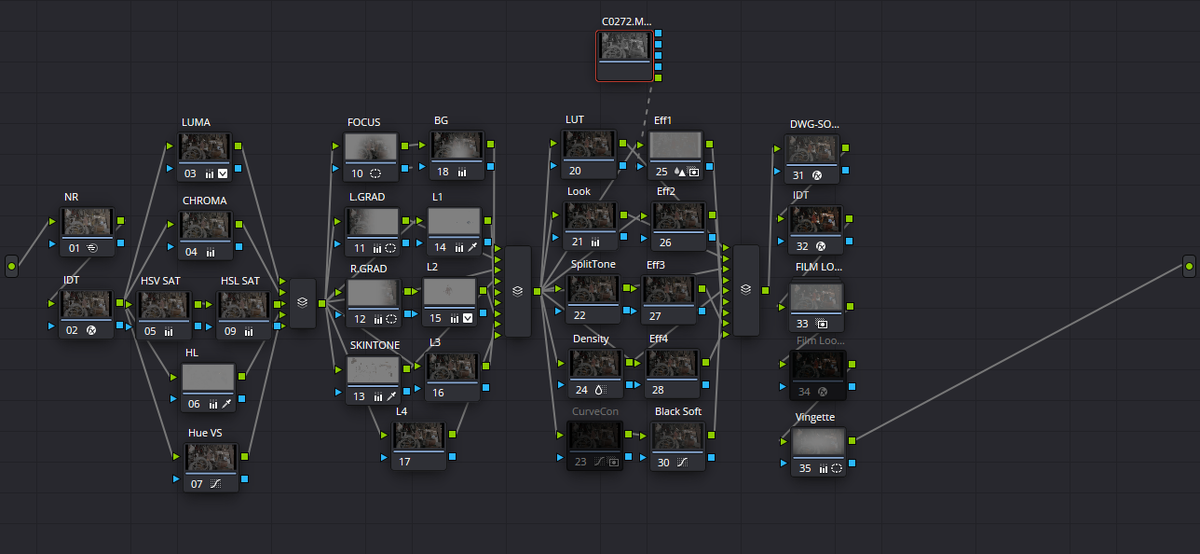
Здесь о том, как из вот такой нодовой структуры...
... сделать такую...
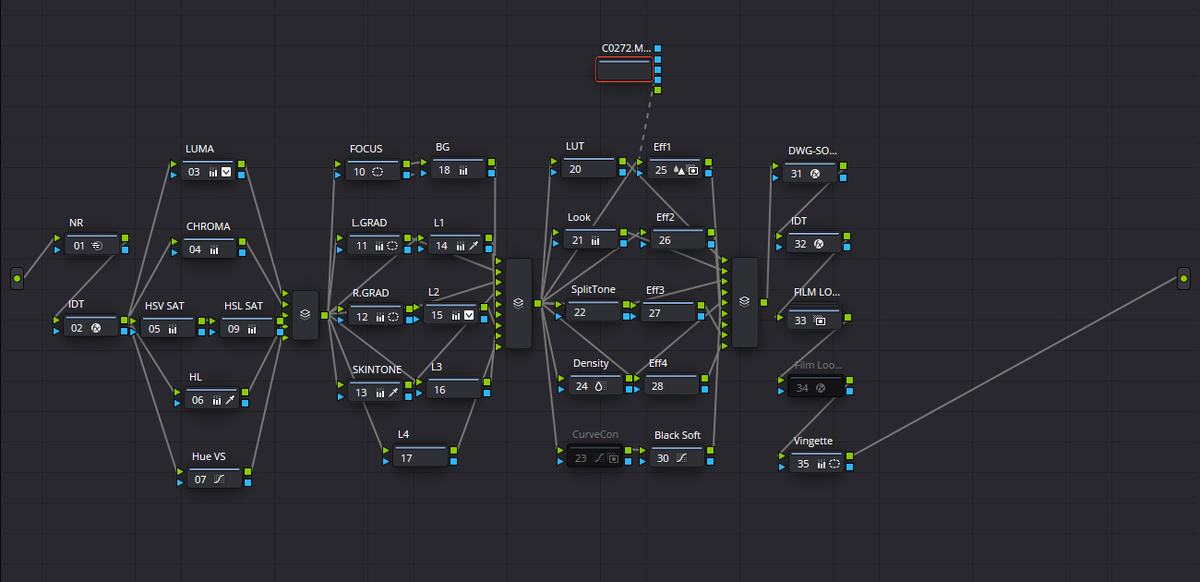
Превью, отображаемые в нодах - это абсолютно неинформативная вещь, которая ещё и заполняет пространство, поэтому если вам, как и мне хочется большего порядка в нодах, то вот как это сделать.
В правом верхнем углу есть многоточие (см. скрин ниже), нажимаем на него и выбираем Show Thumbnails - всё готово.
3. Lum vs Sat - оттенок тёмного
Этот способ подходит для того, чтобы вернуть нейтрали в самых тёмных участках изображения. Например, после того, как вы выполнили тонирование изображения или грейдинг. Однако, его нельзя использовать во время баланса белого, так как этот способ лишь снижает насыщенность определённых участков изображения, но никак не смещает баланс белого, даже выбранного участка.
Заходим в инструмент Кривые (Curves) и переходим к кривой Lum vs Sat. Теперь, чтобы вернуть самым тёмным участкам нейтральный оттенок нужно левую часть кривой опустить вниз. При этом нужно добавить ещё одну точку, чтобы ограничить диапазон понижения насыщенности.
4. Контроль шумов по Waveform
Приборы Davinci resolve более точны нежели человеческий глаз, смотрящий на монитор при неизвестно каком освещении. Но так же как и при работе со светом и цветом приборы помогают контролировать и уровень шумов при шумоподавлении, например Waveform.
Если переключить режим Waveform на RGB и поставить галочку возле Colorize, то мы увидим тот же график, но вместо цветов присутствующих в изображени мы увидим каналы красный, зеленый и синий. Это необязательное действие, но в таком режиме будет лучше видно.
Здесь мы можем увидеть микроконтрасты - которые могут быть одним их двух - либо это резкость изображения, либо наличие шумов. Если, глядя на кадр, у вас не складывается ощущения звона картинки, значит на Waveform вы видите шум.
Теперь можно корректировать шум. При увеличении шумоподавления график становится чище.
Но чистота графика не означает, что микроконтрасты должны уйти в ноль - совсем нет, они - не только показатель резкости и шумов. Они также есть градиенты нашего изображения или свето-теневой рисунок.
5. Lightbox - быстрая проверка матчинга футажей
Этот способ быстрой сверки матчинга футажей для меня является самым удобным, когда вы в одном окне можете видеть сразу все клипы, находящиеся на таймлайне или в текущей группе. Покажу на примере как это выглядит.
В этом примере вы можете увидеть, что некоторые футажи уже обработаны, а к некоторым я даже ещё не приступал. Здесь к примеру видно, что в первой, второй строках пятые кадры различаются как минимум по оттенку. А кадр в третьей строке ещё и контрастом.
Чтобы открыть Lightbox нужно нажать на значок, расположенный сверху справа над нодовым полем.
6. Как быстро убрать выборку клипа после Render this clip?
Очень часто бывает, что я рендерю по одному клипу, используя функцию Render this clip.
Эта функция позволяет как-бы отключить на таймлайне все участки дорожки, кроме выбранного клипа. И это действует не только для комнаты Deliver, но и для Cut, Edit и Color в том числе. Для меня это создавало неприятные моменты, когда я переходил в комнату Color, выбирал другой клип для коррекций, нажимал Play и воспроизводился тот выбранный в Deliver участок таймлайна.
Чтобы быстро убрать выделение участка таймлайна, там же в Deliver вы можете увидеть надпись Render, расположенную между дорожками проекта и превью клипов. Там всего лишь нужно выбрать пункт Entire timeline и выборка снова растянется на весь таймлайн.
7. Как сделать так, чтобы при запуске Davinci автоматически включалась английская раскладка? Для пользователей MacOS.
Davinci resolve запроектирована так, что все комбинации клавиш в ней работают только на английской раскладке, отсюда и способ сделать так, чтобы нужная раскладка включалась сама при запуске Davinci. Правда я знаю только как это сделать на Mac'е.
Скачиваем Keyboard pilot и далее всё, как на слайде ниже.
8. Можно ли настроить свои горячие клавиши?
Да, можно. Для этого нужно зайти во вкладку в самом верхнем левом углу:
Davinco resolve / Keyboard cutomization. Откроется вот такое окно.
В нём в правом поле вы можете поиском найти нужное действие и назначить ему горячую клавишу.
Для чуть большего удобства настройки можно временно переключить язык программы на русский, но всё же команды и назначение им горячих клавиш будут на английском.
9. Что если переместил папку с исходниками и теперь Davinci их не видит?
Бывают случаи, когда случайно или намеренно перемещаешь файл или папку в другое место, а потом получаешь вот такое сообщение. Так вот, быстро такую проблему можно решить нажав на красный значок скрепки (Relink media):
- в комнате Edit он находится сверху слева (показано на слайде выше);
- в комнате Media он находится посередине и слева.
и указать новый путь к файлам проекта. Этот процесс называется - перелинковать медиа.
10. Как быстро посмотреть результат до/после?
Существует 3 способа посмотреть результат до и после коррекций.
Первый - мы можем посмотреть результат до/после коррекции одной нодой включая и выключая её комбинацией клавиш Ctrl+D.
Второй способ - мы можем посмотреть результат между исходником и всеми нашими коррекциями комбинацией клавиш Shift+D.
Третий способ - это не совсем до/после, это создание версий покраса и их сверка между собой. Об этом я рассказывал в статье:
Bonus.
Волшебная кнопка, как сделать из любого видео кино. Кликай.