С каждым годом ноутбуки становятся все мощнее, но часто бывает так, что их производительности уже не хватает для современных игр или тяжелых рабочих задач. И тут возникает соблазнительный вопрос: а что, если взять настольную видеокарту, самую мощную, и установить ее в свой ноутбук? Звучит заманчиво, правда?
Но давайте будем честными - это не так просто, как кажется.
Так можно ли?
Короткий ответ. В привычном понимании - нет.
Настольные видеокарты - это большие карты, которые устанавливаются в слот PCI-Express на материнской плате настольного ПК. Ноутбуки же используют совершенно другие компоненты.
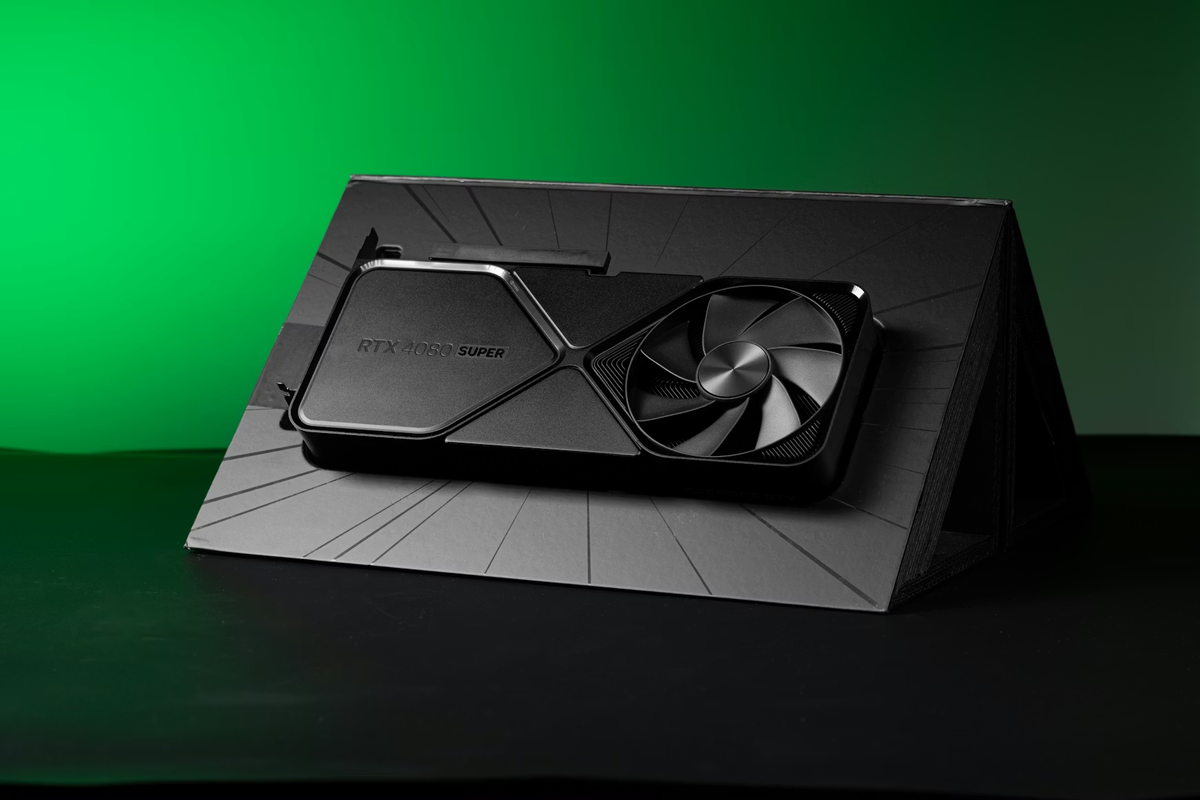
Разъемы для видеокарт в ноутбуках - это специальные, компактные MXM-модули (Mobile PCI Express Module), которые интегрированы в материнскую плату. Они меньше, имеют другой тип подключения и, главное, рассчитаны на совсем другие системы охлаждения.
И даже они, в последнее время, появляются все реже. В подавляющем большинстве современных ноутбуков, видеочип запаян в плату - его и заменить-то не получится (без паяльной станции).
Кроме того, настольные видеокарты потребляют много энергии. У них есть свои разъемы дополнительного питания, рассчитанные на мощный блок питания настольного ПК.
В ноутбуке нет такого блока питания - он рассчитан на общую мощность самого ноутбука, и ему просто не хватит мощности, чтобы “прокормить” такую прожорливую видеокарту.
Настольные видеокарты имеют массивные радиаторы и вентиляторы, которые рассчитаны на охлаждение мощного GPU. В ноутбуках пространство сильно ограничено, поэтому система охлаждения там компактная и рассчитана на компоненты, которые выделяют меньше тепла. Поэтому в ноутбуки, в общем-то, никто и не устанавливает настольные видеокарты - это либо их урезанные (мобильные) версии, либо вовсе встроенная графика.
Даже если вам каким-то чудом удастся физически подключить настольную видеокарту к ноутбуку (что само по себе практически невозможно без специальных переходников), то есть большая вероятность, что BIOS ноутбука ее просто не увидит. А даже если увидит, то для ее работы нужны специальные драйверы, которые, естественно, для такой комбинации просто не существуют.
“Однако способ подключить настольную видеокарту к ноутбуку есть - правда, “внешний”
Речь идет об использовании внешних видеокарт (eGPU - external Graphics Processing Unit).
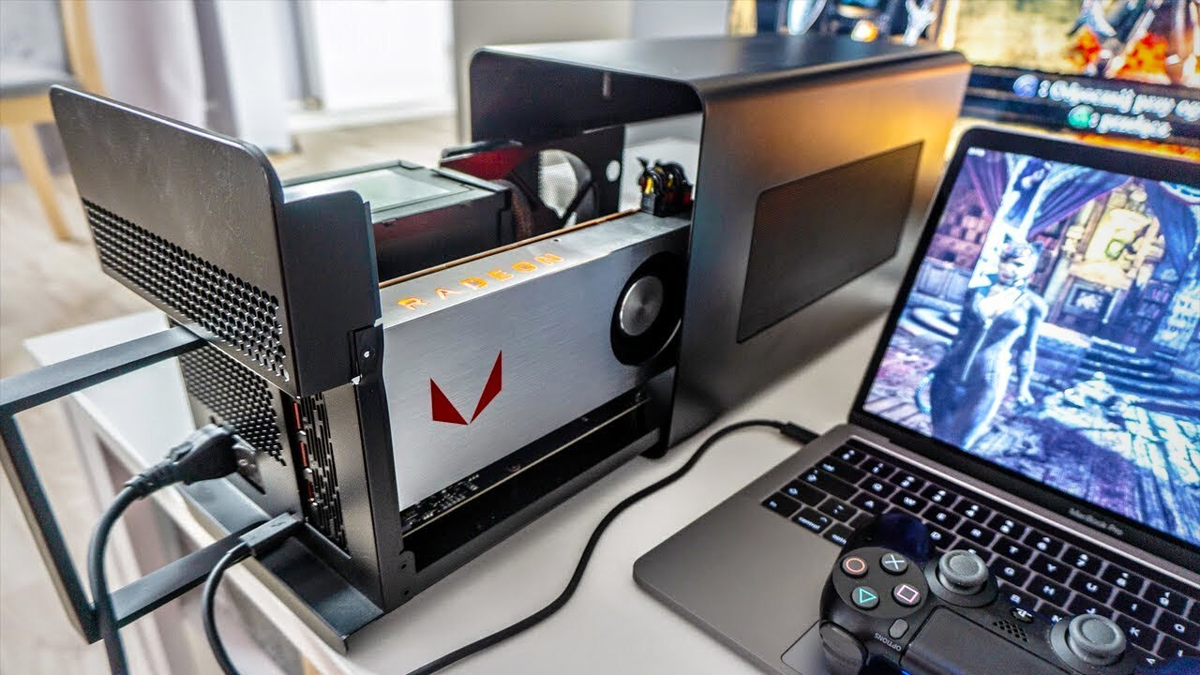
Это специальный корпус, в который устанавливается настольная видеокарта. Этот корпус подключается к ноутбуку через высокоскоростной интерфейс Thunderbolt (обычно Thunderbolt 3 или 4). Ноутбук при этом должен иметь соответствующий разъем.
Как это работает?
Когда вы подключаете eGPU к ноутбуку, ваша видеокарта работает фактически как внешняя. Это позволяет получить практически полную мощность настольной видеокарты, но при этом вы получаете ряд компромиссов:
Дополнительные расходы. Вам придется купить сам корпус для eGPU (он стоит немалых денег), а затем еще и саму видеокарту.
Потеря производительности. Даже через Thunderbolt, скорость передачи данных не такая высокая, как при подключении к слоту PCI-Express внутри настольного ПК. Поэтому вы можете потерять 10-20% от полной производительности видеокарты.
Портативность. Ноутбук с внешним боксом для видеокарты теряет свою главную привилегию - портативность. Это уже скорее стационарное рабочее место, чем мобильное решение.
Совместимость. Не все ноутбуки поддерживают eGPU, даже если у них есть Thunderbolt. Нужно проверять совместимость с конкретной моделью ноутбука.
Что же делать, если ноутбука не хватает?
Если вам нужна максимальная игровая или рабочая производительность, и вы не хотите возиться с eGPU, то, скорее всего, лучшим решением будет покупка настольного ПК. Там вы сможете установить любую видеокарту, без ограничений, с максимальной производительностью и отличным охлаждением.
Если у вас была мысль установить настольную видеокарту внутрь ноутбука - знайте, это невозможно даже на этапе теории - “подружить” настольную видеокарту с ноутбучной платой будет непросто, а сделать корпус, видеовыходы, и все вот это вот - еще сложнее. Хотя есть некоторые модели переносных ПК (как ноутбуки, только огромные) с полноценными видеокартами.
Что касается eGPU - это тоже специфическое решение. К цене внешней видеокарты стоит прибавить цену неплохого блока питания для ПК и корпуса - этого 40-50 тысяч рублей. При этом производительность при подключении через Thunderbolt будет немного ниже, чем через PCIe.
На мой взгляд, лучшим решением будет или сборка полноценного ПК, или покупка ноутбука с дискретной видеокартой. Первый вариант дешевле и обеспечит больше производительности, ну а ноутбук, даже если внутри него есть видеокарта - все еще ноутбук, который можно переносить.