Приветствую, дорогие читатели! Помните, как мы радовались, когда освоили ВПР (VLOOKUP)? А как гордились первыми сводными таблицами? Пришло время для нового прорыва!
Представьте: Excel, который сам:
- Убирает дубликаты без сложных фильтров
- Сортирует данные без ручного перетаскивания
- Фильтрует таблицы без вложенных функций
И всё это — одной формулой! Знакомьтесь: UNIQUE, SORT и FILTER — три кита, на которых теперь держится современная аналитика в Excel.
Что такое динамические массивы? Проще, чем кажется!
Раньше, чтобы применить формулу к нескольким ячейкам, её нужно было «растянуть». Теперь всё иначе.
Динамический массив — это результат работы формулы, который сам занимает нужное количество ячеек и сам меняет размер, когда исходные данные обновляются.
Проще говоря: написали одну формулу — получили целый «живой» диапазон, который подстраивается под ваши данные!
Три волшебные функции, которые заменят десятки старых
1. UNIQUE — находим уникальные значения без танцев с бубном
Что делает: Возвращает список уникальных значений из диапазона, убирая все дубликаты.
До: Удаление дубликатов через меню, потеря исходных данных, сложные формулы с СЧЁТЕСЛИ.
После: =UNIQUE(A2:A100)
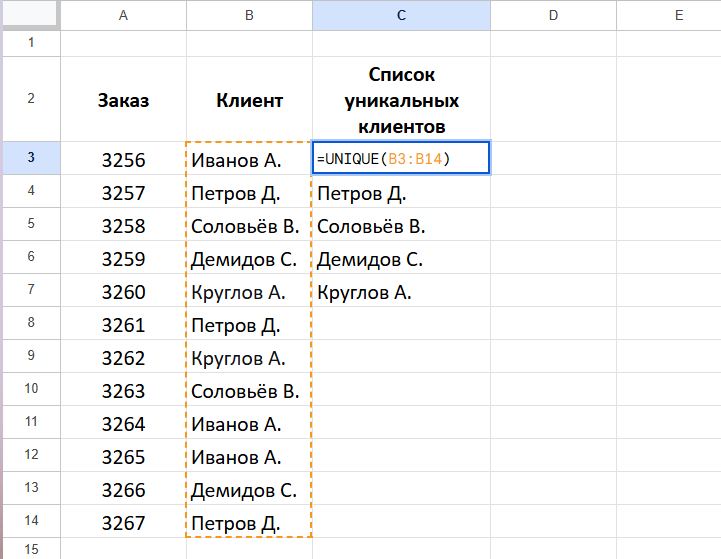
Пример:
- Есть список заказов с повторяющимися клиентами
- =UNIQUE(B3:B14) — получаем чистый список клиентов
- Добавили новый заказ — список автоматически обновился!
2. SORT — сортируем одной формулой
Что делает: Сортирует диапазон по указанному столбцу.
До: Выделяем таблицу → Данные → Сортировка → каждый раз повторяем.
После: =SORT(A3:C14, 3, 1) — сортировать диапазон A3:C14 по третьему столбцу по возрастанию
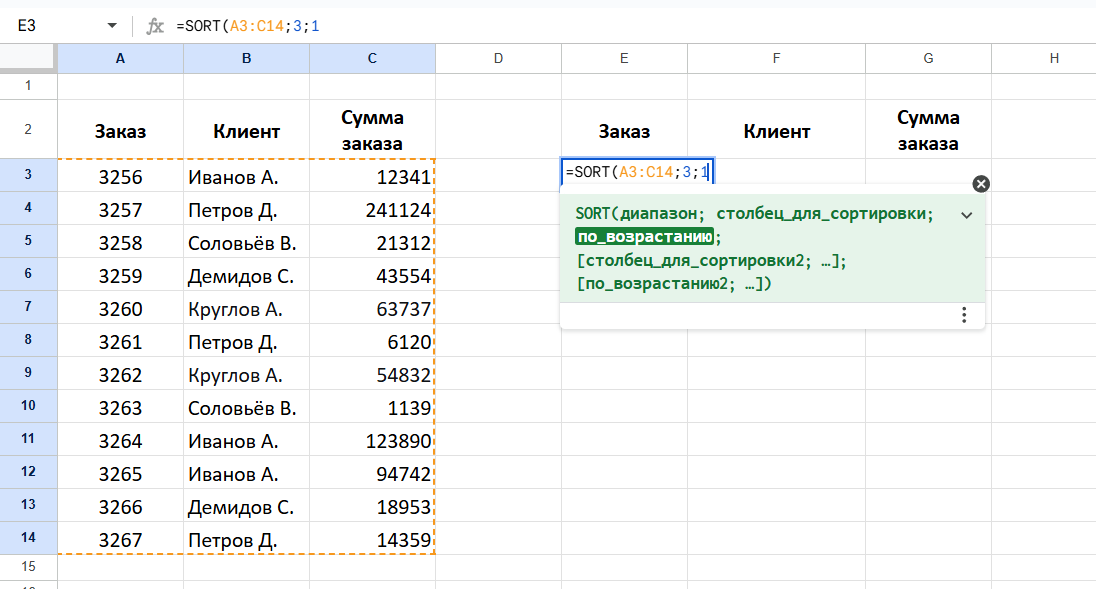
Параметры:
- =SORT(диапазон; столбец_для_сортировки; порядок)
- Порядок: 1 — по возрастанию, -1 — по убыванию
Результат: сортировка всего массива данных по указанному признаку.
3. FILTER — фильтруем по условию с автоматическим обновлением
Что делает: Фильтрует диапазон по заданному условию.
До: Стандартный фильтр, который нужно обновлять вручную.
После: =FILTER(A2:C100, B2:B100>1000, "Нет данных") — показать только строки, где в столбце B значение больше 1000
Пример:
- =FILTER(Продажи; Месяц="Январь") — все январские продажи
- =FILTER(Сотрудники; (Отдел="Маркетинг")*(Стаж>2)) — маркетологи со стажем больше 2 лет
- =FILTER(A3:C14;C3:C14>20000) — все заказы клиентов, больше 20 000 руб.
Почему это революция?
- Автоматизация: Изменились исходные данные — результат мгновенно обновился
- Наглядность: Всегда видно, откуда берутся данные
- Без ошибок: Не нужно растягивать формулы и следить за границами
- Экономия времени: То, что раньше занимало 10 шагов, теперь делается в одной формуле
Важные нюансы:
Нужен современный Excel: Функции работают в Microsoft 365 и Excel 2021. Либо Google Таблицы
Резюме:
- UNIQUE — убираем дубликаты
- SORT — сортируем как хотим
- FILTER — фильтруем по условиям
- Комбинируем — получаем мощные решения
Попробуйте эти функции на своих данных — и вы уже не сможете представить, как жили без них. Это тот самый случай, когда технологии действительно делают жизнь проще!
Делитесь в комментариях своими самыми крутыми комбинациями!
Ставьте «палец вверх», если ваша работа с Excel только что стала в разы проще, и подписывайтесь на канал. Впереди — еще больше возможностей Excel!