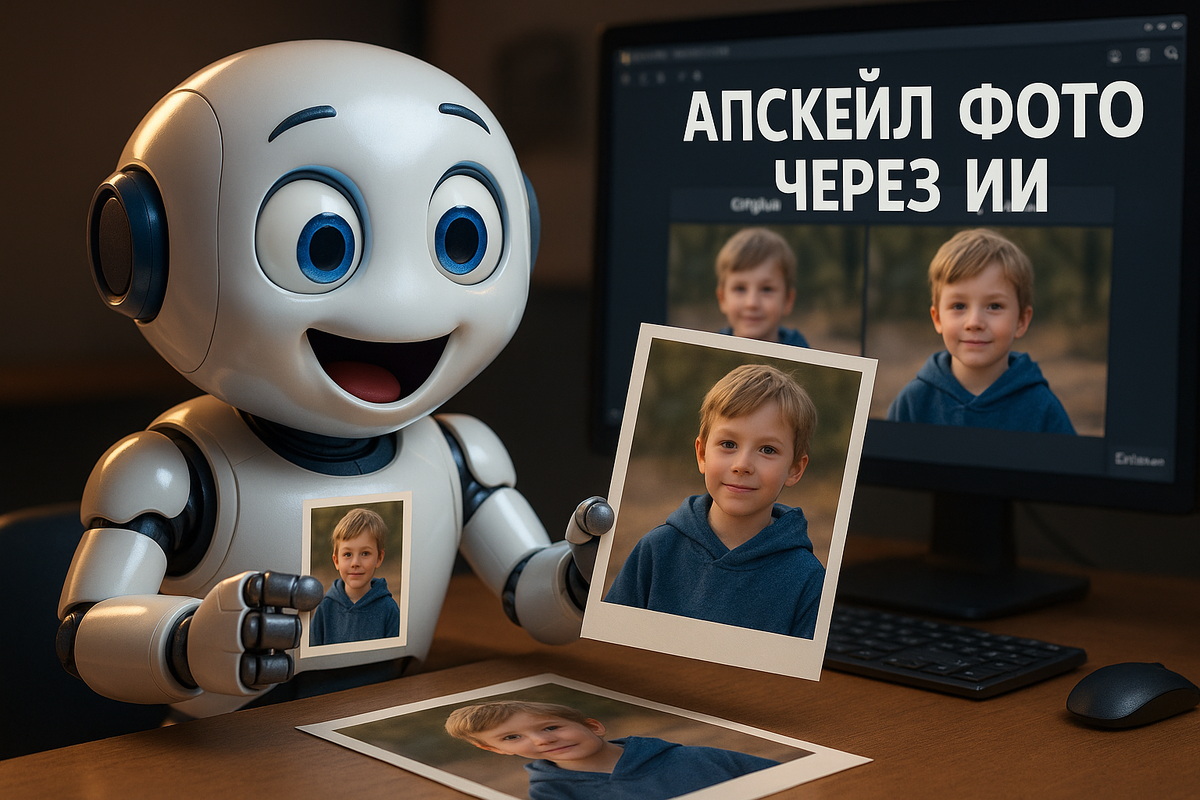
Увеличиваем фото в 3 раза с помощью нейросети
Покажу, как превратить размытое фото 600×450 в четкую картинку 1800×1344 за пару минут. Понадобится только смартфон и любое изображение — нейросеть сделает остальное. На выходе получим не просто увеличенное фото, а улучшенное: с четкими деталями, без пикселизации.
Особенно полезно для старых архивных снимков, фото для печати или когда нужно качественное изображение для презентации, а исходник подкачал.
Что понадобится для апскейла
Для работы нужен доступ к Stable Diffusion — эта нейросеть лучше всего справляется с детализацией реалистичных фото. Открываем бот со Stable Diffusion (работает без VPN, принимает российские карты) и готовим изображение для загрузки.
Важный момент — бот умеет работать с любыми форматами: JPG, PNG, даже сжатые телеграмом фотки восстанавливает отлично.
Какие фото лучше всего апскейлить
Проверял на разных типах изображений. Лучше всего получается с:
• Портретами и селфи — нейросеть четко прорисовывает кожу, глаза, волосы
• Пейзажами — детализирует листву, текстуры камня, воду
• Архитектурой — улучшает линии зданий, фактуры материалов
• Старыми фото — восстанавливает утраченные детали
С графикой и схемами работает хуже — там лучше использовать специальные алгоритмы.
Пошаговая инструкция по апскейлу
Шаг 1: Загружаем фото в бот
Переходим в раздел Stable Diffusion и отправляем изображение как файл. Можно просто перетащить фото в чат — бот автоматически его подхватит.
После загрузки увидим превью и кнопки для дальнейшей работы. Не спешим нажимать — сначала настроим параметры для максимального качества.
Шаг 2: Выбираем правильную модель
Нажимаем на значок настроек ⚙ и выбираем модель «Reliberate». Эта модель заточена именно под реалистичные фотографии — портреты, пейзажи, архитектуру.
Для других задач есть альтернативы в том же боте: FLUX для стилизованных изображений, DALL-E для графики. Но для классического апскейла фото Reliberate работает надежнее всего.
Шаг 3: Настраиваем силу обработки
Ключевой параметр — «DenS» (Denoising Strength). Он определяет, насколько сильно нейросеть изменит оригинал:
• 0.1-0.2 — легкая детализация, сохраняет оригинал максимально
• 0.3-0.4 — заметное улучшение качества
• 0.5+ — сильные изменения, может исказить лица
Для апскейла ставлю обычно 0.2 — оптимальный баланс между улучшением и сохранением исходника. Проверял на портретах — лица не искажаются, но четкость прибавляется заметно.
Шаг 4: Запускаем процесс улучшения
Нажимаем кнопку 💎 «Детализация + Upscale 3X» и ждем результат. Обычно обработка занимает 30-60 секунд — зависит от размера исходного файла.
Нейросеть работает в два этапа: сначала анализирует изображение и дорисовывает детали, потом увеличивает разрешение в три раза. Это не простое растягивание пикселей, а умное восстановление информации.
Результаты апскейла: что получается
На практике из фото 600×450 получается картинка 1800×1344. При этом файл становится в 5-7 раз тяжелее, но качество улучшается кардинально:
Четкость — исчезает размытость, особенно заметно на текстурах
Детализация — появляются мелкие элементы: поры кожи, отдельные волоски, фактура ткани
Контрастность — улучшается читаемость теней и светов
Честно, результат впечатляет. Пробовал апскейлить старые семейные фото — получились как отсканированные заново, только в несколько раз лучше.
Лайфхаки для лучшего результата
За время использования набрал несколько полезных приемов:
Предобработка помогает — если исходник очень темный или пересвеченный, лучше слегка подкорректировать яркость в любом редакторе перед апскейлом.
Квадратные фото обрабатываются быстрее — если соотношение сторон близко к 1:1, нейросеть работает стабильнее.
Можно апскейлить повторно — получили результат 1800×1344, можно еще раз пропустить через бот и получить 5400×4032. Но качество уже не так заметно улучшается.
Частые ошибки при апскейле
Несколько подводных камней, на которые натыкался:
Слишком высокий DenS — при значениях выше 0.4 лица могут исказиться, особенно у детей. Лучше перестраховаться и поставить 0.2.
Неправильная модель — для мультяшных изображений Reliberate не подходит. В том же боте есть другие модели, переключаться можно прямо в диалоге.
Апскейл скриншотов — фото экранов с текстом лучше обрабатывать специальными алгоритмами, SD может исказить буквы.
Альтернативные сценарии использования
Кроме простого увеличения, бот умеет решать смежные задачи:
• Улучшение качества без изменения размера — убираем DenS на минимум
• Стилизация при апскейле — меняем модель на более художественную
• Работа с портретами — есть специальные настройки для лиц
Удобно, что все функции собраны в одном месте и работают с мобильного. Не нужно устанавливать Stable Diffusion на компьютер или разбираться со сложными настройками.
Технические возможности и ограничения
Несколько важных моментов о работе нейросети:
Максимальный размер входного файла — до 10 МБ, этого хватает для большинства фото
Форматы — JPG, PNG, WebP
Время обработки — 30-90 секунд в зависимости от загрузки серверов
Бот принимает российские карты, минимальная оплата от 300 рублей. Есть несколько бесплатных генераций для тестирования — можно сразу попробовать на своих фото.
Апскейл через ИИ действительно работает. За 10 минут превращаешь размытое фото в четкую картинку, пригодную для печати или презентации. Особенно полезно для восстановления старых снимков — результат часто превосходит ожидания.
Кстати, если интересно углубиться в другие возможности Stable Diffusion, вот здесь разобраны дополнительные техники работы с изображениями.
Использование нейросетей позволяет ускорить работу, повысить качество результата и находить нестандартные решения. Главное — правильно подобрать инструмент под конкретную задачу.
Читайте также:
• Telegram бот с нейросетями для фото: полный обзор возможностей 2025
• Акварельный эффект на фото с ИИ: превращаем в рисунок красками 2025
• Как нейросеть улучшает детализацию фото: настройки для максимального качества 2025