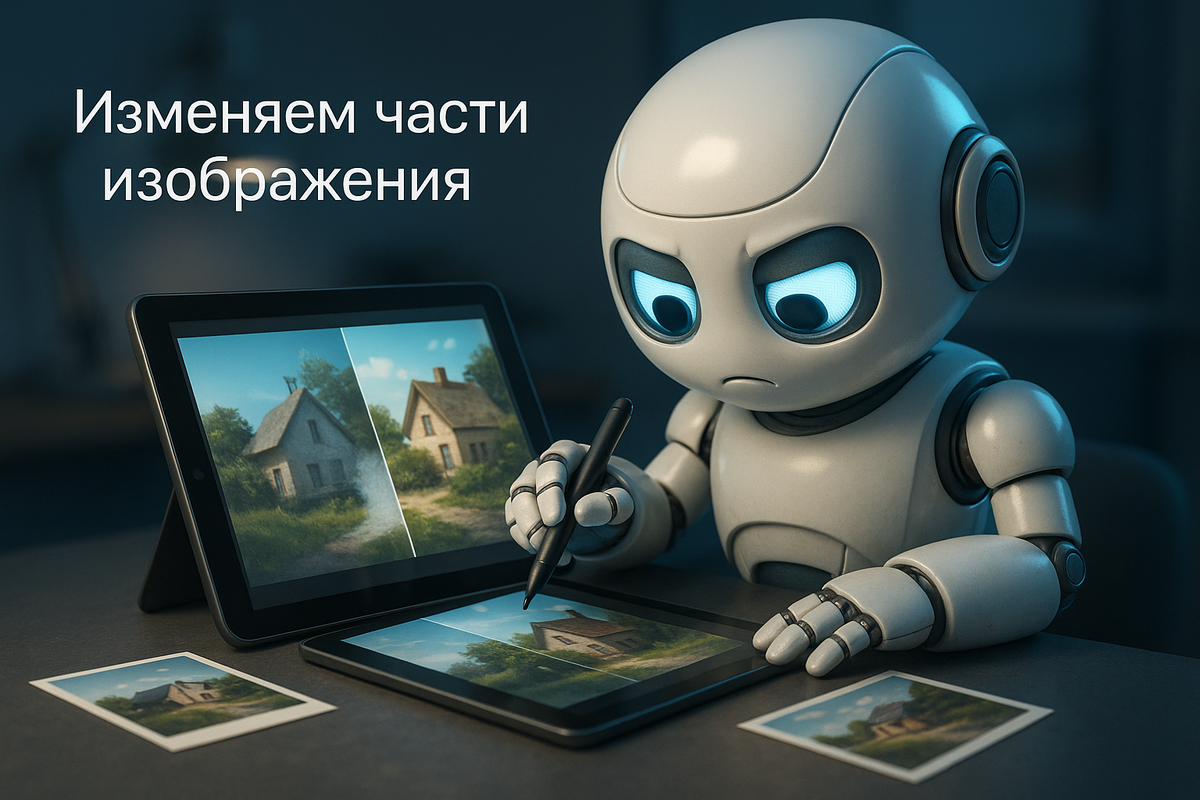
Что такое Inpaint и зачем он нужен
Inpaint в Stable Diffusion — это технология точечного редактирования изображений. Ты выделяешь нужную область на фото, пишешь что там должно быть, и нейросеть перерисовывает только эту часть. Остальное изображение остается без изменений.
На практике это решает кучу задач: убрать лишние объекты с фото, поменять фон, добавить детали, изменить одежду на модели или полностью заменить какой-то элемент. Процесс занимает буквально минуту вместо часов работы в фотошопе.
Как запустить Inpaint в Stable Diffusion
Для работы понадобится бот со Stable Diffusion — он работает без VPN и принимает российские карты. Там Inpaint встроен в интерфейс, не нужно ничего устанавливать на компьютер.
Шаг 1: Загружаешь фото в бота. Жмешь на скрепку 📎 рядом с полем ввода и выбираешь изображение с телефона или компьютера.
Шаг 2: После загрузки появляется кнопка «Inpaint» — нажимаешь на нее.
Шаг 3: Открывается веб-интерфейс редактора. Твое изображение загружено слева, справа будет результат.
Основные настройки Inpaint
Сверху находится панель с параметрами — каждый влияет на результат:
Model — выбор чекпоинта Stable Diffusion. От модели зависит стиль и качество генерации. Для фотореализма подходят realistic-модели, для артов — специализированные.
CFG Scale — сила влияния твоего промта. Значения 7-12 оптимальные. Меньше — нейросеть больше импровизирует, больше — строго следует описанию.
Denoising Strength (DenS) — степень изменения выделенной области. 0.3-0.5 для небольших правок, 0.7-1.0 для кардинальных изменений.
Blur — размытие границ маски. Помогает плавно вписать новый элемент в исходное изображение.
Пошаговая инструкция по использованию
Выделение области для изменения
Кистью выделяешь участок на изображении слева, который нужно изменить. Размер кисти регулируется параметром Blur — для точной работы ставь меньше, для больших областей увеличивай.
Важный момент: выделяй чуть больше области, чем планируешь изменить. Так нейросеть лучше понимает контекст и вписывает новый элемент естественнее.
Написание промта
В нижнем поле описываешь, что должно появиться в выделенной области. Промт может быть на русском — система автоматически переводит.
Примеры рабочих промтов:
Для замены фона: «mountain landscape, snow peaks, blue sky, professional photography»
Для добавления объекта: «red sports car, shiny paint, realistic lighting, detailed»
Для изменения одежды: «blue business suit, formal wear, professional look, high quality»
Запуск генерации
Жмешь кнопку генерации в правом нижнем углу. Ожидание результата — от 10 секунд до пары минут, зависит от сложности изменений.
Если результат не устраивает, меняешь параметр DenS или корректируешь промт и генерируешь заново.
Практические примеры применения
Удаление объектов
Выделяешь лишний объект и пишешь в промте описание фона, который должен быть на его месте. Например, убираешь человека с пейзажа — промт: «grass field, natural landscape, same lighting».
Замена одежды на моделях
Особенно полезно для маркетплейсов. В боте есть специальная функция для замены одежды — она оптимизирована именно для этой задачи. Выделяешь одежду модели и описываешь нужный наряд.
Улучшение деталей
Можешь выделить размытую область и написать промт с описанием четких деталей. Параметр DenS ставь 0.3-0.4, чтобы не менять кардинально, а только улучшить качество.
Лайфхаки для лучших результатов
Экспериментируй с параметрами: Если изменения слишком резкие — уменьшай DenS. Если границы видны — увеличивай Blur.
Используй готовые стили: В верхней панели есть предустановленные шаблоны оформления — они помогают быстро стилизовать выделенную область.
Сохраняй промежуточные результаты: Удачный вариант сохраняй кнопкой с иконкой дискеты — бот отправит изображение в чат.
Итеративная работа: Можешь применить Inpaint к уже отредактированному изображению несколько раз, постепенно доводя до идеала.
Частые ошибки и как их избежать
Слишком точное выделение — нейросеть не понимает контекст. Захватывай немного больше области вокруг целевого объекта.
Размытые границы — увеличь параметр Blur для плавного перехода между исходным изображением и новым элементом.
Неестественное освещение — добавляй в промт описание света: «same lighting as original», «natural lighting», «consistent shadows».
Когда использовать другие модели
В том же боте доступны FLUX и DALL-E, но для Inpaint Stable Diffusion подходит лучше всего — у него больше контроля над процессом и точнее результат при локальном редактировании.
FLUX стоит попробовать, если нужен более креативный результат, а DALL-E — для стилизованной графики. Но для фотореалистичного редактирования SD остается оптимальным выбором.
После завершения редактирования можешь улучшить разрешение финального изображения функцией «Детализация» — это добавит четкости мелким деталям.
Готово — теперь ты можешь точечно редактировать любые изображения за минуты вместо часов ручной работы. Кстати, если интересны другие техники работы с SD, здесь разобраны дополнительные возможности этого инструмента.
Использование нейросетей позволяет ускорить работу, повысить качество результата и находить нестандартные решения. Главное — правильно подобрать инструмент под конкретную задачу.
Читайте также:
• Telegram бот с нейросетями для фото: полный обзор возможностей 2025
• Акварельный эффект на фото с ИИ: превращаем в рисунок красками 2025
• Как нейросеть улучшает детализацию фото: настройки для максимального качества 2025