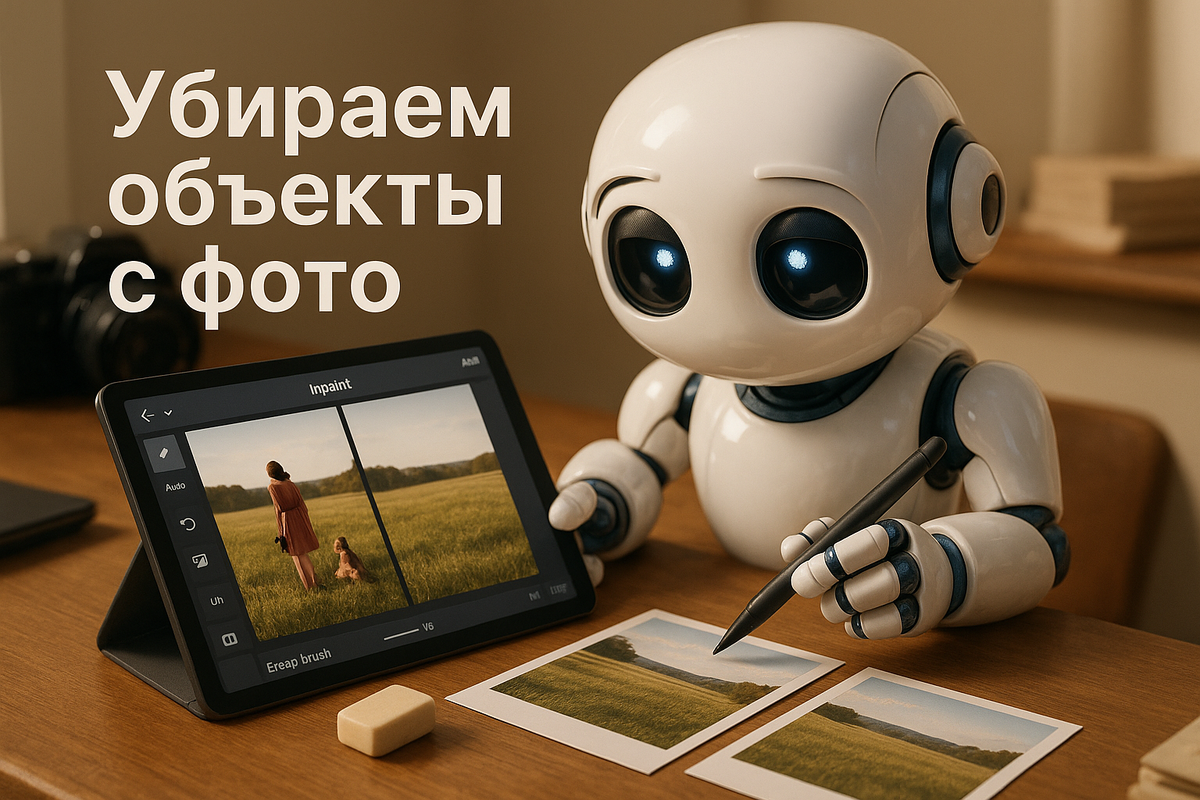
Удаляем ненужные объекты за минуту
Лишние люди в кадре, мусор на заднем плане или артефакты от нейросети — знакомо? Раньше пришлось бы мучиться в Photoshop час-другой. Сейчас есть более простое решение через Stable Diffusion с технологией Inpaint.
На выходе получишь чистое фото без нежелательных объектов. Весь процесс займет буквально минуту — загружаешь картинку, отмечаешь что убрать, получаешь результат.
Что понадобится для работы
Никаких установок на компьютер не нужно. Вся работа идет через Telegram:
Фотография — любой формат, лучше качественная
Доступ к Stable Diffusion — через бот с SD в Telegram, работает без VPN и принимает российские карты
Пара минут времени — серьезно, это очень быстро
Stable Diffusion отлично подходит для таких задач — он понимает контекст изображения и заполняет удаленные области естественно.
Пошаговая инструкция по удалению объектов
Шаг 1: Загружаем фото в бот
Открываем бот со Stable Diffusion в Telegram. Удобно, что не нужно ничего устанавливать — всё работает прямо в мессенджере.
Отправляем фотографию, которую хотим отредактировать. Бот принимает любые форматы — JPG, PNG, даже WebP.
Шаг 2: Выбираем функцию Inpaint
После загрузки фото появится меню с различными опциями. Нам нужна кнопка INPAINT — нажимаем её.
Откроется веб-интерфейс редактора. Здесь происходит вся магия удаления объектов.
Шаг 3: Отмечаем область для удаления
На открывшейся странице видим наше изображение и инструменты для работы.
Берем маркер и аккуратно выделяем область, которую хотим убрать. Можно отмечать как мелкие детали, так и крупные объекты.
Важный момент: старайся выделять точно по контуру объекта. Чем аккуратнее разметка, тем лучше результат.
Шаг 4: Запускаем удаление
После разметки нажимаем значок корзины в правом нижнем углу экрана. Это запустит процесс генерации.
Stable Diffusion проанализирует изображение и заполнит выделенную область, ориентируясь на окружающий контекст.
Шаг 5: Сохраняем результат
Через несколько секунд получим обработанное изображение. Нейросеть постарается максимально естественно заполнить пустую область.
Если результат устраивает — нажимаем кнопку с иконкой дискеты справа внизу. Готово!
Исправляем ошибки нейросетей
Отдельная фишка — можно исправлять артефакты, которые сама нейросеть наплодила. Лишние пальцы, странные конечности, глюки с лицами.
Когда генерируешь изображение в боте, под каждой картинкой появляются кнопки для быстрого исправления. Среди них есть та же кнопка INPAINT.
Принцип тот же самый:
Нажимаешь INPAINT под изображением
Выделяешь проблемную область маркером
Жмешь корзину и получаешь исправленный вариант
Честно, очень удобно для быстрой ретуши AI-артов.
Практические советы
Когда Inpaint работает лучше всего
Простые фоны — небо, трава, однотонные стены. SD легко достроит такие текстуры.
Повторяющиеся паттерны — кирпичная кладка, паркет, обои. Нейросеть хорошо понимает логику узора.
Природные текстуры — вода, песок, листва. Тут у Stable Diffusion вообще нет конкурентов.
Сложные случаи
Геометрически сложные объекты — архитектура, механизмы. Могут получиться искажения перспективы.
Лица людей на заднем плане — лучше убирать целиком фигуру, а не только лицо.
Крупные объекты на пестром фоне — результат может быть непредсказуемым.
Лайфхаки для лучшего результата
Пробуй разные размеры выделения. Иногда захватить чуть больше области дает лучший результат.
Если не нравится первый вариант — повторяй процесс. У нейросети каждый раз получается по-разному.
Для сложных случаев удаляй объекты по частям, а не весь сразу.
Альтернативные варианты в боте
Кроме Stable Diffusion в этом боте доступны FLUX и DALL-E. Для инпейнтинга SD обычно показывает лучшие результаты, но можно поэкспериментировать.
Еще в боте есть специальная функция замены одежды — полезно для продавцов на маркетплейсах. Работает на той же технологии, но заточена конкретно под одежду.
Частые ошибки
Слишком мелкое выделение — нейросеть не понимает контекст и делает кашу вместо объекта.
Неаккуратные границы — если выделить с большими заходами на нужные объекты, могут пострадать и они.
Попытка удалить главный объект фото — лучше работает с второстепенными деталями.
В целом технология работает стабильно. Для бытовых задач по ретуши фотографий — самое то.
Теперь можешь за минуту убрать любой лишний объект с фото. Особенно удобно для обработки снимков с путешествий — туристы в кадре больше не проблема. Кстати, если интересуют другие возможности Stable Diffusion Inpaint, вот здесь разобрано еще несколько полезных приемов работы с этой технологией.
Использование нейросетей позволяет ускорить работу, повысить качество результата и находить нестандартные решения. Главное — правильно подобрать инструмент под конкретную задачу.
Читайте также:
• Telegram бот с нейросетями для фото: полный обзор возможностей 2025
• Акварельный эффект на фото с ИИ: превращаем в рисунок красками 2025
• Как нейросеть улучшает детализацию фото: настройки для максимального качества 2025