Analytic Workspace - российская BI-система, сочетающая сильную бизнес-аналитику и простоту освоения для пользователей.
Узнать больше об Analytic Workspace
Платформа включает все необходимое для сбора, анализа и представления данных:
- Поддерживает интеграцию с широким спектром СУБД, включая такие экзотические как MariaBD и Firebird, любыми типами файлов, SFTP-папками, ссылками, web-сервисами
- Позволяет создавать модели данных простым перетаскиванием мышкой drug-n-drop, поддерживает создание расчетных полей и иерархии, а также объединение (Join, Union) таблиц
- Обеспечивает сквозную обработку данных с помощью собственного мощного self-service ELT-модуля
- Предлагает 29 встроенных типов визуализации, нативную интеграцию с ECharts (400+ типов визуализаций), а также создание кастомных визуализаций через HTML
- Поддерживает адаптивную верстку дашбордов для 4 типов экранов, фильтрацию (базовую и расширенную, включая скрытые фильтры), сортировку и условное форматирование
- Обеспечивает экспорт как дашбордов, так и отдельных виджетов в форматах .pdf, .xlsx, .csv, .png, .jpg, рассылку отчетов по email или в мессенджеры
- Позволяет выполнять глубокую аналитику, решать Ad hoc-задачи, проводить what-if анализ и ML-прогнозирование на одном интерфейсе
В новом материале рассказываем, как создать простой дашборд в BI-платформе AW BI.
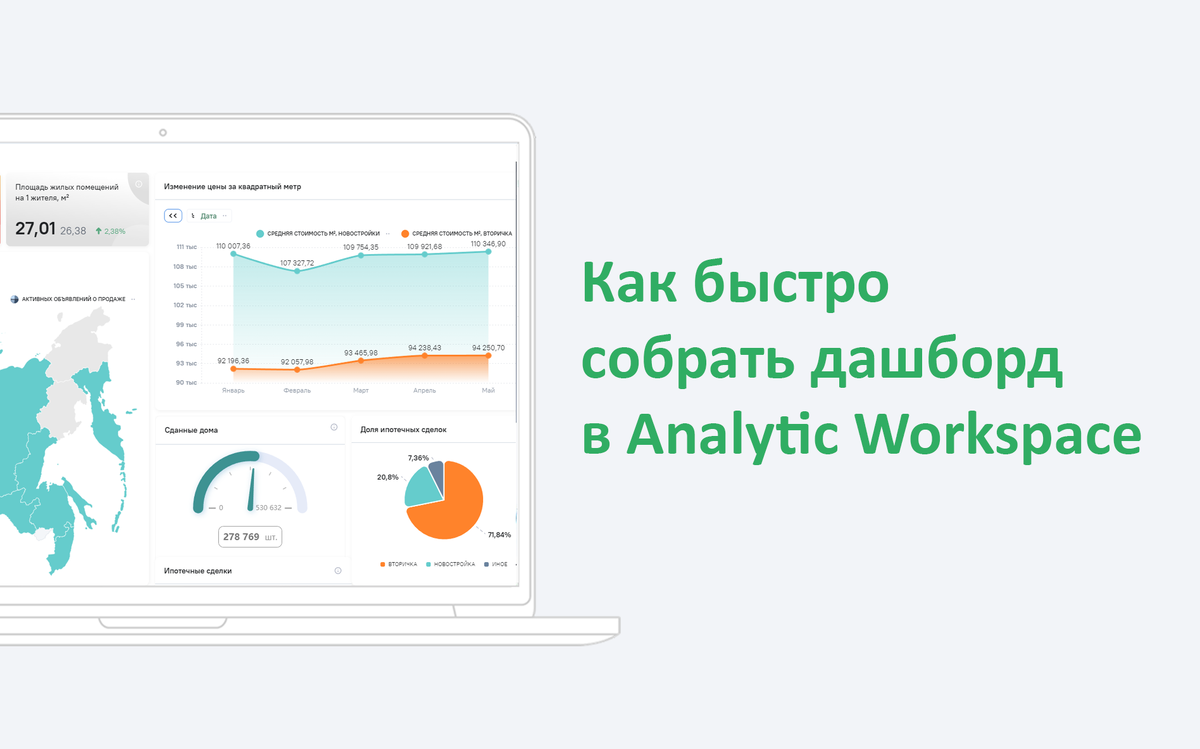
Начало работы с Analytic Workspace
Доступ в AW BI осуществляется через браузер с помощью учетной записи пользователя, которая обладает своими правами в зависимости от настроенной роли:
- Специалист – просмотр доступных и предварительно подготовленных дашбордов
- Аналитик – создание и изменение информационных панелей и виджетов
- Разработчик – создание и изменение моделей данных, подключение источников данных
- Технический администратор – администрирование системы
После авторизации открывается окно Системы.
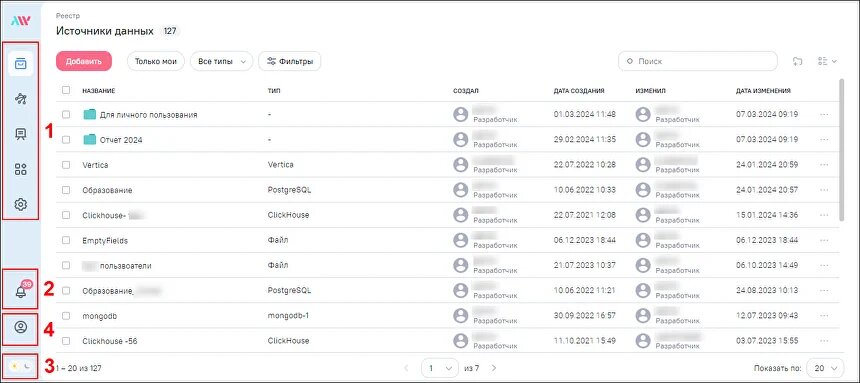
Главное меню содержит разделы (1):
- Источники данных – для подключения ваших данных
- Модели – для подготовки данных к анализу и визуализации
- Виджеты – для превращения данных в визуализации
- Информационные панели – для создания дашбордов
- Администрирование – для управления правами доступа
- Также в главном меню вы найдете уведомления (2), кнопку смены темы (3), меню пользователя (4).
1.Подключение к источникам данных
Для начала работы перейдите в раздел Источники данных.
Чтобы добавить новый источник данных, нажмите кнопку «Добавить», откроется окно создания источника данных. В зависимости от выбранного типа источника поля интерфейса подключения могут меняться.
- Выберите нужный тип источника данных, например, файл
- Введите название источника данных в поле «Имя подключения»
- Загрузите необходимый файл с ПК (xlsx, xls, xlsb, csv, tsv, txt, json и другие форматы) или по ссылке (SFTP-папки, S3-хранилище, Яндекс. Диск, Samba, FTP, WebDAV)
- При выборе загрузки «Ссылка» настройте «Уровень доступа ETL» - ограничения по обращению к источнику для технических операций, введите «Адрес диска» - строку подключения к источнику по формату, а также имя пользователя и пароль
- Задайте параметры обработки файлов и данных на вкладке «Параметры» - кодировку для текстовых файлов, разделители для файла csv, названия или индексы столбцов из файла, количество строк из файла, критерии отбора файлов из папки и т. д.
- После ввода значений параметров нажмите на кнопку «Сохранить»
При успешном подключении отобразится соответствующее сообщение об успехе.
После создания источника можно посмотреть состав данных и описание столбцов в источнике, по двойному клику по источнику или через меню «…».
При просмотре состава данных Система предлагает функциональность «Инспектор источника», чтобы:
- Проверить ошибки при подключении к источнику
- Просмотреть и выполнить сброс кеша для файловых и odata-источников
- Распознать некоторые ситуации, влияющие на синхронизацию моделей
Инспектор открывается в отдельной вкладке браузера. Страница инспектора источника отличается в зависимости от типа источника: файлы, БД или 1С и OData.
Для файлового источника Инспектор содержит вкладки:
- Содержимое источника - содержит информацию об объектах внутри источника и файлах, из которых были сформированы эти объекты
- Журнал обработки - содержит лог последней запущенной операции обработки источника
- Диагностика - содержит диагностические сообщения по источнику: ошибки и предупреждения
Через реестр объектов источников данных в главном меню можно редактировать, удалять или клонировать нужные вам источники данных, настраивать доступы по ролям, просматривать историю действий с источниками.
Источники можно сгруппировать в Каталоги с целью облегчения поиска или разграничения прав доступа.
2.Построение модели данных
Созданные источники данных можно добавить в новую и в существующую модель данных.
Модель - табличные представления на основе выборки данных из подключенных источников, которые используются при построении виджетов и информационных панелей.
В Системе модели делятся на два типа:
- Логические модели – строятся на данных из доступных источников, подвергаются преобразованию и обработке в соответствии с бизнес-правилами, загружаются в целевое хранилище данных, используя модуль ETL
- Live-модели – строятся только на данных из БД ClickHouse, работают с источником в режиме прямого доступа, не используя модуль ETL
Для работы с моделями нажмите на кнопку «Модель» в главном меню слева или в реестре источников данных установите флажок напротив источника данных и нажмите на кнопку «Добавить».
В выпадающем списке выберите значение «Добавить в новую модель».
В реестре моделей нажмите кнопку «Добавить» и выберите из выпадающего списка логическую или live-модель. Откроется окно редактирования новой модели.
2.1. Выберите или измените входящие в модель блоки данных из источников
Для добавления источника данных нажмите на кнопку «+» в блоке Источники данных. Выберете необходимый вариант добавления: имеющийся или новый источник.
Для добавления модели, как источника данных, нажмите на кнопку «+» в блоке Модели. В окне для выбора модели установите флажки напротив необходимых моделей и нажмите на кнопку Добавить.
Для создания SQL запроса наведите курсор мыши на источник данных или модель. Нажмите на кнопку «…». В открывшемся меню выберите значение Добавить SQL.
Откроется окно создания SQL запроса, в поле которого (6) можно создать сам запрос, задать наименование SQL-блока (1), управлять запросом с помощью кнопок (2) и т. д.
SQL-запросы к файловым источникам выполняются через Spark SQL.
В модели можно использовать вычисляемые таблицы - пользовательские блоки для обработки данных.
Для добавления таблицы необходимо нажать кнопку «+» напротив блока Вычисляемые таблицы. С помощью контекстного меню «…» определить структуру таблицы, заполнить таблицу в ETL-редакторе.
Для более сложного преобразования данных в таблицу можно добавить новый столбец, вычисляемый по математической формуле SQL-запросом - вычисляемое поле.
2.2. Настройте структуру данных в конструкторе
Конструктор структуры данных позволяет:
- Добавлять в модель блоки данных из источников
- Добавлять в модель связи блоков (JOIN) между собой, а также с группами и соединениями типа UNION
- Выделять на схеме группы данных и объединения типа UNION
- Трансформировать и обрабатывать данные, используя готовые скрипты в ETL-блоках
- Просматривать текущий результат объединения в виде таблицы с данными
Добавлять в результат объединения дополнительные расчетные столбцы
Добавление блоков выполняется с помощью перетаскивания drag-and-drop из левого меню окна на поле схемы модели.
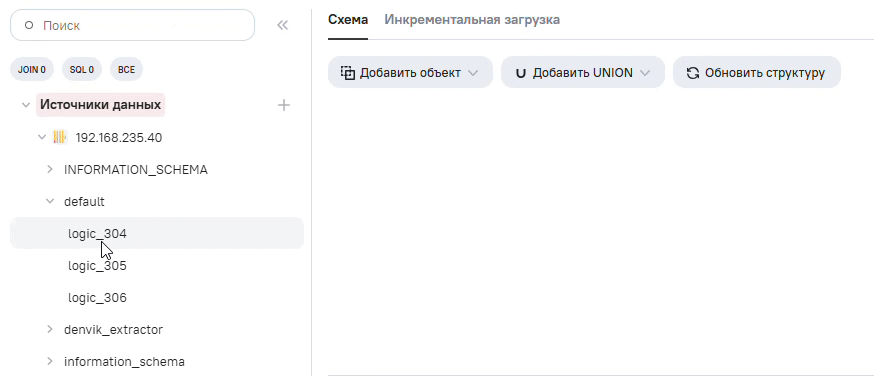
При создании модели по умолчанию отображаются данные основного первого блока данных.
Дополнение столбцами из других связанных блоков производится с помощью связей блоков типа JOIN:
- INNER JOIN - возвращаются только совпадающие строки
- LEFT JOIN - несовпадающие строки из левой таблицы возвращаются в дополнение к совпадающим строкам
- RIGHT JOIN - несовпадающие строки из правой таблицы возвращаются в дополнение к совпадающим строкам
- FULL OUTER JOIN - несовпадающие строки из обеих таблиц возвращаются в дополнение к совпадающим строкам
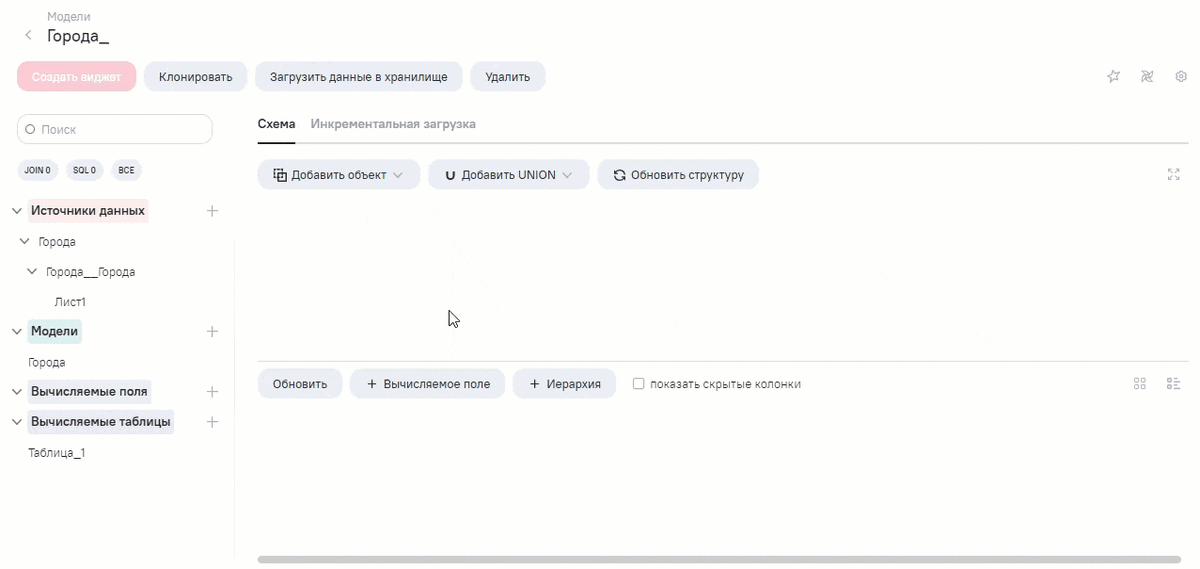
Соединить данные нескольких блоков с совпадающей структурой столбцов, названий и типов позволяет объединение типа UNION:
- UNION - возвращает уникальные строки между различными запросами
- UNION ALL - возвращает все строки из запроса и не удаляет повторяющиеся строки между различными операторами
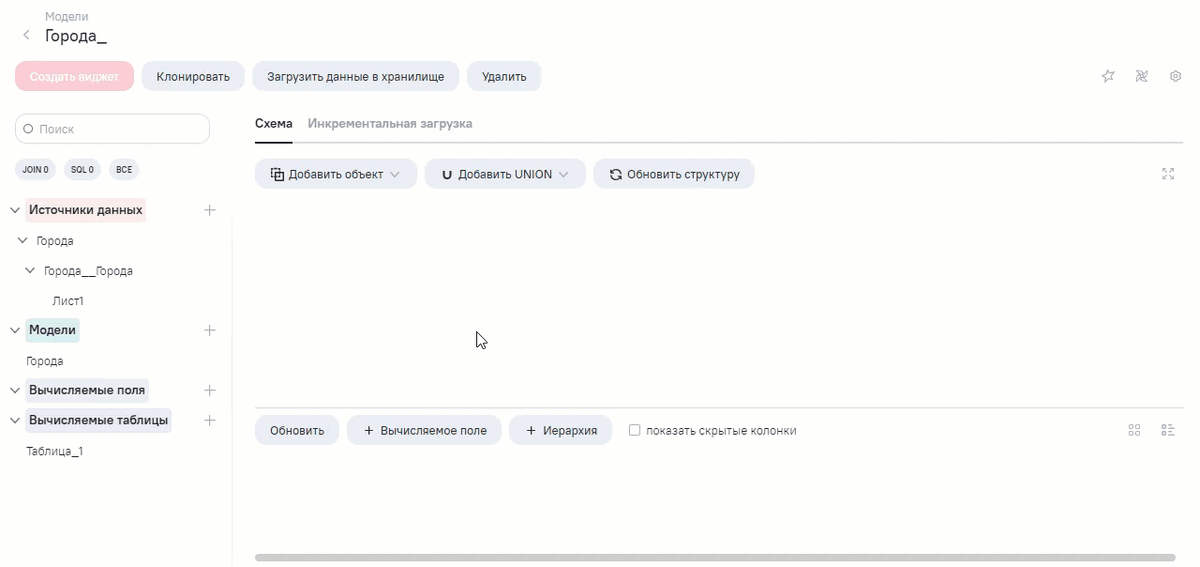
Блок UNION можно также объединить с другими, добавив условие JOIN.
Чтобы сделать модель нагляднее и понятнее, соединения типа JOIN и UNION можно объединить в Группы.
2.3. ETL-блоки в модели
В модель можно добавить ETL-блоки, позволяющие трансформировать и обрабатывать данные, используя готовые скрипты.
С помощью ETL-блоков можно:
- Добавить вычисляемые поля к любой части модели
- Произвольно преобразовать схемы и процедуры получения данных любой части модели
- Реализовать произвольное поведение при обработке данных модели
- Выполнить произвольное SQL-выражение над любой частью модели
- Сгенерировать столбец с некоторыми периодическими временными значениями
- Преобразовать иерархию таблиц
- Выполнить прогнозирование временного ряда на основе автоматически обучаемой статистической модели
- Выполнить предсказание (классификацию, регрессию) для вложенной в него таблицы на основе ML-модели
- Преобразовать значения из JSON-поля в новые строки или столбцы
Подробнее о работа с ETL-блоками в документации платформы
2.4. Загрузка данных модели в хранилище
Для дальнейшего использования в виджетах и дашбордах данные модели необходимо загрузить в хранилище ClickHouse – вручную или по расписанию для регулярного обновления.
- Загрузить данные вручную можно из интерфейса просмотра или редактирования модели по кнопке «Загрузить данные в хранилище» на панели кнопок
- Настройка обновления данных модели по расписанию выполняется через меню настройки модели с помощью Планировщика
3.Создание виджетов (визуализаций)
На основе созданной и загруженной в хранилище модели можно создать виджет – визуализацию данных.
Виджет может отображать данные только одной модели.
Чтобы создать новый виджет:
- В реестре Виджеты нажмите на кнопку “Добавить” и выберите необходимую модель данных
- Или в окне просмотра или редактирования модели, нажмите на кнопку “Создать виджет”
По умолчанию виждет будет сформирован в форме таблицы.
Настроить структуру виджета (столбцы и строки), фильтрацию, агрегацию для итоговых и промежуточных значений можно с помощью панели настроек виджета, перемещая необходимые элементы путем drag-and-drop.
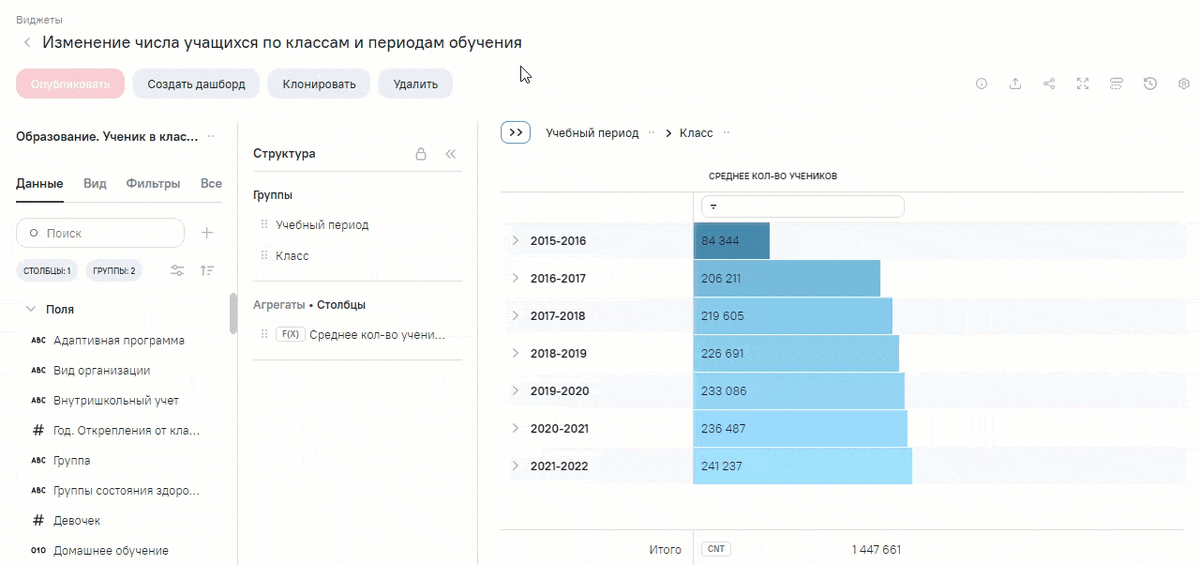
Чтобы изменить тип визуализации, воспользуйтесь вкладкой «Вид» в настройках виджета и замените таблицу на диаграмму.
В AW BI доступны 29 видов визуализаций, среди которых:
- Таблицы – простые, таблицы агрегатов, сводные
- Столбчатые диаграммы – вертикальные, горизонтальные, с накоплением, каскадные
- Линейные диаграммы – график, график с накоплением, радар
- Комбинированные диаграммы – вертикальные, горизонтальные, с накоплением
- Круговые, кольцевые, полярные диаграммы
- Пузырьковые и точечные диаграммы
- Картографические представления
- Индикаторные диаграммы – KPI, датчики
- Потоковые диаграммы
- HTML виджеты - универсальный инструмент для отображения данных в любом формате с помощью HTML-кода
От правильного выбора визуализации зависит корректность отображения данных для пользователя. Как создавать эффективные визуализации, которые раскроют природу данных и помогут выявить скрытые в них закономерности?
Читайте в статье Qlever
Для визуализации можно настроить:
- Информацию о виджете – что выводится на диаграмме
- Легенду
- Подписи на диаграммах
- Переменные на диаграммах
- Заголовки для таблиц
- Параметры данных для таблиц
- Строки, сетку, оси визуализаций
- Параметры группировки и пропорций значений
- Агрегаты для индикаторов
- Фоны, цвета и форму деталей визуализации
Во вкладке «Фильтры» можно управлять заданными условиями фильтрации, а на вкладке «Все» выводится информация по всем произведенным на вкладке «Данные» настройкам для полей модели. С помощью этой вкладки можно быстро включить или отключить отдельные из выполненных настроек.
4.Создание информационных панелей (дашбордов)
Созданные виджеты можно добавить в информационные панели – дашборды, объединяющие ключевые метрики.
Добавьте новую информационную панель с помощью основного меню или через меню работы с виджетами. С помощью вкладки Конструктор в окне настройки панели добавьте необходимые созданные ранее виджеты.
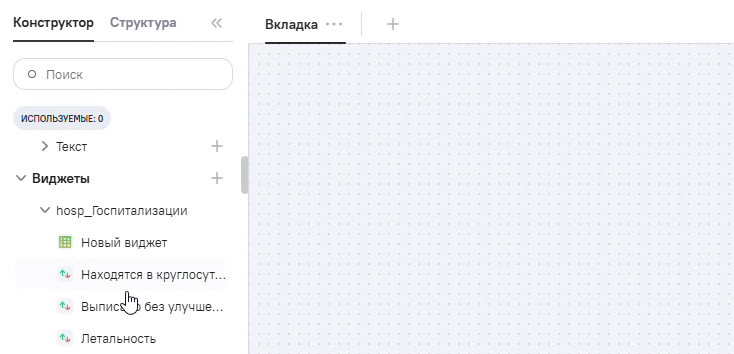
После добавления виджета его можно удалить или редактировать, а также управлять отображением его элементов во вкладке Вид.
На дашборде можно создать виджеты Фильтр, которые ограничат отображение данных во всех виджетах по заданным условиям.
Для настройки единой фильтрации необходимо нажать кнопку «Настройка связи» и связать выбранные виджеты по признакам.
Кроме ранее созданных на дашборде доступны виджеты:
- Переменная – содержит редактируемую переменную
- Кнопка - позволяет разместить на панели кнопку, при нажатии на которую происходит открытие страницы, указанной в настройках
- Контейнер - позволяет организовать и расположить определенным образом набор виджетов
- Изображение - позволяет разместить на панели логотипы и другие изображения
- Текст – содержит произвольный текст
В режиме редактирования Информационной панели можно настроить вид дашборда и каждого виджета для разных устройств и разрешений экрана.
Ваш дашборд в AW BI готов!
С помощью широкой функциональности и возможностям self-service в AW BI можно создавать красочные и наглядные дашборды для любых задач:
Дашборды можно кастомизировать, используя корпоративные цвета, отправлять коллегам по email или в мессенджер, экспортировать на ПК или открыть к нему доступ для внешних пользователей.
Компания Qlever является стратегическим партнером AW BI. У нас вы можете приобрести лицензии AW BI по подписке сроком на месяц или на год или обратиться к нам для внедрения полноценной системы бизнес-аналитики на базе платформы.
Записаться на демо дашбордов AW BI
Расскажем вам подробнее о платформе Analytic Workspace и продемонстрируем все возможности наглядно