Товар на складе можно заранее забронировать для перемещения через документ «Заказ на перемещение». Бронь ставится только на позиции типа «Запас» и только на то, что реально есть в наличии. Резерв можно привязать к конкретному заказу покупателя — эти единицы закрепятся за ним, и продать их по другому документу уже не получится.
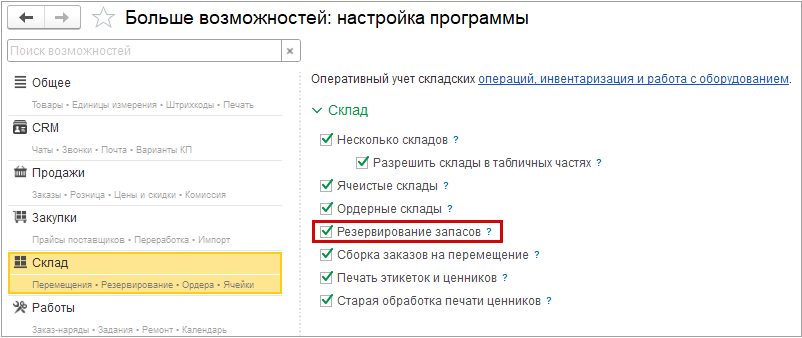
Включите возможность "Резервирование запасов" (раздел Настройки – Еще больше возможностей – Склад) (Рис. 1).
2.Создайте документ «Заказ на перемещение»: Склад → Заказы на перемещение → Создать. Его можно оформить и из «Заказа покупателя» (Продажи → Заказы покупателя → Создать на основании) или собрать через обработку «Расчет потребностей».
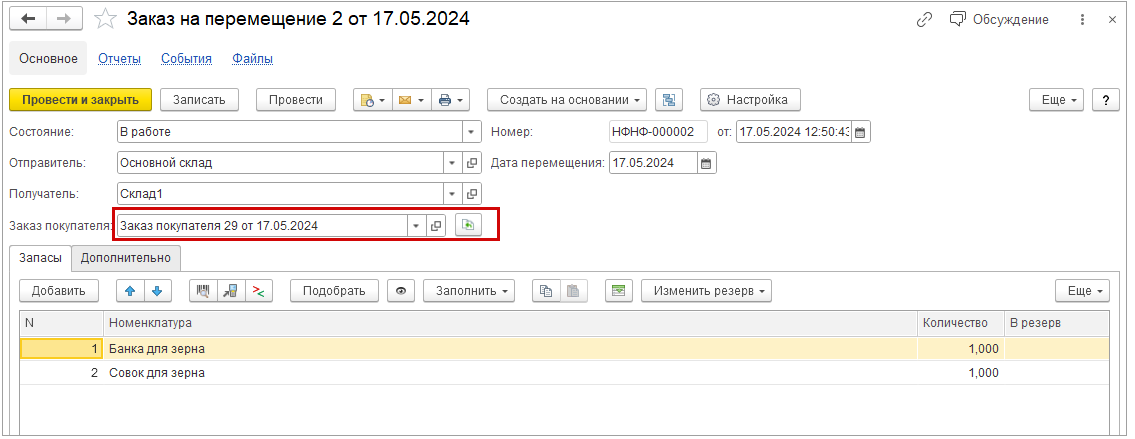
3.Заполните основные реквизиты документа:
● Состояние (выберите состояние обработки заказа, варианты состояний можно настроить);
● Отправитель (выберите структурную единицу (склад, магазин или подразделение), из которой будут списаны запасы);
● Получатель (выберите структурную единицу (склад, магазин или подразделение), в которую будут оприходованы запасы);
● Дата перемещения (укажите планируемую дату перемещения);
● Заказ покупателя (выберите документ "Заказ покупателя", под который создается резерв).
4. Если выбран заказ покупателя, просто нажмите «Заполнить по заказу покупателя» — данные подтянутся сами (Рис. 2). Если создаете заказ на перемещение из заказа покупателя или через «Расчет потребностей», основные поля и таблица на вкладке «Запасы» заполнятся автоматически.
5. На закладке "Дополнительно" в поле "Резервирование" выберите вариант "При перемещении" (Рис. 3).
6. На закладке "Запасы":
• Нажмите на значок глаза, чтобы открыть режим «Показать остатки и резервы». В одной таблице вы увидите: сколько нужно переместить, свободные остатки на складе-отправителе и получателе, а также общий свободный остаток.
• В таблице показываются колонки:
• Не перемещено — сколько еще надо отгрузить по этому заказу.
• Заказано на получателя — уже заказано на склад-получатель другими перемещениями.
• Свободно на отправителе — свободный остаток на складе-отправителе.
• Свободно на получателе — свободный остаток на складе-получателе.
• Свободно (всего) — свободно по всем складам.
• К поступлению на отправителя — сколько свободной номенклатуры ожидается к поступлению на склад-отправитель (по датам).
• Мин. остаток на получателе — минимальный запас на складе-получателе.
• Макс. остаток на получателе — максимальный запас на складе-получателе.
• Нажмите «Изменить резерв» → «Заполнить по остаткам (все склады)» — в резерв подставится количество из заказа покупателя. При необходимости отредактируйте числа в колонке «В резерв» вручную.
6.
7. Кнопка "Провести и закрыть".
8. Проверьте, что резерв установлен в документе "Заказ покупателя". Нажмите на кнопку с изображением глаза, а затем на значение в колонке "Зарезервировано" (Рис. 5).
Остались вопросы? Обращайтесь!
по телефону: +7 495 989-11-86
по email: sale@itone.ru
сайт: itone.ru