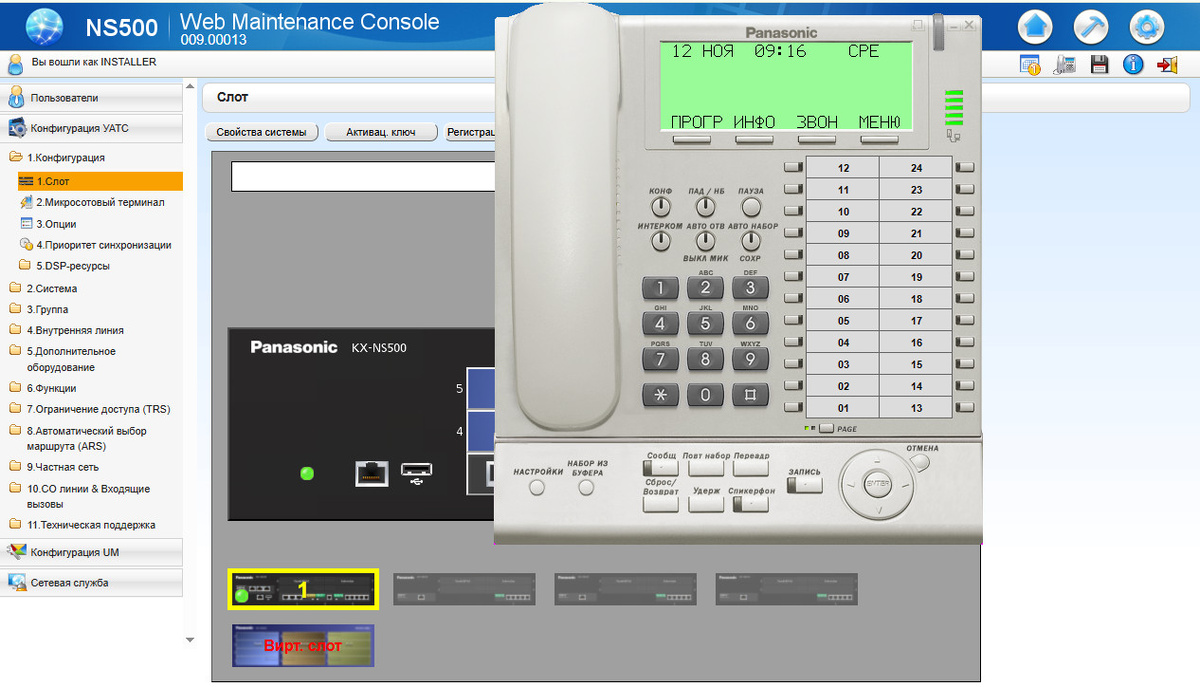
Мы уже писали об этом чудесном софтфоне Panasonic, который полностью имитирует аппаратный IP-телефон. А теперь давайте его подключим к АТС Panasonic KX-NS500 (аналогично он подключается и к другим станциям Panasonic).
Подключается софтфон Panasonic также как и его аппаратный аналог, но требует разные ключи. Для подключения аппаратного варианта (серия Panasonic KX-NT) необходима лицензия KX-NSM501. А для подключения софтфона - KX-NSM201, и она дороже. Хотя можно загрузить Ultimate и забыть о ключах как о страшном сне.
Итак, как вы уже обратили внимание на скриншоте, у нас установлен Ultimate, давайте уже сделаем это!
Для начала нужно скачать сам софтфон. Сделать это можно отсюда.
Открываем WEB-интерфейс нашей АТС и сразу переходим в виртуальный слот. Там уже установлена карта V-IPEXT32. Если нет - поставьте ее. Просто мышкой перенесите в желтый слот.
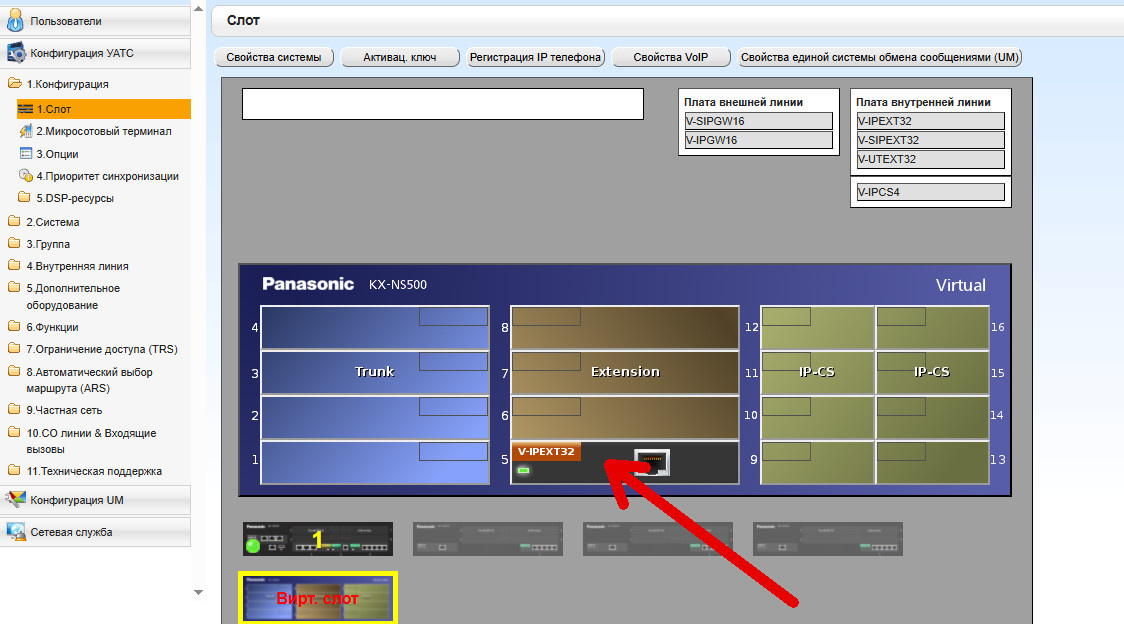
Наводим мышь на эту карту, появляется меню. Заходим в Свойства Порта.
Открывается таблица всех (зарегистрированных и незарегистрированных) IP-телефонов Panasonic (софтовых и аппаратных). Обратите внимание, номера уже назначены. Но вы можете задать свой. Задайте ему имя (если хотите). Не забываем после каждого действия нажимать Применить. А теперь кликаем кнопку Регистрация.
Выбираем наш номер и жмем 2 раза Далее.
Запускается процесс регистрации.
Теперь открываем установленный софтфон и забиваем туда IP-адрес нашей АТС.
Жмем ОК и ждем 5-30 сек. Готово! Наш телефон зарегистрировался на АТС Panasonic и готов к использованию.
Решили, что не справитесь? Обращайтесь к нам. Все вопросы можно отправлять на почту info@pbxacademy.ru или пишите в комментариях.
Нужен ключ администрирования АТС? Тогда читайте эту статью.
Хотите поменять прошивку? Вам сюда.
Друзья, мы проводим дистанционный курс обучения программирования АТС Panasonic. Записывайтесь! Количество мест ограничено.