Сегодня SSD-диски - это уже не роскошь, а стандарт де-факто для большинства компьютеров. Они ускоряют загрузку операционной системы, приложений, игр. Но что делать, если ваш, казалось бы, быстрый SSD начал работать как-то вяло?
Давайте разберем пять неочевидных причин, почему ваш SSD может работать медленнее, чем должен, и как это исправить.
Заполненность диска
Это, пожалуй, одна из самых распространенных, и, при этом, часто игнорируемых причин. SSD-диски, в отличие от традиционных жестких дисков (HDD), работают иначе.
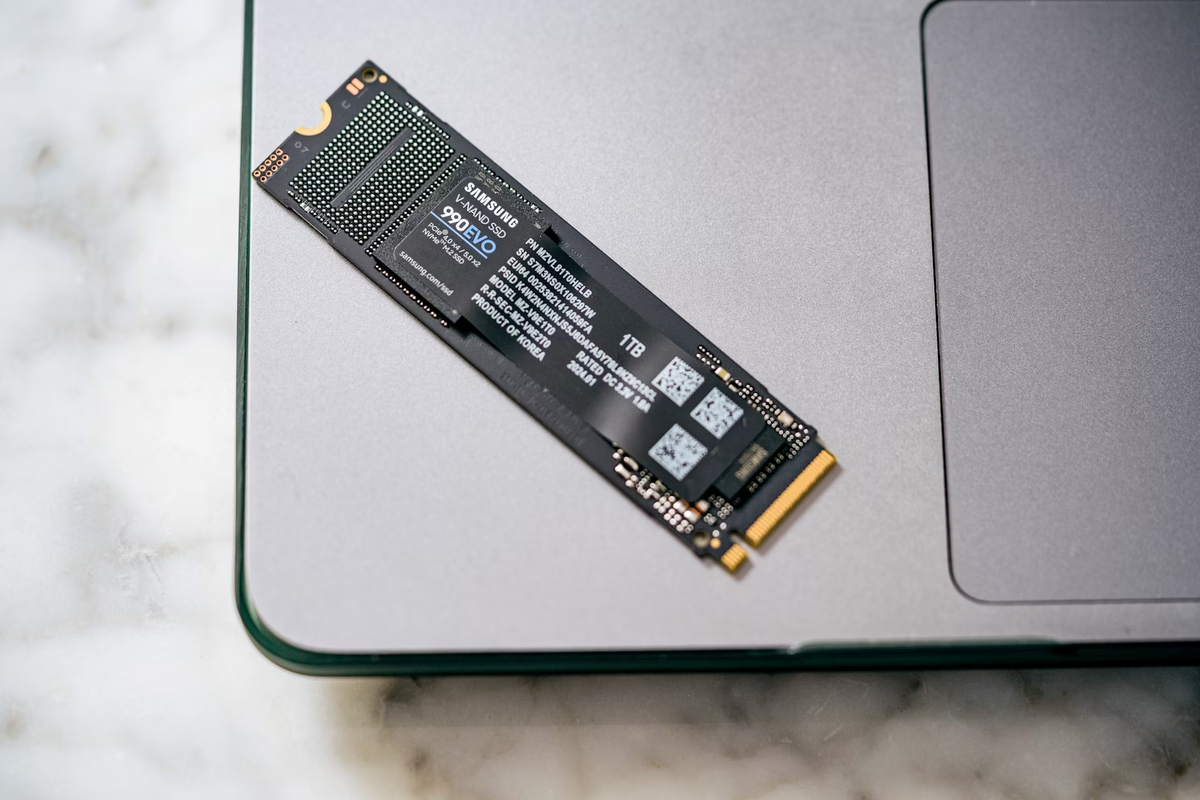
Чтобы обеспечить высокую скорость записи, они используют технологию SLC-кэша. Она позволяет накопителю записывать данные быстро, но менее плотно (1 бит на ячейку вместо 3-4 для TLC и QLC SSD соответственно).
Но если ваш SSD почти заполнен, кэширование может работать менее эффективно, или вовсе не работать. Накопитель просто не может найти место для быстрой записи данных, поэтому начинает записывать их сразу в плотном виде - это намного медленнее.
Как исправить
Самое очевидное - удалить ненужные файлы, программы, игры. Большие медиафайлы, архивы, которые вы редко используете, можно перенести на другой, более медленный, но вместительный накопитель (например, HDD). А еще Windows имеет встроенные средства очистки, которые могут освободить диск от системных файлов (например, от старых обновлений).
Устаревший SATA-порт или кабель
Если вы ставили SSD на старый компьютер, или просто использовали старые комплектующие при сборке, то причиной замедления может быть устаревший интерфейс подключения.
Большинство современных SSD используют интерфейс SATA III (6 Гбит/с). Если ваш материнская плата поддерживает только SATA II (3 Гбит/с) или у вас просто плохой, старый SATA-кабель, то скорость диска будет ограничена возможностями этого интерфейса, а не самого SSD.
Как исправить
Проверьте спецификации материнской платы. Убедитесь, что у вас есть порты SATA III. Используйте качественные SATA-кабели. Современные кабели SATA III часто имеют специальные защелки для лучшей фиксации.
Подключите SSD к самому быстрому порту SATA на материнской плате. Там может быть несколько портов SATA III, но не все они могут быть одинаково быстрыми. Изучите инструкцию к вашей материнке.
Включен режим IDE вместо AHCI в BIOS/UEFI
Это очень старая, но до сих пор частая проблема, особенно у тех, кто ставил SSD для обновления старого рабочего компьютера. Для оптимальной работы SSD необходимо, чтобы контроллер хранения данных в BIOS/UEFI был настроен в режим AHCI (Advanced Host Controller Interface).
Режим IDE (Integrated Drive Electronics) - это устаревший протокол, который просто не предназначен для высокоскоростной работы SSD. Использование IDE может привести к катастрофическому падению скорости.
Как исправить
- Зайдите в BIOS/UEFI. Обычно это делается нажатием клавиши Del, F2, F10 или F12 при старте компьютера (зависит от материнской платы).
- Найдите настройки SATA Configuration или Storage Configuration.
- Измените режим работы контроллера с IDE на AHCI.
- СОХРАНИТЕ ИЗМЕНЕНИЯ и перезагрузите компьютер.
Если вы меняете этот параметр на уже установленной операционной системе, могут возникнуть проблемы с загрузкой. В таком случае, сначала нужно выполнить определенные манипуляции в реестре Windows, чтобы система корректно перешла в режим AHCI. Поищите в интернете инструкцию для вашей версии Windows, как сменить режим SATA с IDE на AHCI без переустановки ОС.
Отсутствие или некорректная работа TRIM
TRIM - это ключевая технология для поддержания скорости SSD. Она позволяет операционной системе “подчищать” сектора, которые были удалены, и освобождать их для новой записи.
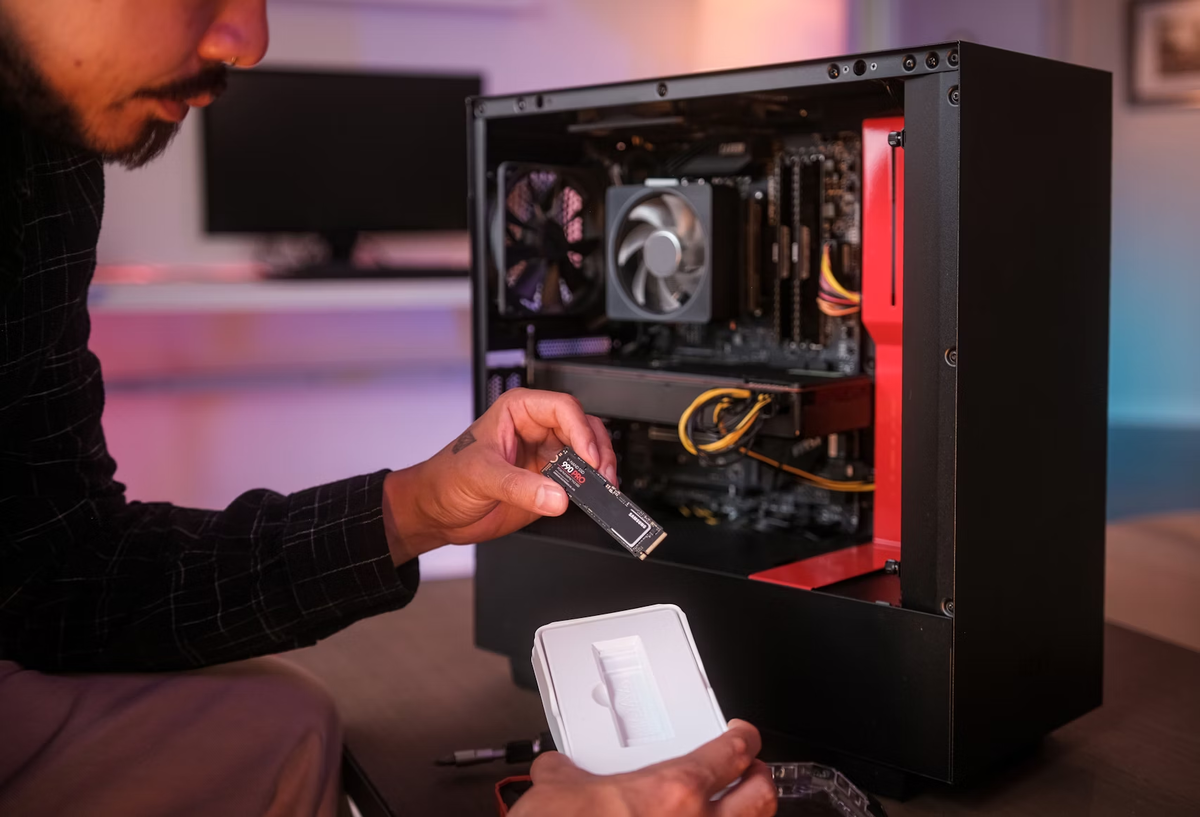
Если TRIM не работает или работает некорректно, SSD будет постепенно замедляться, так как ему придется выполнять дополнительные операции по очистке данных.
Как проверить и включить TRIM
Откройте командную строку от имени администратора (в поиске Windows введите “cmd”, затем правым кликом “Запуск от имени администратора”). Введите команду:
fsutil behavior query DisableDeleteNotify
Если результат DisableDeleteNotify = 0, то TRIM включен. Если 1, то TRIM отключен.
В той же командной строке введите fsutil behavior set DisableDeleteNotify 0 и нажмите Enter - это включит функцию TRIM.
Многие производители SSD (Samsung Magician, Crucial Storage Executive, Kingston SSD Manager) имеют собственные программы, которые позволяют проверять состояние диска, обновлять прошивку и управлять функцией TRIM.
Фрагментация файлов (да, даже на SSD!)
Хотя SSD не подвержены механической фрагментации, как HDD, они все же могут страдать от логической фрагментации. Это происходит, когда операционная система записывает части одного файла в разные, несмежные сектора диска. С увеличением количества записанных и удаленных файлов, такая фрагментация может накапливаться, и хотя это не так критично, как на HDD, но все же может немного замедлять скорость чтения.
Как исправить
SSD-диски автоматически оптимизируются (аналог дефрагментации), но лучше проверить. Найдите в поиске Windows “Дефрагментация и оптимизация дисков”. Выберите ваш SSD и нажмите “Оптимизировать”. Windows сама определит, нужна ли оптимизация.
Не запускайте дефрагментацию на SSD в классическом понимании. Современные SSD не нуждаются в полной дефрагментации, как HDD. Операционная система сама позаботится об этом.
В заключение
Если ваш SSD начал “тормозить”, не спешите списывать его со счетов. Проверьте эти причины. Чаще всего, проблема решается простыми действиями: освобождением места, проверкой настроек BIOS или включением TRIM.
И помните, SSD имеют свой ресурс, но при правильном уходе они будут служить вам верой и правдой долгие годы.