Всем привет!
«Я не программист, мне формулы не понять!» — знакомо? Многие боятся формул в Excel, думая, что это удел избранных. На самом деле, базовые формулы проще, чем кажется! Сегодня разберем ТОП-3 формулы, которые заменят вам калькулятор и сэкономят часы работы.
❌ «До»: Ручной подсчет
Представьте: у вас есть таблица продаж за неделю. Нужно посчитать:
- Общую выручку
- Количество сделок
- Средний чек
Без формул: Достаете калькулятор, складываете, проверяете, ошибаетесь, пересчитываете... 😫
✅ «После»: 3 формулы = 10 секунд
С формулами: Прописываете в ячейках =СУММ(), =СЧЁТ(), =СРЗНАЧ() → получаете результат мгновенно! ⚡
🎯 Наша тестовая таблица
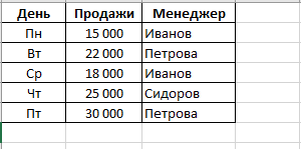
1. 📊 ФОРМУЛА СУММ: Считаем общую выручку
Что делает:
Складывает все числа в выбранном диапазоне.
Простой синтаксис:
=СУММ(B2:B6)
Расшифровка:
- = — говорит Excel, что дальше будет формула
- СУММ — название функции
- B2:B6 — диапазон ячеек от B2 до B6
Результат: 110 000 ← Excel посчитал за нас!
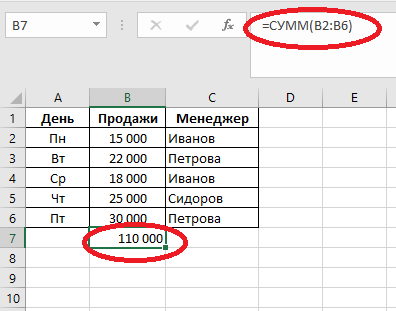
💡 Практическое применение:
- Подсчет общей выручки за период
- Суммирование расходов за месяц
- Расчет итоговой стоимости заказа
2. 🔢 ФОРМУЛА СЧЁТ: Считаем количество сделок
Что делает:
Подсчитывает количество ячеек с числами в диапазоне.
Синтаксис:
=СЧЁТ(B2:B6)
Результат: 5 ← 5 дней с продажами
❗ Важно!
СЧЁТ считает ТОЛЬКО ячейки с числами. Текст и пустые ячейки игнорируются.
💡 Практическое применение:
- Количество рабочих дней в месяце
- Число заполненных анкет
- Количество товаров в заказе
3. 📈 ФОРМУЛА СРЗНАЧ: Находим средний чек
Что делает:
Вычисляет среднее арифметическое.
Синтаксис:
=СРЗНАЧ(B2:B6)
Результат: 22 000 ← (15000+22000+18000+25000+30000)/5
💡 Практическое применение:
- Средний чек
- Средняя температура за месяц
- Средняя посещаемость сайта
🚀 Комбинируем все вместе: Мини-дашборд
Создадим красивый отчет справа от таблицы:
⚡ Продвинутые фишки для новичков
1. Автовыделение диапазона
Вместо ручного ввода B2:B6:
- Начните писать =СУММ(
- Выделите мышкой нужные ячейки
- Нажмите Enter
2. Автосумма — самый быстрый способ
- Выделите ячейку ПОД столбцом с числами
- Нажмите Alt + = (или кнопку ∑ на ленте)
- Enter — формула готова!
3. Копирование формул
Написали формулу в одной ячейке?
- Потяните за правый нижний угол (маркер заполнения) → формула скопируется в другие ячейки!
❌ Частые ошибки и их решение
Ошибка 1: «Формула не работает»
Проблема: Формула отображается как текст
Решение: Убедитесь, что в начале стоит знак =
Ошибка 2: «#ДЕЛ/0!»
Проблема: Деление на ноль в СРЗНАЧ
Решение: Проверьте, что в диапазоне есть числа
Ошибка 3: «Результат 0»
Проблема: СЧЁТ показывает 0
Решение: Убедитесь, что в ячейках действительно числа, а не текст
💬 А вы какие формулы используете чаще всего? Может, столкнулись с интересными кейсами применения? Делитесь в комментариях!
🎯 Помните: Не боги горшки обжигают! Эти 3 формулы — основа 80% расчетов в Excel. Освойте их, и остальное покажется легким!
P.S. Excel создан, чтобы работать ЗА вас, а не НАД вами. Доверьте ему рутину! 🤖
На сегодня все!
Спасибо за внимание!
⬇⬇⬇⬇⬇⬇⬇⬇⬇⬇⬇⬇⬇⬇⬇⬇⬇⬇
Материалы по Эксель. Содержание данного канала:
https://dzen.ru/a/ZhpQXTxmQDShWlXf
⬆⬆⬆⬆⬆⬆⬆⬆⬆⬆⬆⬆⬆⬆⬆⬆⬆⬆