Всем привет!
Знакома такая ситуация? У вас есть таблица с сотнями строк: продажи, клиенты, товары. Нужно быстро понять: «Сколько продал каждый менеджер?», «Какой товар самый популярный?», «В каком месяце пик продаж?». Раньше на это уходили часы ручного подсчета. Теперь — всего 5 минут!
Встречайте сводные таблицы — самый мощный инструмент Excel для анализа, который работает в один клик.
❌ «До»: Часы рутины
Типичный сценарий без сводных таблиц:
- Сортируем данные по менеджерам
- Вручную считаем суммы по каждому
- Строим диаграммы
- Обнаруживаем ошибку → пересчитываем всё заново 😫
✅ «После»: 3 клика и готово
Со сводными таблицами:
- Выделили данные → «Вставка» → «Сводная таблица»
- Перетащили поля мышкой
- Получили готовый анализ! 🎯
🚀 Пошаговая инструкция: Анализ продаж за 2 минуты
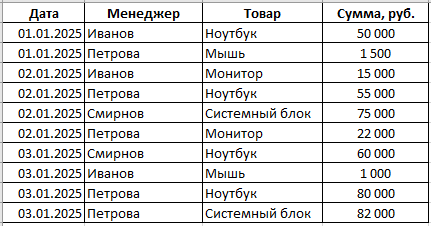
Допустим, у вас есть таблица продаж:
Шаг 1: Создаем сводную таблицу
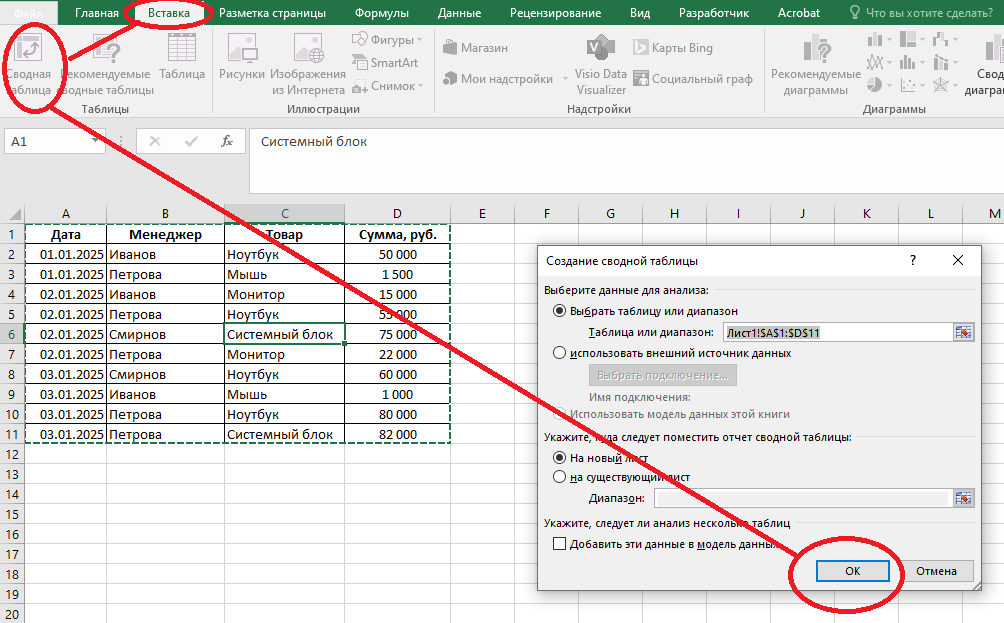
- Выделите любую ячейку в вашей таблице
- Перейдите: «Вставка» → «Сводная таблица»
- Нажмите «ОК» — Excel сам предложит новый лист
Шаг 2: Настраиваем анализ (магия перетаскивания!)
В правой части экрана появится панель с вашими заголовками столбцов.
Хотите узнать продажи каждого менеджера?
- Перетащите поле «Менеджер» в раздел «Строки»
- Перетащите поле «Сумма» в раздел «Значения»
Результат:
Шаг 3: Усложняем анализ (если нужно)
Добавляем товары:
- Перетащите поле «Товар» в раздел «Столбцы»
Результат:
💡 Реальные кейсы из жизни
Кейс 1: «Анализ продаж по месяцам»
- В строки: «Менеджер»
- В столбцы: «Дата» (сгруппировать по месяцам)
- В значения: «Сумма»
Если есть данные с датами из разных месяцев, то можно делать такой анализ.
При перемещении "дата" в раздел "столбцы" позиция "Месяцы" появляется автоматически.
Результат:
Кейс 2: «Топ товаров»
- В строки: «Товар»
- В значения: «Сумма»
- Отсортировать по убыванию
🎨 Визуализация: Добавляем диаграммы
- Выделите любую ячейку в сводной таблице
- «Анализ» → «Сводная диаграмма»
- Выбирайте тип: гистограмма, круговая, линейчатая
Результат: Диаграмма, которая автоматически обновляется при изменении данных!
⚡ Продвинутые фишки
1. Срезы — визуальные фильтры
- Выделите сводную таблицу
- «Анализ» → «Вставить срез»
- Выберите поля: «Менеджер», «Товар», «Дата»
Теперь фильтруете данные красивыми кнопками! 🎛️
2. Вычисляемые поля
- «Анализ» → «Поля, элементы, наборы» → «Вычисляемое поле»
- Например: «Комиссия» = «Сумма» * 0.1
Результат:
❌ Частые ошибки новичков
- «Не обновляются данные» → Выделите таблицу → «Анализ» → «Обновить»
- «Нет новых строк» → Исходная таблица должна быть сплошной, без пустых строк
- «Не группируются даты» → Убедитесь, что столбец с датами в правильном формате
📈 Почему это работает лучше формул?
💬 А вы используете сводные таблицы? Какие инсайты удалось discover с их помощью? Делитесь в комментариях!
📊 Помните: Самые ценные инсайты спрятаны в ваших данных. Достаточно дать им голос с помощью сводных таблиц!
P.S. Excel хранит в себе целое месторождение инсайтов. Сводные таблицы — ваш экскаватор для их добычи! ⛏️
На сегодня все!
Спасибо за внимание!
⬇⬇⬇⬇⬇⬇⬇⬇⬇⬇⬇⬇⬇⬇⬇⬇⬇⬇
Материалы по Эксель. Содержание данного канала:
https://dzen.ru/a/ZhpQXTxmQDShWlXf
⬆⬆⬆⬆⬆⬆⬆⬆⬆⬆⬆⬆⬆⬆⬆⬆⬆⬆