Всем привет!
Знакома ситуация? У вас есть данные, которые хочется показать объёмно, но при этом выделить тренд. Столбцы показывают конкретные значения, а линии — динамику. Вместо двух разных графиков создайте один комбинированный! Это проще, чем кажется.
🎯 Зачем нужны комбинированные графики?
Реальные кейсы:
- 📈 Продажи + % выполнения плана (столбцы — факт, линия — план)
- 🌡️ Температура + осадки (столбцы — дождь, линия — температура)
- 💰 Доходы + рентабельность (столбцы — выручка, линия — маржа)
- 👥 Количество клиентов + средний чек (столбцы — клиенты, линия — чек)
🚀 Пошаговая инструкция: Создаём график за 3 минуты
Шаг 1: Подготовка данных
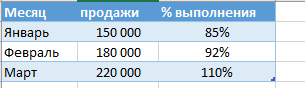
Шаг 2: Выделяем данные → «Вставка» → «Комбинированная диаграмма»
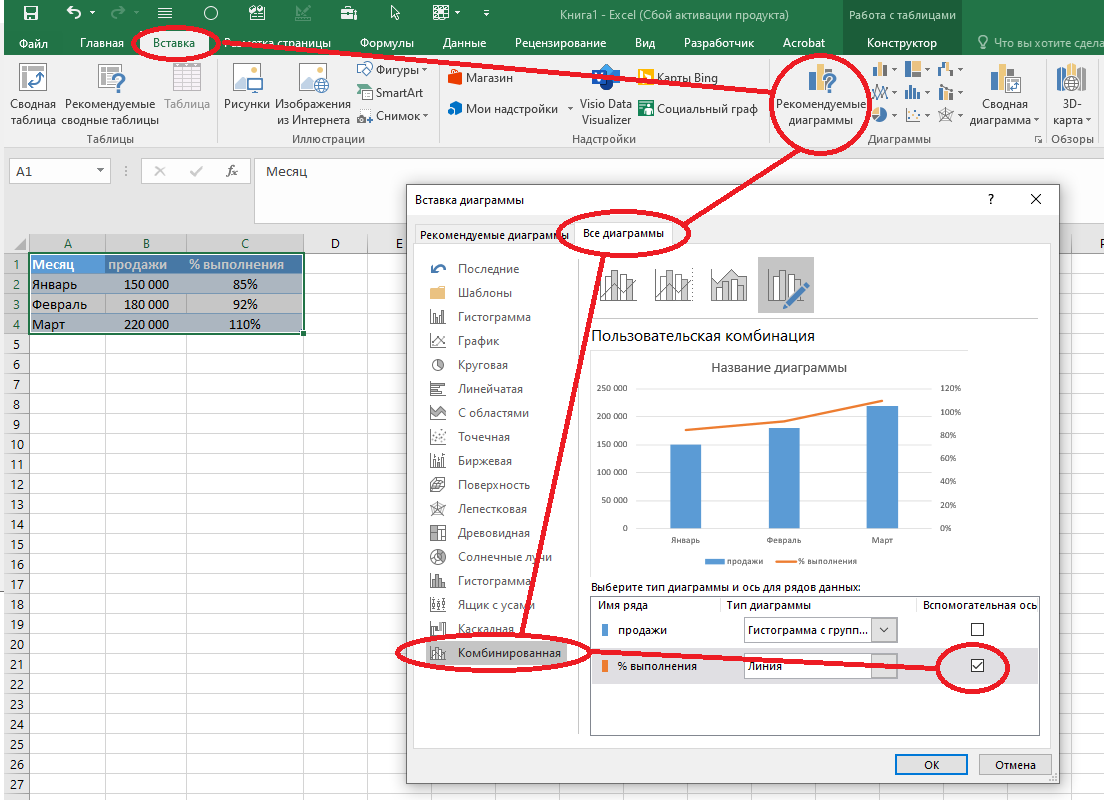
Ставим галочку "вспомогательная ось" напротив "% выполнения".
Шаг 3. Делаем график читаемым:
- 📏 Разные масштабы осей
- 🎨 Контрастные цвета
- 🔤 Подписи данных для ключевых точек
- 📝 Поясняющие легенды
💡 Пример из жизни: Анализ продаж кофейни
Вынесем на график:
- 📊 Столбцы: Количество чашек кофе (основная ось)
- 📈 Линия: Средний чек (вспомогательная ось)
Если изначально получили не совсем то что нужно, и по линии "Х" стоят не дни недели, то нужно нажать кнопку "строка/столбец".
Далее нажимаем "Изменить тип диаграммы". Ставим галочку "вспомогательной оси" напротив "Средний чек".
Далее нажимаем "Выбрать данные" и убираем галочку напротив "Выручка".
Теперь получаем то, что нужно:
Инсайт: В среду продали больше всего чашек, но средний чек не вырос — значит, работали скидки! 🧐
❌ Частые ошибки (и как их избежать)
- «Налезающие» графики → Настройте масштаб второй оси
- Нечитаемые подписи → Увеличьте шрифт и контрастность
- Слишком много данных → Оставляйте 2-3 показателя максимум
- Неправильный тип графика → Столбцы для объемов, линии для трендов
📱 Где применять в бизнесе?
- Маркетинг: Бюджет vs Конверсия
- Производство: Объём выпуска vs Брак
- Ритейл: Трафик vs Средний чек
- Любой отдел: Факт vs План
💬 А вы используете комбинированные графики? Делитесь своими кейсами в комментариях!
📈 Превращайте скучные таблицы в наглядные истории! Ваши отчёты заговорят по-новому.
P.S. Самые убедительные отчёты — это когда данные видны сразу. Комбинированные графики экономят время и делают вас понятнее! ✨
На сегодня все!
Спасибо за внимание!
⬇⬇⬇⬇⬇⬇⬇⬇⬇⬇⬇⬇⬇⬇⬇⬇⬇⬇
Материалы по Эксель. Содержание данного канала:
https://dzen.ru/a/ZhpQXTxmQDShWlXf
⬆⬆⬆⬆⬆⬆⬆⬆⬆⬆⬆⬆⬆⬆⬆⬆⬆⬆