Когда включаешь ПК, первое, что видишь, — экран блокировки с красивой картинкой от Майкрософт. Потом нажимаешь — экран выбора пользователя. Потом вводишь пароль. Три шага вместо одного. Если ты системный администратор, опытный разработчик или просто хочешь сделать вход в систему более быстрым, эта статья покажет, как это убрать. Но это не все: я расскажу о скрытых механиках настройки персонализации через реестр и групповые политики, которые позволяют контролировать каждый аспект экрана входа — как для одного пользователя, так и для всей корпоративной сети.
В статье рассмотрим три способа: через редактор реестра (работает на всех редакциях), через групповые политики (Pro и выше) и расскажу о рисках и откате. Для кого это полезно: системные администраторы, настраивающие корпоративные машины, DevOps-инженеры, автоматизирующие развертывание, и разработчики, которым нужна быстрая автоматизация локальной машины.

Механика: как работает Lock Screen в Windows 11
Lock Screen — это не просто картинка. Это промежуточный слой безопасности между загрузкой ОС и экраном входа. После загрузки ядра Windows 11 запускает Session 0 (служебная сессия), а затем инициализирует отдельную сессию для пользователя. На этом промежутке появляется lock screen, который показывает состояние системы, время, уведомления и требует любого нажатия для перехода к экрану входа.
Параметр NoLockScreen в реестре (путь: HKEY_LOCAL_MACHINE\SOFTWARE\Policies\Microsoft\Windows\Personalization) заставляет систему пропустить этот слой и сразу перейти к экрану входа. На техническом уровне это не "отключение" в смысле удаления кода, а установка флага, который меняет поведение winlogon.exe (процесс, отвечающий за вход).
В Windows 11 версия 24H2 (сборка 26100.x, актуальная на 09.11.2025) этот механизм работает стабильно. Однако важно помнить: если на компьютере включена опция "Требовать нажатие Ctrl+Alt+Delete при входе" (Secure Attention Sequence), Lock Screen не может быть отключен — система игнорирует NoLockScreen и покажет оба экрана.
Способ 1: Редактор реестра (все редакции Windows 11)
Это универсальный способ, работающий на Home, Pro, Enterprise и любых других версиях.
Шаг 1: Создание точки восстановления
Перед изменением реестра обязательно создай точку восстановления. Раскрой "Параметры системы" (Win+X → Параметры системы или Win+Pause), перейди в "О системе" и нажми "Защита системы" в правой колонке. Нажми "Создать" и укажи описание (например, "До отключения Lock Screen").
✅ Это спасает в 90% случаев, если что-то пойдет не так.
Шаг 2: Открытие редактора реестра
Нажми Win+R, введи regedit и нажми Enter. Ты попадешь в редактор реестра. Слева видишь древовидную структуру, справа — параметры.
Шаг 3: Навигация к нужному разделу
В адресной строке (вверху) скопируй и вставь этот путь:
HKEY_LOCAL_MACHINE\SOFTWARE\Policies\Microsoft\Windows
Нажми Enter. Если раздел Policies существует, ты его видишь. Раскрой его (нажми на стрелочку слева).
Шаг 4: Создание раздела Personalization (если его нет)
Если в разделе Windows уже есть папка Personalization, переходи к шагу 5. Если её нет:
- Нажми правой кнопкой по Windows в левой панели.
- Выбери "Создать" → "Раздел".
- Назови его Personalization.
- Нажми Enter.
Шаг 5: Создание параметра NoLockScreen
- Выбери раздел Personalization.
- В правой панели нажми правой кнопкой в пустом месте.
- Выбери "Создать" → "Параметр DWORD (32-бит)" (это важно: именно DWORD, несмотря на то, что система x64).
- Назови его NoLockScreen.
- Дважды нажми на созданный параметр.
- В поле "Значение" введи 1.
- Нажми OK.
Шаг 6: Применение и проверка
Закрой редактор реестра. Перезагрузи компьютер (необязательно перезагружать проводник или перезагружать сеанс — только полная перезагрузка гарантирует применение).
Результат: при следующем включении ты сразу попадешь на экран входа, без промежуточного lock screen.
Альтернатива через PowerShell (для автоматизации)
Если настраиваешь машину через скрипт:
# Запустить от имени администратора
$RegistryPath = "HKLM:\SOFTWARE\Policies\Microsoft\Windows\Personalization"
# Проверить, существует ли путь
if (-not (Test-Path $RegistryPath)) {
New-Item -Path $RegistryPath -Force | Out-Null
}
# Создать или обновить параметр
New-ItemProperty -Path $RegistryPath -Name "NoLockScreen" -Value 1 -PropertyType DWORD -Force
Этот скрипт можно встроить в систему развертывания (например, в post-install скрипты при пусте Windows 11 через DBAN или Configuration Manager).
Способ 2: Групповые политики (gpedit.msc) — для Pro и Enterprise
Если у тебя редакция Pro или Enterprise, есть графический интерфейс для управления политиками, который интуитивнее реестра.
Шаг 1: Открытие редактора групповых политик
Нажми Win+R, введи gpedit.msc, нажми Enter.
Шаг 2: Навигация
В левой панели раскрой:
- "Конфигурация компьютера"
- "Административные шаблоны"
- "Панель управления"
- "Персонализация"
В центральной панели найди политику "Запрет отображения экрана блокировки" (иногда название может быть "Do not display the lock screen").
Шаг 3: Включение политики
Дважды нажми на неё. Выбери "Включено". Нажми "Применить" → "OK".
Перезагрузись. Результат идентичен способу 1.
❌ Важная оговорка: в редакции Home этого инструмента нет. Используй способ 1 (реестр) или сторонние утилиты.
Скрытые параметры персонализации: контроль через реестр
Помимо отключения самого Lock Screen, есть другие параметры в том же разделе HKEY_LOCAL_MACHINE\SOFTWARE\Policies\Microsoft\Windows\Personalization, которые позволяют управлять экраном входа и персонализацией с хирургической точностью. Вот что используют опытные администраторы:
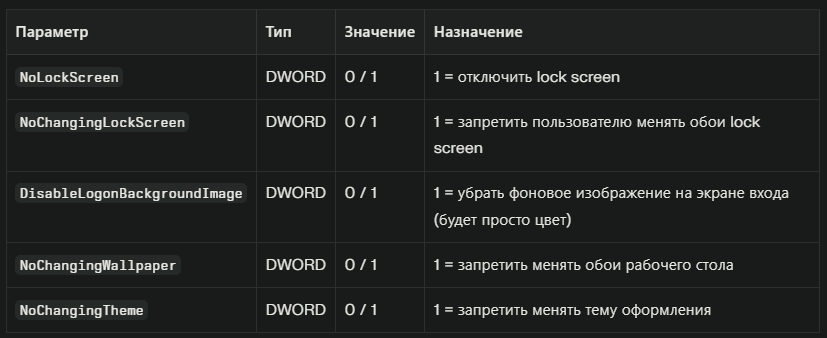
Пример корпоративной настройки: ты хочешь, чтобы все сотрудники видели единый брендированный экран входа, но не могли его менять, и при этом сразу попадали на рабочий стол без промежуточного экрана:
NoLockScreen = 1
NoChangingLockScreen = 1
DisableLogonBackgroundImage = 1
NoChangingWallpaper = 1
Все эти параметры можно развернуть через Group Policy Object (GPO) на всех компьютерах домена. Для этого:
- Открой "Group Policy Management" (gpmc.msc) на Domain Controller.
- Создай или редактируй GPO.
- Перейди в Computer Configuration → Administrative Templates → Control Panel → Personalization.
- Настрой нужные политики.
- Примени на OU с компьютерами.
Все машины в этом OU применят настройки после перезагрузки или выполнения команды gpupdate /force.
🔖Дорогие гости и подписчики канала. Если наши материалы приносят вам пользу, вы всегда можете поддержать команду символическим переводом. Любая помощь мотивирует писать для Вас больше полезного и качественного контента безо всяких подписок.🙏🤝🙏🤝🙏
💰ПОДДЕРЖАТЬ КАНАЛ МОЖНО ТУТ ( ОТ 50 РУБЛЕЙ )💰
Или сделать любой перевод по QR-коду через СБП. Быстро, безопасно и без комиссии.(Александр Г.)
С уважением, Команда "Т.Е.Х.Н.О Windows & Linux".
Безопасность и риски: что нужно знать
❌ Риск 1: Отключение Secure Attention Sequence (SAS)
Если на компьютере включена опция "Требовать Ctrl+Alt+Delete", параметр NoLockScreen просто не сработает. Система покажет оба экрана.
Проверь это в приложении netplwiz (Win+R → netplwiz → вкладка "Дополнительно" → "Требовать нажатие Ctrl+Alt+Delete при входе").
Что делать: если ты отключаешь Lock Screen, убедись, что эта опция отключена (если это разрешено политикой безопасности). В корпоративных сетях это часто блокируется GPO для безопасности, и отключить нельзя.
❌ Риск 2: Безопасность на публичном компьютере
Lock Screen дает дополнительное время на логирование и мониторинг входов. Если его убрать, пользователь сразу попадает на экран входа, и это может быть проблемой, если ты администрируешь общественные ПК.
✅ Решение: используй NoLockScreen только для личных машин или контролируемых корпоративных рабочих станций, где есть дополнительные уровни защиты (TPM 2.0, BitLocker, SmartCard).
❌ Риск 3: Некорректные изменения реестра
Если ошибешься в пути или названии параметра, реестр может стать нестабильным.
✅ Решение: всегда используй точки восстановления (шаг 1). Если что-то сломалось, закрой редактор, перезагрузись и восстанови из точки восстановления. Это займет 5-10 минут.
Откат изменений: как вернуть Lock Screen
Способ 1: Удаление параметра в реестре
- Открой regedit.
- Перейди в HKEY_LOCAL_MACHINE\SOFTWARE\Policies\Microsoft\Windows\Personalization.
- Нажми правой кнопкой на NoLockScreen.
- Выбери "Удалить".
- Перезагрузись.
Способ 2: Изменение значения на 0
- Вместо удаления, дважды нажми на NoLockScreen.
- Введи значение 0 (вместо 1).
- OK → перезагрузись.
Способ 3: Восстановление из точки восстановления
- Win+X → Параметры системы.
- "О системе" → "Защита системы" → "Восстановить".
- Выбери точку восстановления перед отключением Lock Screen.
- Следуй инструкциям.
Способ 4: Откат через GPO (если применялась через групповые политики)
- Открой gpedit.msc.
- Перейди в Computer Configuration → Administrative Templates → Control Panel → Personalization.
- Найди "Запрет отображения экрана блокировки".
- Установи "Не задано" (вместо "Включено").
- Нажми "Применить".
- На каждом клиентском ПК выполни gpupdate /force.
Практические советы опытных администраторов
1. Автоматизация при развертывании Windows 11
Если настраиваешь машины через образ или скрипт установки, добавь эту команду в post-install:
@echo off
reg add "HKLM\SOFTWARE\Policies\Microsoft\Windows\Personalization" /v NoLockScreen /t REG_DWORD /d 1 /f
echo Lock Screen disabled
Эту строку можно добавить в файл SetupComplete.cmd (в папке C:\Windows\Setup\Scripts$$ или в скрипты Configuration Manager.
2. Для кастомной автоматизации на Python
Если пишешь свой инструмент настройки системы на Python:
import winreg
def disable_lock_screen():
try:
# Открыть или создать ключ реестра
reg_key = winreg.CreateKey(
winreg.HKEY_LOCAL_MACHINE,
r"SOFTWARE\Policies\Microsoft\Windows\Personalization"
)
# Установить значение
winreg.SetValueEx(reg_key, "NoLockScreen", 0, winreg.REG_DWORD, 1)
winreg.CloseKey(reg_key)
print("✅ Lock Screen отключен")
except Exception as e:
print(f"❌ Ошибка: {e}")
disable_lock_screen()
Требуется запуск с правами администратора. Проверь с помощью ctypes.windll.shell.IsUserAnAdmin() перед выполнением.
3. Проверка текущего состояния
Хочешь проверить, отключен ли Lock Screen?
# PowerShell
Get-ItemProperty -Path "HKLM:\SOFTWARE\Policies\Microsoft\Windows\Personalization" -Name NoLockScreen -ErrorAction SilentlyContinue
Если параметр существует и равен 1, Lock Screen отключен.
4. Для корпоративной сети: мониторинг через GPO
Если ты управляешь доменом, создай WMI фильтр для отслеживания несоответствующих машин:
SELECT * FROM Win32_Registry WHERE Name = "HKEY_LOCAL_MACHINE\\SOFTWARE\\Policies\\Microsoft\\Windows\\Personalization"
AND PropertyName = "NoLockScreen" AND PropertyValue = 1
Это позволит тебе видеть, какие ПК отклонились от политики.
Типичные ошибки и диагностика
Ошибка 1: "Lock Screen все еще показывается после перезагрузки"
Вероятные причины:
- Параметр создан в неправильном пути (проверь дважды: HKEY_LOCAL_MACHINE\SOFTWARE\Policies\Microsoft\Windows\Personalization).
- Параметр имеет значение 0 вместо 1.
- Включена опция Ctrl+Alt+Delete при входе.
Диагностика: открой regedit, перейди в нужный раздел и убедись, что параметр NoLockScreen существует и имеет значение 1 (DWORD).
❌ Ошибка 2: "Получил ошибку доступа при редактировании реестра"
Это значит, что редактор запущен не от администратора.
✅ Решение: закрой regedit, нажми Win+X → Windows Terminal (Admin) или Командная строка (Admin), затем введи regedit.
Ошибка 3: "После применения скрыть и показать разные странички в настройках не работает"
Если ты установил NoChangingLockScreen = 1 и NoChangingWallpaper = 1, пользователь не сможет менять эти настройки в приложении "Параметры" → "Персонализация".
✅ Это не ошибка, а предполагаемое поведение. Убедись, что это именно то, что требуется по политике.
Ошибка 4: "GPO не применяется на клиентские машины"
Убедись:
- Машина входит в нужный Organizational Unit (OU).
- На машине выполнилась команда gpupdate /force (после настройки GPO).
- Машина перезагружена.
- На Domain Controller нет блокировки распространения политики (Check GPO Status в GPMC).
Чек-лист перед применением
- ✅ Создал точку восстановления системы.
- ✅ Проверил, что я работаю с правами администратора.
- ✅ Убедился, что Ctrl+Alt+Delete не требуется на экране входа (если это критично).
- ✅ Выбрал правильный способ (реестр для всех, GPO для Pro/Enterprise).
- ✅ Записал текущее состояние реестра (на случай отката).
- ✅ После изменения перезагружусь полностью, не просто перезагрузу проводник.
- ✅ Протестирую на тестовой машине перед развертыванием на весь флот ПК.
- ✅ Если применяю через GPO, дам время на синхронизацию (обычно 10-15 минут) и выполню gpupdate /force на клиентах.
FAQ:
Почему нельзя просто отключить Lock Screen из "Параметров"?
В Windows 11 нет UI-опции для отключения Lock Screen. Microsoft считает, что это часть безопасности и фирменного стиля. Поэтому приходится лезть в реестр или GPO. Это намеренное ограничение, а не баг.
Отключение Lock Screen замедляет вход в систему?
Нет. На самом деле, пропуск этого экрана может сэкономить долю секунды (примерно 300-500 мс). Это не критично, но теоретически ускорять может.
Работает ли это на Windows 10?
Да, полностью. Параметр NoLockScreen существует во всех версиях Windows 10 (18363 и выше) и Windows 11. Пути и имена параметров идентичны.
Если я отключу Lock Screen, исчезнет ли экран входа?
Нет. Lock Screen и экран входа — два разных слоя. Lock Screen — это то, что видишь при первом пробуждении. Экран входа — это где вводишь пароль. Отключение NoLockScreen убирает только первый слой, ко второму это не относится. Если нужно убрать пароль, используй netplwiz (отдельная настройка).
Могу ли я применить это для одного пользователя, а не для всех?
Частично. Если использовать реестр HKEY_CURRENT_USER вместо HKEY_LOCAL_MACHINE, настройка применится только для текущего пользователя. Но обычно это не работает стабильно для Lock Screen. Рекомендуется настраивать на уровне машины (HKEY_LOCAL_MACHINE).
Что если я работаю на ноутбуке и выхожу в спящий режим, а не выключаю?
Lock Screen все равно появится при пробуждении. Отключение NoLockScreen убирает экран блокировки и в этом случае.
Есть ли альтернативные сторонние утилиты?
Да: Winaero Tweaker, O&O ShutUp++, Ultimate Windows Tweaker делают то же самое через GUI. Но они в конечном итоге редактируют тот же реестр, поэтому если хочешь контролировать процесс, знай, как это делается вручную.
Вывод
Отключение Lock Screen — это простая операция, которая избавляет от лишнего нажатия при каждой загрузке. Для опытных разработчиков и администраторов это полезно и при автоматизации, и при настройке корпоративных машин. Ключевые моменты:
- Способ 1 (реестр) работает везде, требует знания пути и типов данных.
- Способ 2 (GPO) — для Pro и Enterprise, интуитивнее, удобнее для массовой развертки.
- Безопасность — помни про Ctrl+Alt+Delete и точки восстановления.
- Откат — простой, всегда можно вернуть через удаление параметра или точку восстановления.
Подпишись на канал T.E.X.H.O Windows & Linux, чтобы не пропустить гайды по глубокой оптимизации Windows, сетевым трюкам, автоматизации на Python и профессиональной администрации Linux-серверов.
#Windows11 #Реестр #Оптимизация #SystemAdministration #GPO #GroupPolicy #Windows #Персонализация #ВходвСистему #Registry #LockScreen #ProAdmin #DevOps #Автоматизация #TechTips #WindowsTweaks #ТехнологииWindows #КорпоративнаяИТ #БезопасностьСистемы #ScriptingWindows #PowerShell #Администрирование #ПрофессиональнаяОптимизация #УдаленноеУправление