Часто мы загружаем изображения из интернета, а потом обнаруживаем, что они сохранены в формате WebP. Это связано с тем, что WebP — новый формат изображений, и не все веб-браузеры или программы для просмотра изображений его поддерживают. В Windows 10 или 11 вы не сможете открыть файлы WebP без стороннего просмотрщика фотографий. Ниже мы расскажем о некоторых лучших способах открытия изображений WebP в Windows 11.
1. Откройте изображение WebP в Windows 11 через приложение «Фотографии».
Чтобы открыть изображение WebP в приложении «Фотографии», необходимо изменить настройки проводника. Вот что нужно сделать.
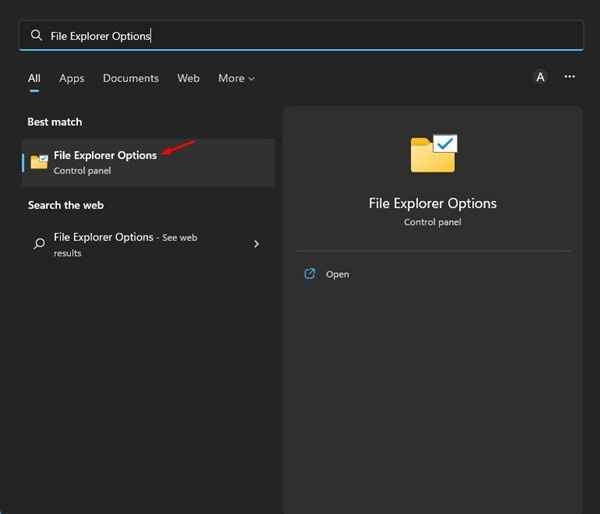
1. Откройте «Параметры проводника» из поиска Windows.
2. Перейдите на вкладку «Вид» .
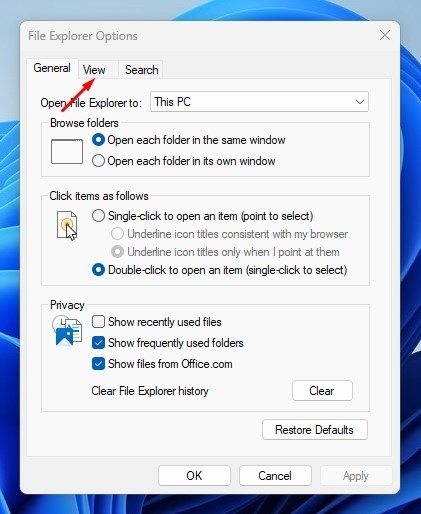
3. Прокрутите вниз и снимите флажок Скрыть расширения для зарегистрированных типов файлов .
4. Нажмите кнопку «Применить», а затем «ОК».
5. Найдите файл WebP, который хотите открыть. Щёлкните по нему правой кнопкой мыши и выберите «Свойства» .
6. В конце имени файла замените расширение .webp на .jpg , .jpeg или .png. После этого нажмите «ОК».
7. Появится запрос на подтверждение. Нажмите «Да» .
8. Щелкните правой кнопкой мыши по переименованному изображению и выберите Открыть с помощью > Фотографии .
2. Откройте изображения WebP в Microsoft Paint
В Windows 11 есть Paint и Paint 3D; вы можете использовать приложение Paint для открытия изображений WebP. Microsoft Paint изначально поддерживает формат файлов WebP.
1. Откройте приложение Paint из поиска Windows 11.
2. Когда откроется приложение Paint, нажмите «Файл» .
3. Нажмите «Открыть» и выберите файл изображения WebP, который вы хотите просмотреть.
4. Приложение Paint откроет выбранный вами файл WebP.
3. Открывайте изображения WebP с помощью веб-браузера
Вы можете использовать веб-браузеры, такие как Microsoft Edge и Google Chrome, чтобы открыть файлы WebP, уже сохраненные на вашем компьютере.
Чтобы открыть изображения WebP, щелкните правой кнопкой мыши по файлу и выберите Открыть с помощью > Google Chrome/Microsoft Edge .
Google Chrome и Microsoft Edge основаны на Chromium и изначально поддерживают файлы WebP. Вы также можете перетаскивать изображения WebP в веб-браузер для просмотра.
4. Конвертировать WebP в JPG
Ещё один хороший способ открыть изображения WebP в Windows 11 — конвертировать их в любой другой формат. Вы можете конвертировать WebP в JPG или PNG на этом сайте.
1. Откройте ваш любимый веб-браузер и посетите сайт cloudconvert .
2. В конвертере WebP в JPG нажмите кнопку Выбрать файл и найдите изображение WebP.
3. Нажмите на раскрывающийся список «Преобразовать в» и выберите формат выходного файла .
4. Нажмите кнопку «Конвертировать» , как показано ниже.
6. Нажмите кнопку «Загрузить» в правом нижнем углу.
Как и CloudConvert, вы также можете использовать другие конвертеры изображений для преобразования изображений WebP на компьютерах с Windows 11.
5. Используйте сторонний просмотрщик фотографий для файлов WebP
Если вы не хотите заниматься ручной работой, установите стороннюю программу просмотра фотографий, совместимую с файлами WebP.
На Techviral мы уже опубликовали список лучших просмотрщиков фотографий для Windows 11, которые позволяют открывать файлы WebP . Вы можете установить любой из перечисленных в этой статье просмотрщиков, чтобы открывать файлы WebP на компьютере без конвертации.
Вот некоторые из лучших способов открыть файлы WebP в Windows 11.