Генеральная уборка коллекции.
Хотите избавиться от игры в Steam? Независимо от причин, есть несколько способов это сделать. Можно удалить игру навсегда или скрыть ее, чтобы она не отображалась в вашей библиотеке. Если игра была куплена недавно и вы в нее не играли, можно запросить возврат средств. Тогда игру удалят с вашего аккаунта, а деньги вернут. Подробно рассказываем, как удалить игры с аккаунта Steam.
Как удалить игру из библиотеки Steam
Если игра была установлена, лучше всего будет предварительно удалить ее с компьютера, чтобы позднее не искать файлы вручную.
Чтобы удалить игру, откройте приложение Steam, щелкните правой кнопкой мыши по игре, выберите пункт «Управление», затем нажмите «Удалить».
Далее нажмите на «Справку» в верхней части интерфейса магазина и выберите «Техническая поддержка Steam». На открывшейся странице выберите игру, если недавно ее запускали, либо нажмите на вкладку «Игры и программное обеспечение». В строке поиска укажите название игры, которую хотите удалить.
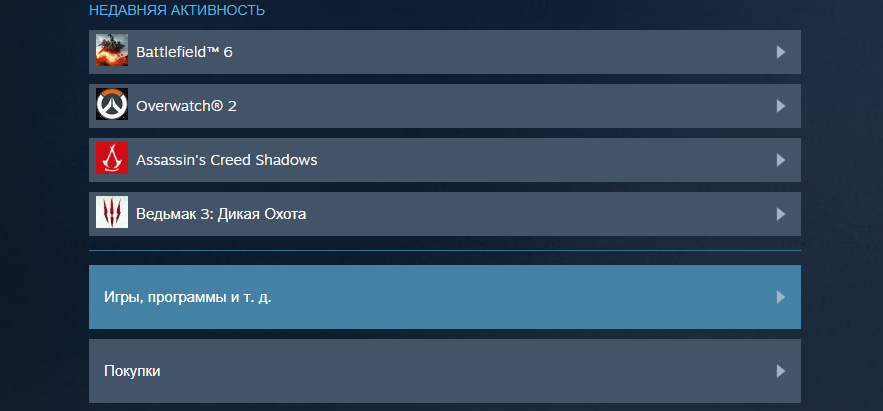
Примечание: бесплатные игры удалить с аккаунта проще и быстрее – через контекстное меню управления, рядом с кнопкой удаления с ПК.
Выбрав игру, нажмите на пункт «Я хочу навсегда удалить эту игру со своего аккаунта».
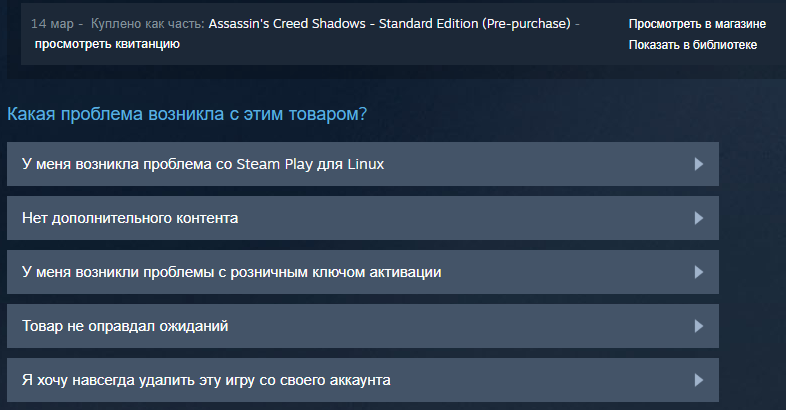
После подтверждения игра будет удалена с аккаунта, и вы больше не сможете в нее играть.
Важно: за удаление игры с аккаунта средства возвращаются только в том случае, если подходят условия возврата: с покупки прошло менее 14 дней, а игровое время не превышает 2 часов.
Также стоит помнить, что если игра приобреталась в наборе с DLC или другими играми, то по отдельности удалить с аккаунта контент не получится из-за единого ключа продукта.
Если в будущем вы передумаете, то игру можно будет восстановить на учетной записи. Для этого следует посетить страницу поддержки удаленной игры в Steam и нажать на кнопку «Нет в библиотеке» и следовать инструкциям.
Как спрятать игру в библиотеке Steam
Если вы не хотите полностью удалять игру, но не хотите, чтобы она отображалась в вашей библиотеке, вы можете скрыть ее. Обратите внимание, что скрытие игры из библиотеки не означает, что она будет скрыта и из вашего профиля. В библиотеке такие игры будут отображаться только при поиске.
Щелкните правой кнопкой мыши по игре, которую хотите скрыть. Откроется контекстное меню. Нажмите на «Управление» и нажмите «Скрыть игру». Как только прожмете эту кнопку, игра будет скрыта из библиотеки.
Если вы хотите отобразить игру, найдите ее в строке поиска библиотеки, а затем разверните категорию «Скрытые». Щелкните правой кнопкой мыши по игре и выберите «Управление», а затем нажмите на «Убрать из скрытого».
Как сделать игру приватной в Steam
Если вы не хотите удалять игру, но не желаете, чтобы она была видна другим в вашем профиле, сделайте ее приватной.
Щелкните правой кнопкой мыши по игре, которую хотите сделать приватной. Наведите курсор на «Управление» и нажмите «Сделать приватной». Как только вы нажмете эту кнопку, игра перестанет отображаться в профиле, а ваши друзья не смогут видеть вашу игровую статистику и достижения в ленте активности.
Чтобы снять приватный статус с игры, найдите ее через поиск в библиотеке и разверните категорию «Скрытые». Щелкните правой кнопкой мыши по игре, выберите «Управление», а затем нажмите «Снять пометку Только для друзей».
Как оформить возврат в Steam
Вы можете запросить возврат средств только за те игры, которые куплены менее 14 дней назад и в которые вы играли менее двух часов. Однако в редких случаях допускается рефанд даже при превышении указанных лимитов. Тут уже все зависит от обстоятельств.
Перейдите в службу поддержки Steam и найдите в списке или через поиск игру, за которую хотите вернуть средства. Далее нажмите «Я хочу запросить возврат средств».
Выберите причину, по которой возвращаете игру. На самом деле причины не особо важны, главное соответствие правилам возврата. Поэтому выбирайте вариант особо не задумываясь.
Возврат возвращается на карту, с которой совершалась покупка, либо на кошелек Steam.
Нажмите «Отправить запрос». После отправки на электронную почту придет подтверждение, а после обработки запроса – еще одно с подтверждением (или отказом) на возврат средств. При положительном ответе игра будет удалена с вашего аккаунта Steam.
***