В процессе использования системы IPS возникает необходимость вывода подписей на документацию, уже прошедшую процедуру электронного согласования и которая имеет аутентичные файлы формата PDF.
Разберем настройку вывода таких подписей в аутентичные файлы на примере чертежа SolidWorks.
Электронная подпись имеет несколько параметров, которые отображены в настройках системы IPS.
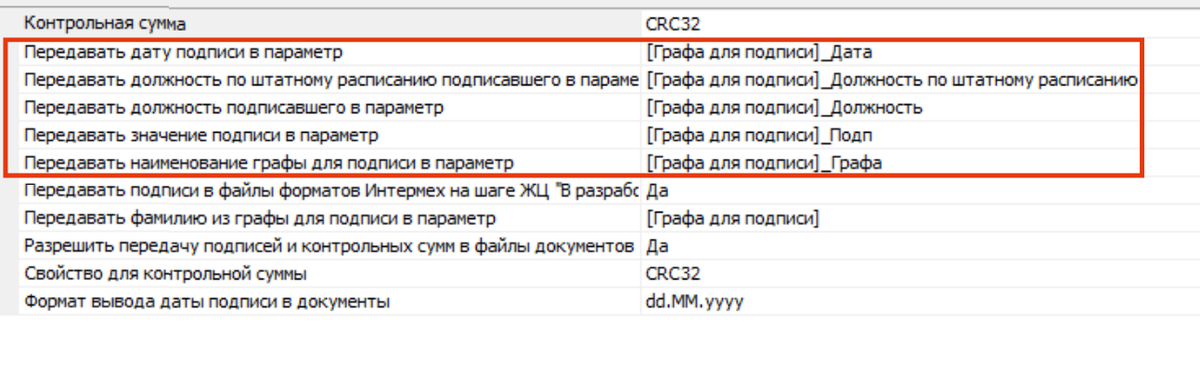
Данные параметры имеют собственные значения, которые можно с помощью ссылок вывести в нужные графы. В качестве примера разберем последовательность настройки вывода фамилии подписавшего и даты подписания в графу "Разработал".
Для настройки вывода подписей открываем Настройка-Параметры IPS-Система-Электронные подписи-Параметры вывода подписей либо в строке поиска вводим "подписи" и выбираем Параметры вывода подписей.
В текущем окне ставим Да в строке Разрешить передачу подписей и контрольных сумм в файлы документов.
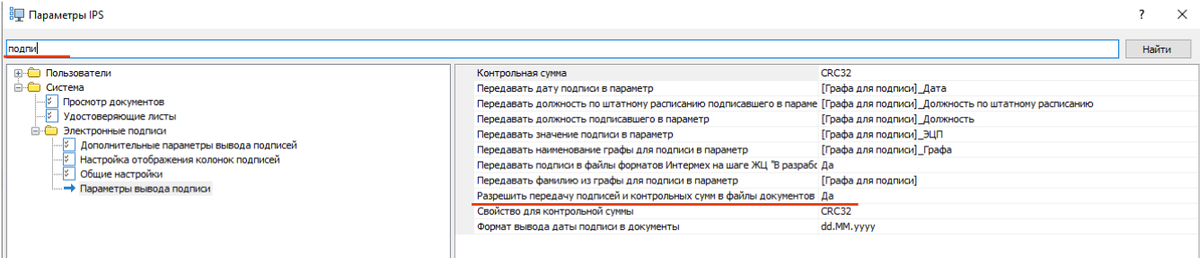
Для настройки графы [Графа для подписи]_ЭЦП используйте Общие настройки подписей
Настройка шаблона штампа чертежа
Настроим штамп в текущем чертеже, но рекомендую это сделать именно для шаблонов чертежей, чтобы один раз сделать и забыть :)
Шаблоны можно найти в папке CAD\Solidworks\Template\Sheet.
Шаблон чертежа SW должен содержать атрибуты, которые мы прописываем в штамп.
В режиме редактирования основной надписи чертежа с помощью текстовой заметки (команда SW "Заметка") необходимо создать ссылки на конкретный параметр электронной подписи.
Ссылка на конкретное значение подписи (фамилия, дата подписи, подпись) имеет вид:
$PRP:"X",
где Х- Параметр для вывода на чертеж (Разработал (фамилия подписавшего), Разработал_Дата (дата подписания)
Пример ссылки для вывода параметра «Разработал»: $PRP:"Разработал"
Все остальные графы настраиваются точно по такому же принципу.
Пример добавленного атрибута приведен на скрине ниже:
Подпишем документ в IPS и переведём его на шаг ЖЦ - "На согласование".
Откроем подписанный чертеж с помощью команды Смотреть:
После подписания/прохождения процесса согласования чертежа и перевода его на шаг ЖЦ, который запрещает редактирование через рабочую копию, в свойствах файла SolidWorks появляются параметры: Разработал (фамилия подписавшего), Разработал_Графа (название графы), Разработал_Дата (дата подписания), Разработал_Должность (должность подписавшего), Разработал_Подп (текст подписи подписавшего).
Данные параметры появляются только при печати или просмотре файла.
В основной надписи появляются подпись и дата. Как видно отсутствует текст подписи, по причине того, что ссылка на этот параметр не была создана.
Настройка вывода подписи в аутентичные файлы
Для того, чтобы подписи выводились в графы при просмотре и печати документов, необходимо выполнить настройку записи подписи в файл («Настройки инструментов» - «Просмотр и печать файлов» - указать тип объекта (например: «Чертежи SW)- включить «Записывать подписи объекта»):
Повторно формируем аутентичный файл командой Аутентичные файлы - Сформировать.
Видим, что подпись и дата отображаются в нужных графах.
Если статья оказалась полезной - ставьте лайк)
Для связи используйте контакты,
Ашихмин Павел
Telegram-канал для пользователей IPS
Max-канал для пользователей IPS
8-800-3333-205
pashihmin@amcad.ru