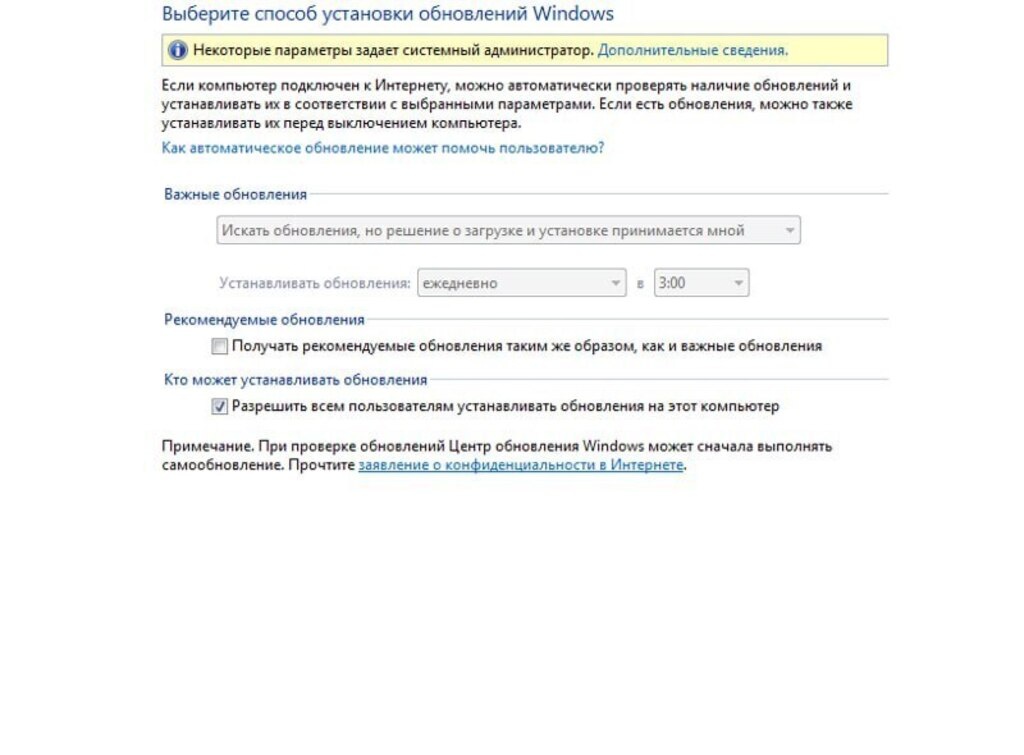
❗️Как исправить сообщение «Некоторые параметры задает системный администратор» в настройках электропитания Windows
🔍 Почему появляется
- В системе активированы групповые политики или параметры реестра.
- Ограничения могли быть заданы самим пользователем, либо сторонним ПО (например, утилитами оптимизации или корпоративными настройками).
🛠 Что делать
1️⃣ Проверить групповые политики
- Нажмите `Win + R` → введите `gpedit.msc`.
- Перейдите: Конфигурация компьютера → Административные шаблоны → Система → Управление питанием.
- Сбросьте или отключите политики, ограничивающие параметры.
2️⃣ Использовать редактор реестра
- `Win + R` → `regedit`.
- Проверьте ветку:
HKEY_LOCAL_MACHINE\SOFTWARE\Policies\Microsoft\Power
- Удалите или измените ключи, которые блокируют настройки.
3️⃣ Проверить сторонние программы
- Утилиты для оптимизации или управления питанием могут сами выставлять ограничения.
- Отключите или удалите такие программы.
4️⃣ Создать нового пользователя
- Иногда проще завести новую учётную запись Windows без ограничений.
5️⃣ Восстановить систему
- Если ошибка появилась недавно — используйте точку восстановления Windows.
⚠️ Важно
- В корпоративных системах ограничения могут быть заданы администратором — тогда снять их самостоятельно нельзя.
- Перед изменением реестра создайте резервную копию!
#Windows #ошибки #электропитание #компьютернаяпомощь