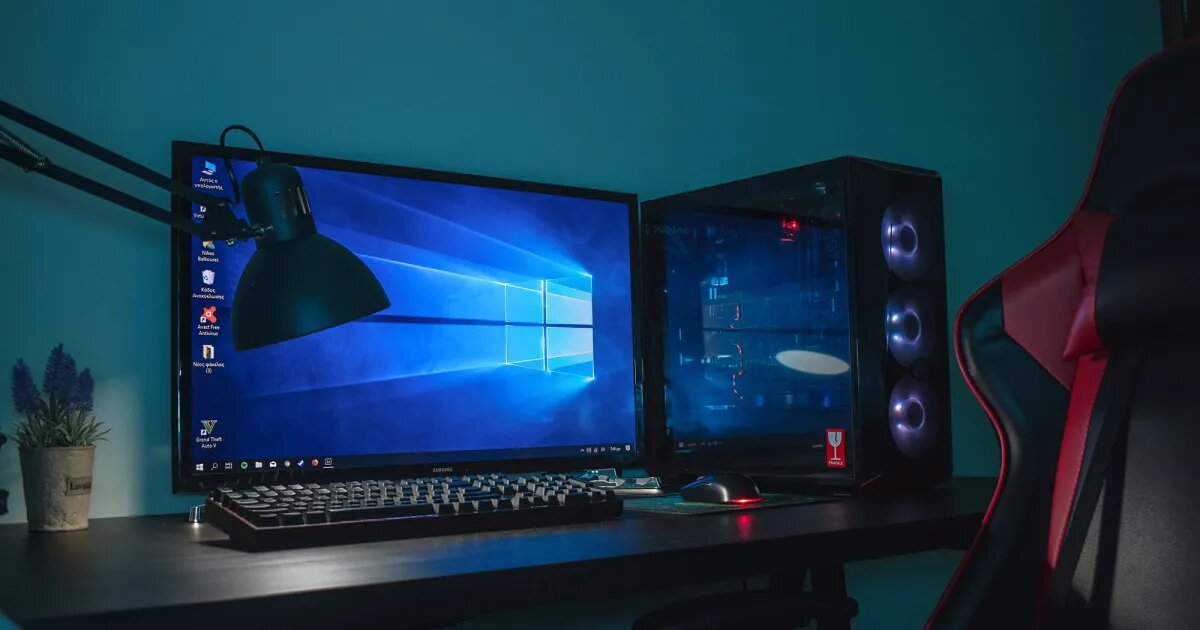
Утро началось с очередной кружки кофе и взгляда на старенький компьютер в углу комнаты. Intel Core i5 восьмого поколения, 8 ГБ оперативки, обычный SATA SSD — железо не топовое, но и не совсем древность. Решил провести эксперимент: установить чистую Windows 11 и посмотреть, насколько можно разогнать загрузку системы исключительно настройками BIOS, без апгрейда комплектующих.
Первый запуск после установки разочаровал — 48 секунд от нажатия кнопки питания до рабочего стола. Для SSD в 2025 году это откровенно медленно. Но я знал: проблема не в железе, а в том, что материнская плата работает с заводскими настройками, ориентированными на максимальную совместимость, а не производительность.
Пять настроек, которые изменили всё
Настройка первая: Fast Boot — очевидное, но игнорируемое
Первым делом активировал режим быстрой загрузки в разделе Boot настроек UEFI. Эта опция позволяет системе пропустить часть процедуры POST (Power-On Self Test) — проверки оборудования при каждом включении. Материнская плата перестала тратить драгоценные секунды на подсчёт всей оперативной памяти и проверку устройств, которые я и так не отключал месяцами.
Результат: минус 8 секунд. Загрузка сократилась до 40 секунд.
Настройка вторая: отключение CSM (Compatibility Support Module)
CSM — это режим совместимости с устаревшими системами, который позволяет загружать старые операционки в Legacy BIOS режиме. Для современной Windows 11 он не нужен, но многие материнские платы оставляют его включённым по умолчанию. Отключив CSM и переключившись на чистый режим UEFI, я убрал лишний слой эмуляции между прошивкой и операционной системой.
Windows 11 и так требует UEFI для установки, так зачем тащить за собой балласт из прошлого?
Результат: ещё минус 6 секунд. Время загрузки — 34 секунды.
Настройка третья: приоритет загрузки — порядок решает
В разделе Boot Priority я убрал из списка все лишние устройства: USB-порты, DVD-привод (которого у меня и нет), сетевую загрузку. Оставил только один пункт — UEFI SSD с Windows. Материнская плата больше не тратит время на опрос несуществующих загрузочных носителей и сразу обращается к диску с системой.
Многие забывают об этом пункте, оставляя в приоритетах половину устройств, которыми никогда не пользуются.
Результат: минус 4 секунды. Загрузка — 30 секунд.
Настройка четвёртая: AHCI для SATA — разблокировка потенциала SSD
Несмотря на то, что у меня установлен SSD, в настройках контроллера SATA стоял режим IDE — эмуляция древнего интерфейса из эпохи механических винчестеров. AHCI (Advanced Host Controller Interface) открывает доступ к современным технологиям вроде NCQ (Native Command Queuing), которые заметно ускоряют операции чтения и записи.
Переключение на AHCI дало диску возможность работать на полную мощность без программной эмуляции.
Результат: минус 3 секунды. Загрузка — 27 секунд.
Настройка пятая: отключение лишних портов и контроллеров
Последним штрихом стало отключение неиспользуемых периферийных устройств в разделе Integrated Peripherals: лишние USB-порты, встроенный звук высокой чёткости (использую внешнюю звуковую карту), последовательные и параллельные порты. Каждое устройство при загрузке требует инициализации, и чем меньше их остаётся, тем быстрее стартует система.
Результат: минус 4 секунды. Итоговое время загрузки — 23 секунды.
Что получилось в итоге
С 48 до 23 секунд — ровно в 2,09 раза быстрее. Никаких дополнительных вложений, никакого нового железа — только правильная настройка того, что было под рукой. Windows 11 на этом старом компьютере загружается теперь быстрее, чем на некоторых новых ноутбуках с заводскими настройками.
Что будет, если вы повторите эксперимент?
Результаты зависят от конфигурации вашего ПК. На системах с HDD вместо SSD прирост будет меньше — механика всё равно останется узким местом. На новых материнских платах с актуальной прошивкой некоторые настройки могут быть уже оптимизированы производителем.
Но если ваш компьютер собран 3-5 лет назад, шансы высоки: материнская плата работает с консервативными настройками ради совместимости с широким спектром устройств. Пять простых изменений в BIOS могут вернуть системе ту скорость, которую вы видели в обзорах, но никогда не ощущали на практике.
Осторожно: техника безопасности
Перед экспериментами обязательно запишите текущие настройки BIOS или сделайте фото экрана. Некоторые материнские платы позволяют сохранить профили настроек — воспользуйтесь этой возможностью. Неправильная конфигурация может привести к тому, что система не загрузится, и вам придётся сбрасывать BIOS к заводским параметрам.
Особенно внимательно отнеситесь к отключению CSM, если у вас диск с таблицей разделов MBR вместо GPT — Windows может не загрузиться. В таком случае сначала конвертируйте диск в GPT встроенной утилитой mbr2gpt.
Эпилог
Старый компьютер в углу мастерской больше не кажется таким медленным. 23 секунды до рабочего стола — результат, которым можно гордиться без апгрейда и лишних трат. Иногда достаточно просто покопаться в настройках, которые большинство пользователей даже не открывают.
Попробуйте повторить эксперимент на своём ПК. Возможно, вы удивитесь, сколько скорости пряталось в настройках BIOS всё это время.