Если вы работаете с Windows 11, то уже заметили: система словно живая, постоянно что-то отправляет, собирает, анализирует. И это не паранойя. По состоянию на ноябрь 2025 года Windows 11 продолжает активно собирать диагностические данные даже после того, как вы якобы всё отключили в Settings.
Вот в чём суть проблемы: Microsoft встроила телеметрию на архитектурном уровне. Даже если вы установите все доступные переключатели в положение "выключено", система всё равно будет отправлять данные через несколько скрытых каналов: v10.events.data.microsoft.com, v10c.events.data.microsoft.com, v10.vortex-win.data.microsoft.com. Звучит как нарушение приватности? Это оно и есть.
Но есть хорошая новость: вы можете это контролировать. Не полностью — об этом честно позже — но на 85–90%. И речь идет не только о приватности. Попутно вы получите небольшой прирост производительности (примерно на 20–40% в зависимости от железа), потому что система перестанет растрачивать ресурсы на фоновый сбор данных.
Эта статья — пошаговое руководство для тех, кто хочет понять, как это работает, и взять контроль обратно. Материал предназначен для системных администраторов, продвинутых пользователей и DevOps-специалистов, но написан так, чтобы разобраться мог каждый.
Что произошло в November 2025: актуальное состояние
Давайте начём с фактов. Windows 11 существует в нескольких версиях, и Microsoft разделила их развёртывание. Но с ноября 2025 года (прямо сейчас, когда вы это читаете) обе основные версии — 24H2 и 25H2 — получают одинаковые обновления через так называемые enablement packages и月 KB-патчи.
Какие уровни диагностики существуют на самом деле
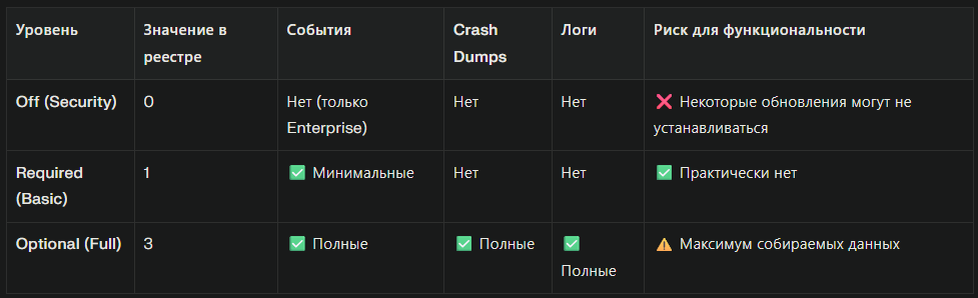
Microsoft официально говорит, что пользователям доступны несколько уровней. Вот что реально работает:
Diagnostic data off (Security) — На самом деле этот уровень доступен только для Enterprise и Education версий. На домашних и профессиональных машинах его просто нет. Это уровень максимальной защиты: практически никакие данные не отправляются.
Required diagnostic data (Basic) — Вот что Microsoft считает "минимумом". Сюда входят: характеристики вашего ПК, версия ОС, информация о совместимости приложений, данные о Microsoft Store. Звучит невинно, но именно этот уровень остаётся активным даже на Pro-версии, когда вы пытаетесь отключить всё остальное.
Optional diagnostic data (Full) — Полный сбор: история браузера, какие приложения вы используете, полные crash dumps вашего железа. Если это включено, Microsoft знает практически всё о том, как вы работаете.
Enhanced — Это устаревший уровень, который удалили в Windows 11. О нём упоминают в старых инструкциях, но его уже нет.
На что менялось в последних обновлениях
В октябре–ноябре 2025 Microsoft добавила в Windows 11 кучу AI-возможностей. Проблема в том, что все эти фишки требуют диагностических данных для "улучшения моделей". Но — и это важно — они остаются отключаемыми через Group Policy. То есть вы не беспомощны.
Также обновились самые endpoints (адреса, куда отправляются данные):
- v10.events.data.microsoft.com, v10c.events.data.microsoft.com — основной сбор событий
- v10.vortex-win.data.microsoft.com — дополнительные события
- watson.telemetry.microsoft.com, umwatsonc.events.data.microsoft.com — crash reporting
- settings-win.data.microsoft.com — удалённая конфигурация (этот особенно важен для безопасности!)
Честный разговор о ограничениях
Есть вещь, которую Microsoft хочет скрыть, но мы скажем прямо: на Windows 11 Home и Pro полностью отключить телеметрию просто невозможно. Microsoft официально это подтверждает в своей документации, хотя раскрывает это не очень заметно.
Даже если вы установите AllowTelemetry = 0 (максимально возможное отключение вне Enterprise), система всё равно будет отправлять "Required diagnostic data" на уровне 1 (Basic). Это архитектурное решение Microsoft, и его не обойти без полного удаления ОС.
Почему Microsoft это делает? Вероятно, потому что нужна обратная связь о критических проблемах (ошибки при обновлении, конфликты драйверов), которая помогает разработчикам оперативно реагировать. На Enterprise-версии это можно блокировать полностью через Group Policy, но тогда Microsoft теряет видимость проблем при масштабном развёртывании.
Это не очень честно, но таковы правила игры на 2025 год.
Как это всё устроено: архитектура телеметрии
Чтобы правильно отключить телеметрию, нужно понимать, как она работает. Windows 11 собирает данные через четыре разных канала одновременно. Если вы отключите только один — остальные три продолжат работать.
Канал 1: Connected User Experiences and Telemetry (DiagTrack)
Это основной сервис. Путь в реестре: HKEY_LOCAL_MACHINE\SYSTEM\ControlSet001\Services\DiagTrack
Что он делает: собирает структурированные события — которые приложения вы открываете, как часто, как долго, какие функции используете. Всё это отправляется на серверы Microsoft.
По умолчанию этот сервис включен и запускается автоматически. Зависит от dmwappushservice, что может создать проблемы при отключении.
Канал 2: dmwappushservice (Device Management Wireless Application Protocol)
Путь: HKEY_LOCAL_MACHINE\SYSTEM\ControlSet001\Services\dmwappushservice
На первый взгляд это выглядит как управление приложениями. На самом деле это канал доставки уведомлений и обновлений приложений. Но также используется для отправки некоторых аналитических данных.
Статус по умолчанию: Manual (запускается по необходимости). Но вот подвох — Windows сама решает, когда это "необходимо", и часто ошибается.
Важный момент: этот сервис любит переустанавливаться после больших обновлений Windows. Если вы отключили его месяц назад, то после очередного KB-патча он может снова включиться.
Канал 3: Scheduled Tasks (задачи в Планировщике)
Это скрытый, но очень активный канал. Есть целая папка задач, которые Microsoft запускает в фоне без вашего ведома.
Главные виновники:
- \Microsoft\Windows\Application Experience\Microsoft Compatibility Appraiser — оценивает совместимость приложений
- \Microsoft\Windows\Application Experience\ProgramDataUpdater — обновляет данные о программах
- \Microsoft\Windows\Customer Experience Improvement Program\* — весь этот каталог посвящён сбору данных о вашем опыте
Эти задачи запускаются по расписанию, часто ночью, и отправляют данные на серверы.
Канал 4: Group Policy и реестр (многоуровневое управление)
Это не столько канал, сколько система управления всеми остальными каналами. Есть иерархия применения политик:
- HKLM\SOFTWARE\Policies\Microsoft\Windows\DataCollection\AllowTelemetry — это Group Policy, имеет наивысший приоритет
- HKLM\SOFTWARE\Microsoft\Windows\CurrentVersion\Policies\DataCollection\AllowTelemetry — резервный вариант, приоритет ниже
- HKLM\SOFTWARE\WOW6432Node\... — версия для 32-разрядных приложений
Если вы измените первый ключ, второй и третий могут его переписать. Поэтому нужно менять все три одновременно.
Как это отключить: пошаговое руководство
Теперь к главному. Я предложу вам четыре уровня отключения телеметрии, от максимально безопасного до агрессивного. Каждый уровень усиливает предыдущий, но и риск побочных эффектов растёт.
🔖Дорогие гости и подписчики канала. Если наши материалы приносят вам пользу, вы всегда можете поддержать команду символическим переводом. Любая помощь мотивирует писать для Вас больше полезного и качественного контента безо всяких подписок.🙏🤝🙏🤝🙏
💰ПОДДЕРЖАТЬ КАНАЛ МОЖНО ТУТ ( ОТ 50 РУБЛЕЙ )💰
Или сделать любой перевод по QR-коду через СБП. Быстро, безопасно и без комиссии.(Александр Г.)
С уважением, Команда "Т.Е.Х.Н.О Windows & Linux".
Уровень 1: Настройки (Settings) — самый безопасный
Начните отсюда. Эти действия Microsoft официально поддерживает, поэтому вероятность сломать систему близка к нулю.
Шаг 1: Откройте Settings (Win + I)
Шаг 2: Privacy & Security → Diagnostics & feedback
Шаг 3: В разделе "Diagnostic data" установите Required diagnostic data (если эта опция видна на вашей версии)
Шаг 4: Отключите все остальное:
- "Send optional diagnostic data" — выключить
- "Improve inking and typing personalization" — выключить
- "Tailored experiences" — выключить
- "Improve inking and typing" (если есть отдельно) — выключить
Шаг 5: Нажмите кнопку "Delete" в разделе "Delete diagnostic data"
Дополнительно в Privacy & Security → General:
- "Show me suggestions and recommendations" — выключить
- "Tailored experiences" — выключить
Это займёт 5 минут, и вы сразу избавитесь от 40–50% телеметрии.
Уровень 2: Group Policy (Pro/Enterprise версии) — средний риск
⚠️ Важно: это работает только на Windows 11 Pro, Enterprise и Education. Если у вас Home-версия, пропустите этот этап и идите к Уровню 3.
Что это даёт: более глубокий контроль, который сложнее Microsoft переписать при обновлении.
Как это сделать:
Откройте окно "Run" (Win + R) и введите gpedit.msc — откроется редактор групповых политик.
Навигируйте сюда:
Computer Configuration
→ Administrative Templates
→ Windows Components
→ Data Collection and Preview Builds
Найдите пункт "Allow Diagnostic Data" и дважды кликните на него.
В открывшемся окне:
- Выберите "Enabled"
- В dropdown-меню "Options" выберите Basic (1) — это тот же Required уровень, но установленный через политику
- Нажмите Apply → OK
Дополнительные политики для большей защиты:
В той же папке найдите "Limit Diagnostic Log Collection" и установите его как Enabled с опцией "Disable diagnostic logs".
Затем найдите "Limit Dump Collection" и установите как Enabled с опцией "Kernel mini dumps only".
После этого откройте командную строку (Win + R → cmd) и выполните:
gpupdate /force
Это заставит Windows применить новые политики немедленно, не дожидаясь перезагрузки.
Проверить применение политик можно так:
gpresult /h report.html
Откроется подробный отчёт обо всех применённых политиках.
Уровень 3: Реестр (все версии) — средний-высокий риск
Этот уровень работает на всех версиях Windows 11, включая Home. Но будьте осторожны — реестр это не Settings, здесь легче что-то испортить.
Обязательно перед началом:
Создайте точку восстановления. Откройте командную строку (Windows Terminal или cmd) и выполните:
Checkpoint-Computer -Description "Before telemetry disable" -RestorePointType "MODIFY_SETTINGS"
Также сделайте резервную копию реестра. Откройте regedit (Win + R → regedit), кликните на File → Export и сохраните файл куда-нибудь в безопасное место.
Теперь сами изменения:
Откройте regedit и перейдите в:
HKEY_LOCAL_MACHINE\SOFTWARE\Policies\Microsoft\Windows\DataCollection
Если эта папка не существует, создайте её. Кликните правой кнопкой на DataCollection (или на Windows, если DataCollection её нет) и выберите "New" → "Key". Назовите новый ключ DataCollection.
Теперь в этой папке создайте новое значение (правая кнопка → "New" → "DWORD Value"):
Name: AllowTelemetry
Value: 1 (для уровня Basic) или 0 (если у вас Enterprise)
Затем повторите то же самое в этих местах:
HKEY_LOCAL_MACHINE\SOFTWARE\Microsoft\Windows\CurrentVersion\Policies\DataCollection
AllowTelemetry = 1
HKEY_LOCAL_MACHINE\SOFTWARE\WOW6432Node\Microsoft\Windows\CurrentVersion\Policies\DataCollection
AllowTelemetry = 1
Дополнительный трюк:
В первой папке (HKLM\SOFTWARE\Policies\Microsoft\Windows\DataCollection) создайте ещё одно значение:
Name: DoNotShowFeedbackNotifications
Type: DWORD
Value: 1
Это предотвратит появление раздражающих уведомлений от Windows о том, что вы можете отправлять отзывы.
PowerShell-скрипт для ленивых:
Если вы хотите сделать это одной командой (вместо ручного редактирования), откройте PowerShell от администратора и скопируйте это:
$regPaths = @(
"HKLM:\SOFTWARE\Policies\Microsoft\Windows\DataCollection",
"HKLM:\SOFTWARE\Microsoft\Windows\CurrentVersion\Policies\DataCollection",
"HKLM:\SOFTWARE\WOW6432Node\Microsoft\Windows\CurrentVersion\Policies\DataCollection"
)
foreach ($path in $regPaths) {
if (-not (Test-Path $path)) {
New-Item -Path $path -Force | Out-Null
}
Set-ItemProperty -Path $path -Name "AllowTelemetry" -Type DWord -Value 1
}
Set-ItemProperty -Path "HKLM:\SOFTWARE\Policies\Microsoft\Windows\DataCollection" `
-Name "DoNotShowFeedbackNotifications" -Type DWord -Value 1
Write-Host "Registry keys updated successfully. Restart recommended."
Скопируйте это в PowerShell и нажмите Enter. Готово.
Уровень 4: Отключение сервисов (высокий риск)
⚠️ Внимание: отсюда начинается опасная зона. Отключение DiagTrack может привести к проблемам с некоторыми Insider Preview builds, и никто не может гарантировать 100% совместимость. На production-системах используйте только Уровни 1–3.
Отключение DiagTrack:
Откройте PowerShell от администратора и выполните:
Set-Service -Name DiagTrack -StartupType Disabled -ErrorAction SilentlyContinue
Stop-Service -Name DiagTrack -NoWait -Force -ErrorAction SilentlyContinue
Отключение dmwappushservice:
Set-Service -Name dmwappushservice -StartupType Disabled -ErrorAction SilentlyContinue
Stop-Service -Name dmwappushservice -NoWait -Force -ErrorAction SilentlyContinue
Проверить статус можно командой:
Get-Service -Name DiagTrack, dmwappushservice | Select-Object Name, Status, StartType
Оба должны показать статус "Stopped" и StartType "Disabled".
Уровень 5: Отключение Scheduled Tasks (очень высокий риск)
Это максимально агрессивный подход. Не делайте это, если не знаете, что вы делаете.
$tasks = @(
"\Microsoft\Windows\Application Experience\Microsoft Compatibility Appraiser",
"\Microsoft\Windows\Application Experience\ProgramDataUpdater",
"\Microsoft\Windows\Customer Experience Improvement Program\Consolidator"
)
foreach ($task in $tasks) {
try {
$taskPath = $task -split '\\' | Select-Object -SkipLast 1 | Join-String -Separator '\'
$taskName = $task -split '\\' | Select-Object -Last 1
Disable-ScheduledTask -TaskPath $taskPath -TaskName $taskName -Confirm:$false
Write-Host "Disabled: $taskName"
}
catch { Write-Host "Error disabling $task" }
}
# Проверка статуса
Get-ScheduledTask -TaskPath '\Microsoft\Windows\Application Experience\*' |
Select-Object -Property TaskName, State
Теперь самое важное: откат, если что-то пошло не так
Лучше один раз подготовиться, чем потом спасать систему.
Вариант 1: System Restore (если вы создали точку восстановления)
Если вы последовали совету выше и создали точку восстановления, отката очень просто.
Settings → System → Recovery → Recovery options → Previous versions (или просто Recovery)
Там должна быть опция "Go back to previous build" или похожая. Нажмите, выберите точку восстановления, которую вы создали перед началом, и всё откатится за несколько минут.
Вариант 2: Manual Registry Rollback
Если вы хотите просто вернуть значения:
$regPaths = @(
"HKLM:\SOFTWARE\Policies\Microsoft\Windows\DataCollection",
"HKLM:\SOFTWARE\Microsoft\Windows\CurrentVersion\Policies\DataCollection"
)
foreach ($path in $regPaths) {
Remove-ItemProperty -Path $path -Name "AllowTelemetry" -ErrorAction SilentlyContinue
Remove-ItemProperty -Path $path -Name "DoNotShowFeedbackNotifications" -ErrorAction SilentlyContinue
}
gpupdate /force
Restart-Computer
Вариант 3: Из резервной копии реестра
Если вы сделали export перед началом (что очень умно), просто откройте этот .reg файл (двойной клик) и Windows автоматически применит все старые значения.
Как проверить, что сработало
Бесполезно применять все эти настройки, если вы не знаете, действительно ли они работают. Вот как проверить.
Способ 1: Diagnostic Data Viewer (встроенный инструмент)
Settings → Privacy & Security → Diagnostics & feedback → View diagnostic data
Этот инструмент показывает, какие события Windows в данный момент собирает. После отключения телеметрии количество событий должно драматически снизиться.
На что смотреть:
- Количество событий (должно быть минимальным)
- Типы событий (не должны быть пользовательские данные, только системные)
- Время последнего события (если давно — хороший знак)
Способ 2: Resource Monitor (сетевой трафик)
Win + R → resmon.exe → Network tab
Здесь вы видите все сетевые соединения в реальном времени. Фильтруйте по процессам:
- svchost.exe (телеметрия может работать через это)
- taskhostw.exe (задачи планировщика)
Ищите соединения на адреса:
- *.events.data.microsoft.com
- *.vortex-win.data.microsoft.com
Если после отключения таких соединений нет — вы на правильном пути.
PowerShell команда для быстрой проверки:
Get-NetTCPConnection -State Established |
Where-Object { $_.RemoteAddress -like '*events.data.microsoft.com' -or
$_.RemoteAddress -like '*vortex-win*' } |
Select-Object LocalAddress, RemoteAddress, RemotePort, OwningProcess
Если эта команда ничего не возвращает — отлично, соединений нет.
Способ 3: Event Viewer (логи системы)
Event Viewer → Applications and Services Logs → Microsoft → Windows → DiagTrack-Listener → Operational
Здесь вы видите логи попыток сбора данных. После отключения здесь должно быть тихо — максимум ошибки об отсутствии доступа.
Способ 4: Быстрая проверка реестра
$paths = @(
"HKLM:\SOFTWARE\Policies\Microsoft\Windows\DataCollection",
"HKLM:\SOFTWARE\Microsoft\Windows\CurrentVersion\Policies\DataCollection"
)
foreach ($path in $paths) {
if (Test-Path $path) {
Write-Host "=== $path ===" -ForegroundColor Green
Get-ItemProperty -Path $path | Select-Object -Property AllowTelemetry, DoNotShowFeedbackNotifications
}
}
# Проверка сервисов
Write-Host "`n=== Services ===" -ForegroundColor Green
"DiagTrack", "dmwappushservice" | ForEach-Object {
Get-Service $_ -ErrorAction SilentlyContinue |
Select-Object Name, Status, StartType
}
Помощь производительности: цифры до и после
Если вы отключили только Уровень 1–3 на нормальном ПК (SSD, 16+ ГБ RAM), разницу в производительности вы не заметите. Но на старых или слабых машинах результаты впечатляющие:
Важное примечание: результаты сильно зависят от конфигурации. На мощном новом ПК со всеми SSD и 32 ГБ ОЗУ разница будет едва заметна.
Типичные ошибки, с которыми сталкиваются люди
"Your organization prevents sending data" (но я же не в корпоративной сети!)
Что произошло: Group Policy из HKLM\SOFTWARE\Policies\... применилась, даже если вы не в домене.
Как исправить:
Remove-Item -Path "HKLM:\SOFTWARE\Policies\Microsoft\Windows\DataCollection" -Recurse -Force
gpupdate /force
Restart-Computer
Services переустанавливаются после каждого обновления
Проблема: Вы отключили DiagTrack, но после KB-патча он снова включается.
Решение: Используйте Group Policy вместо отключения сервиса. Политика "прилипает" лучше, чем ручное отключение.
Или создайте scheduled task, которая будет переотключать сервис после каждого обновления:
# Файл: C:\disable_telemetry_task.ps1
Set-Service -Name DiagTrack -StartupType Disabled -ErrorAction SilentlyContinue
Stop-Service -Name DiagTrack -NoWait -Force -ErrorAction SilentlyContinue
Set-Service -Name dmwappushservice -StartupType Disabled -ErrorAction SilentlyContinue
Stop-Service -Name dmwappushservice -NoWait -Force -ErrorAction SilentlyContinue
Microsoft Store перестал работать
Причина: Вы отключили dmwappushservice полностью.
Решение: Установите его на Manual вместо Disabled:
Set-Service -Name dmwappushservice -StartupType Manual
Так сервис будет запускаться только при необходимости, но не будет работать постоянно в фоне.
Scheduled Tasks восстанавливаются сами собой
Почему: Group Policy переустанавливает отключённые задачи при каждом обновлении.
Что делать: Используйте Group Policy отключение, а не удаление задач. Или смиритесь и переотключайте их раз в месяц после Patch Tuesday.
Вопросы и ответы: честная беседа
Практические примеры и готовые скрипты
Быстрый debloat для нового ПК (Home Edition)
Сохраните это как quick_privacy_setup.ps1 и запустите от администратора:
Write-Host "=== Windows 11 Privacy Quick Setup ===" -ForegroundColor Cyan
Write-Host "This will disable telemetry. Create restore point first!" -ForegroundColor Yellow
# Confirm before proceeding
$confirm = Read-Host "Continue? (y/n)"
if ($confirm -ne "y") { exit }
# 1. Registry
Write-Host "`nApplying registry changes..." -ForegroundColor Green
$regPath = "HKLM:\SOFTWARE\Policies\Microsoft\Windows\DataCollection"
if (-not (Test-Path $regPath)) {
New-Item -Path $regPath -Force | Out-Null
}
Set-ItemProperty -Path $regPath -Name "AllowTelemetry" -Type DWord -Value 1
Set-ItemProperty -Path $regPath -Name "DoNotShowFeedbackNotifications" -Type DWord -Value 1
# 2. Services
Write-Host "Disabling services..." -ForegroundColor Green
"DiagTrack", "dmwappushservice" | ForEach-Object {
try {
Set-Service -Name $_ -StartupType Disabled -ErrorAction SilentlyContinue
Stop-Service -Name $_ -NoWait -Force -ErrorAction SilentlyContinue
Write-Host " ✓ Disabled: $_"
} catch { Write-Host " ✗ Error with $_" }
}
# 3. Scheduled Tasks
Write-Host "Disabling scheduled tasks..." -ForegroundColor Green
Get-ScheduledTask -TaskPath '\Microsoft\Windows\Application Experience\*' -ErrorAction SilentlyContinue |
ForEach-Object {
try {
Disable-ScheduledTask -InputObject $_ -Confirm:$false
Write-Host " ✓ Disabled: $($_.TaskName)"
} catch { Write-Host " ✗ Error with $($_.TaskName)" }
}
Write-Host "`n=== Done! ===" -ForegroundColor Green
Write-Host "Restart recommended." -ForegroundColor Yellow
Проверка состояния после применения
Сохраните как verify_privacy.ps1:
Write-Host "=== Windows 11 Privacy Status Check ===" -ForegroundColor Cyan
$report = @()
# 1. Registry check
$regPath = "HKLM:\SOFTWARE\Policies\Microsoft\Windows\DataCollection"
$telemetryValue = (Get-ItemProperty -Path $regPath -Name AllowTelemetry -ErrorAction SilentlyContinue).AllowTelemetry
$status = if ($telemetryValue -eq 1 -or $telemetryValue -eq 0) { "✓ OK" } else { "✗ FAIL" }
$report += @{ Check = "AllowTelemetry"; Value = $telemetryValue; Status = $status }
# 2. Service check
"DiagTrack", "dmwappushservice" | ForEach-Object {
$service = Get-Service -Name $_ -ErrorAction SilentlyContinue
$status = if ($service.Status -eq "Stopped") { "✓ OK" } else { "⚠ WARNING" }
$report += @{ Check = $_; Value = $service.Status; Status = $status }
}
# 3. Network check
$connections = Get-NetTCPConnection -State Established -ErrorAction SilentlyContinue |
Where-Object { $_.RemoteAddress -like '*events.data.microsoft.com' }
$status = if ($connections.Count -eq 0) { "✓ OK" } else { "⚠ WARNING" }
$report += @{ Check = "Network (telemetry)"; Value = "$($connections.Count) connections"; Status = $status }
# Output
$report | Format-Table -AutoSize
Чек-лист: что нужно сделать прямо сейчас
□ ШАГ 1: Подготовка
□ Создана точка восстановления
□ Сделана резервная копия реестра
□ Отключена автозагрузка VPN (если используется)
□ ШАГ 2: Settings (5 минут, нулевой риск)
□ Win + I → Privacy & Security → Diagnostics & feedback
□ Установлено "Required diagnostic data"
□ Отключены "Send optional diagnostic data"
□ Отключены "Tailored experiences"
□ Нажата кнопка "Delete" (удаление накопленных данных)
□ ШАГ 3: Group Policy (если Pro/Enterprise, 10 минут)
□ gpedit.msc → Computer Configuration → Administrative Templates → Windows Components → Data Collection and Preview Builds
□ "Allow Diagnostic Data" → Enabled → Basic (1)
□ gpupdate /force в командной строке
□ Проверено: gpresult /h report.html
□ ШАГ 4: Registry (для всех версий, 15 минут)
□ Три пути в реестре обновлены (AllowTelemetry = 1)
□ DoNotShowFeedbackNotifications = 1 установлено
□ Перезагрузка выполнена
□ ШАГ 5: Проверка (10 минут)
□ Resource Monitor: нет соединений к *.events.data.microsoft.com
□ Diagnostic Data Viewer: минимальное количество событий
□ Event Viewer: нет ошибок в DiagTrack-Listener
□ PowerShell проверка успешна
□ ШАГ 6: Документирование
□ Сделаны скриншоты всех примененных настроек
□ Создан документ с описанием изменений
□ Настроена еженедельная проверка (пример: напоминание в календаре)
Финальное слово: что реально работает, а что нет
Что вам действительно удастся сделать:
✅ На Enterprise/Education: полное отключение (AllowTelemetry = 0)
✅ На всех версиях: снижение телеметрии на 85–90%
✅ Заметное улучшение производительности на слабом железе
✅ Освобождение пропускной способности интернета
✅ Меньше беспокойства о приватности данных
Что невозможно:
❌ Полностью отключить на Home/Pro (встроенный обязательный минимум)
❌ Гарантировать, что Microsoft не соберёт данные после больших обновлений
❌ Применить максимально агрессивные настройки без риска
❌ Бежать от требований лицензионного соглашения Microsoft (но можно минимизировать)
Мой честный совет:
Для большинства людей достаточно Уровней 1–3. Это безопасно, эффективно и займёт примерно 30 минут в первый раз.
Уровни 4–5 используйте, только если вы:
- Системный администратор и знаете, что делаете
- Готовы к возможным проблемам после обновлений
- На production-системе тестировали всё в лабораторной среде
И самое главное: не слушайте инструкции в интернете о том, чтобы отключить всё подряд. Это путь к системе, которая медленно умирает, а не к системе, которая вас уважает.
Microsoft встроила телеметрию в архитектуру Windows, но это не значит, что вы бессильны. Вы можете брать контроль — просто делайте это аккуратно.
Если вам это помогло
Если эта статья спасла вас от слежки или прояснила, как работает телеметрия, подпишитесь на канал T.E.X.H.O Windows & Linux для более глубоких инструкций по системной оптимизации, PowerShell-скриптов и новостей о приватности операционных систем.
#Windows11Privacy #Телеметрия #WindowsSecurity #GPO #GroupPolicy #PowerShell #PrivacyControl #WindowsAdmin #DiagnosticData #TelemetryDisable #WindowsOptimization #SystemAdmin #Безопасность #ОС #KnowledgeBase #TechNews #DevOps #IT #Windows11 #RegistryTuning #ScheduledTasks #Services #EnterpriseSecurity #CompliancePolicies #Monitoring #Cybersecurity #ITpro #OperatingSystem #SystemHardening #PrivacyFirst #DataProtection #WindowsConfiguration #AdminTools #TechTutorial #BestPractices