Выбрать правильный видеоинтерфейс — это не просто техническое решение, это стратегический выбор, который влияет на производительность, совместимость и будущее вашей системы. 💻 Каждый день миллионы людей подключают мониторы, телевизоры и проекторы через HDMI или DisplayPort, но большинство не знают, чем они отличаются и какой на самом деле лучше! 🤔
В этой развёрнутой научно-технической статье мы полностью разберёмся с этими интерфейсами: от физических различий до максимальных пропускных способностей, от истории развития до практических рекомендаций для разных сценариев использования. Информация актуальна на ноябрь 2025 года, включая новые стандарты HDMI 2.2 и DisplayPort 2.1a! 📈
Давайте разбираться вместе! 💪
🔄 Актуальное состояние интерфейсов в 2025 году: Нововведения и совместимость
HDMI в 2025: Мощный ответ на вызовы DisplayPort 🟢
HDMI 2.2 — новый король! 👑
Ровно в январе 2025 года HDMI Licensing Administrator выпустила HDMI 2.2 — революционное обновление, которое удвоило пропускную способность с 48 Gbps до 96 Gbps! Это было главным аргументом, который DisplayPort использовал против HDMI. Теперь это изменилось! 🔥
Ключевые характеристики HDMI 2.2:
- ✅ 96 Gbps пропускная способность (в 2 раза больше, чем HDMI 2.1!)
- ✅ 4K при 480 Hz (неслыханная частота для потребительского оборудования!)
- ✅ 8K при 240 Hz (достаточно для кинематографических проекций)
- ✅ 10K при 120 Hz (идеально для будущих дисплеев)
- ✅ LIP (Latency Indication Protocol) — новый протокол для синхронизации аудио/видео
- ✅ Полная обратная совместимость со всеми старыми HDMI версиями
DisplayPort в 2025: Усовершенствования для мобильности 🟦
В начале 2024 года VESA выпустила DisplayPort 2.1a — обновление, которое сохранило мощь 2.1 (80 Gbps), но добавило:
- ✅ Panel Replay — экономия энергии в портативных устройствах (для ноутбуков)
- ✅ Обязательная поддержка DSC (Display Stream Compression) — визуально неотличимое сжатие видео
- ✅ Улучшенная сертификация кабелей — DP54 и DP80 стандарты
- ✅ Лучшая совместимость с USB4 и Thunderbolt — интеграция в USB-C порты
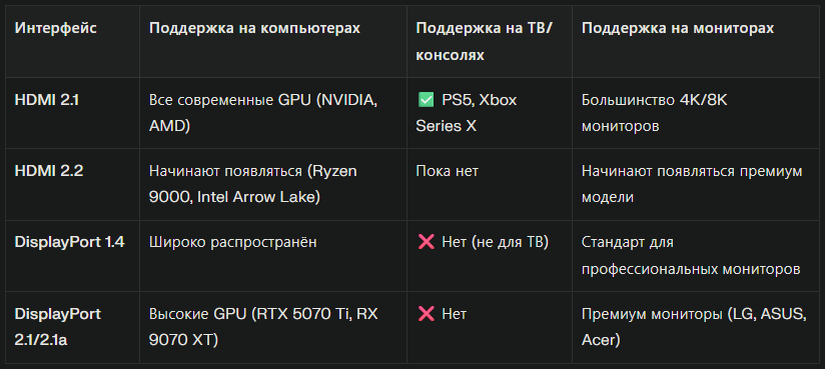
Совместимость оборудования в ноябре 2025:
🏆 Детальный технический разбор: История, спецификации и различия
📜 История развития интерфейсов
HDMI — от простого видео к цифровому развлечению:
2002 год: HDMI 1.0 → Первый стандарт (4.95 Gbps, 1080p@60Hz)
2005 год: HDMI 1.3 → Обновление (10.2 Gbps, 1080p@120Hz)
2009 год: HDMI 1.4 → Поддержка 3D и 4K (10.2 Gbps всё ещё!)
2013 год: HDMI 2.0 → БОЛЬШОЙ СКАЧОК! (18 Gbps, 4K@60Hz)
2017 год: HDMI 2.1 → Революция! (48 Gbps, 8K@60Hz, 4K@120Hz)
2022 год: HDMI 2.1a → Маленькое обновление (SBTM для HDR)
2023 год: HDMI 2.1b → Добавлены Dynamic HDR, VRR, eARC
2025 год: HDMI 2.2 → МЕГА-ОБНОВЛЕНИЕ! (96 Gbps, 4K@480Hz!)
Интересный факт: HDMI почти 20 лет развивался с одной пропускной способностью (10.2 Gbps)!
Потом внезапно удвоил в 2013 году и теперь удваивает каждые 5-7 лет.
DisplayPort — интерфейс профессионалов:
2006 год: DP 1.0 → Рождение! (10.8 Gbps, конкурент HDMI)
2009 год: DP 1.2 → Большой скачок (21.6 Gbps, 4K@60Hz)
2016 год: DP 1.4 → Профессиональный стандарт (32.4 Gbps, 8K@60Hz с DSC)
2022 год: DP 2.0 → Переход на UHBR (80 Gbps, 16K@60Hz)
2023 год: DP 2.1 → Полная реализация UHBR (80 Gbps)
2024 год: DP 2.1a → Panel Replay для мобильности (80 Gbps, но экономнее)
DisplayPort стабильнее развивался, не было таких дыр, как у HDMI.
🔌 Физические различия: Разъёмы и кабели
HDMI разъёмы — три типа:
Интересно: Все три типа имеют ОДИНАКОВЫЕ 19 пинов и поддерживают одинаковую пропускную
способность! Разница только в физическом размере.
Аналогия: Это как иметь три одинаковых мотора разного размера.
DisplayPort разъёмы — эволюция:
DP 1.0-1.4: Mini DisplayPort (20-pin, 3.5 × 8 mm)
Использовался на MacBook Pro, iMac
DP через USB-C: DisplayPort Alt Mode
Один и тот же USB-C разъём может одновременно:
✓ Передавать видео (DP Alt Mode)
✓ Заряжать устройство (Power Delivery)
✓ Передавать данные (USB)
Thunderbolt 1/2: Mini DisplayPort (совместим)
Thunderbolt 3/4/5: USB-C с DP Alt Mode (совместим)
🔖Дорогие гости и подписчики канала. Если наши материалы приносят вам пользу, вы всегда можете поддержать команду символическим переводом. Любая помощь мотивирует писать для Вас больше полезного и качественного контента безо всяких подписок.🙏🤝🙏🤝🙏
💰ПОДДЕРЖАТЬ КАНАЛ МОЖНО ТУТ ( ОТ 50 РУБЛЕЙ )💰
Или сделать любой перевод по QR-коду через СБП. Быстро, безопасно и без комиссии.(Александр Г.)
С уважением, Команда "Т.Е.Х.Н.О Windows & Linux".
⚡ Сравнение пропускной способности
Теория vs Практика:
Сырые цифры по пропускной способности часто вводят в заблуждение. Нужно учитывать кодирование и служебные данные:
Формула: Реальная пропускная способность = Номинальная × Эффективность кодирования
HDMI 2.0:
- Номинальная: 18 Gbps
- Кодирование: TMDS (80% эффективность)
- Реальная: 14.4 Gbps данных
- Максимум: 4K@60Hz (чистый) или 4K@30Hz (HDR)
HDMI 2.1:
- Номинальная: 48 Gbps
- Кодирование: 16b/18b (88.8% эффективность)
- Реальная: 42.6 Gbps данных (~42 Gbps используемых)
- Максимум: 8K@60Hz (чистый) или 4K@120Hz
HDMI 2.2:
- Номинальная: 96 Gbps
- Кодирование: улучшенное 16b/18b
- Реальная: ~85 Gbps данных
- Максимум: 4K@480Hz или 8K@240Hz
DisplayPort 1.4:
- Номинальная: 32.4 Gbps (HBR3)
- Кодирование: 8b10b (80% эффективность)
- Реальная: 25.92 Gbps
- Максимум: 8K@60Hz (с DSC) или 4K@120Hz (без DSC)
DisplayPort 2.1/2.1a:
- Номинальная: 80 Gbps (UHBR20)
- Кодирование: 128b132b (97.0% эффективность) - ЛУЧШее!
- Реальная: 77.6 Gbps
- Максимум: 16K@60Hz (чистый) или 8K@165Hz (с DSC)
Практический пример — 4K@120Hz с HDR:
Требуемая пропускная способность для 4K@120Hz + HDR 10-bit 4:4:4:
- Разрешение: 3840 × 2160
- Частота: 120 Гц
- Глубина цвета: 10-bit (2^10 = 1024 значения на канал)
- Формат: 4:4:4 (полная цветность)
Расчёт:
3840 × 2160 × 120 × 10 × 3 (RGB) / 1000000000 = ~30 Gbps
Результат:
✅ HDMI 2.1 (42 Gbps) = ДОСТАТОЧНО
✅ DisplayPort 1.4 (25 Gbps) = НЕДОСТАТОЧНО без DSC!
✅ HDMI 2.2 (85 Gbps) = С ОГРОМНЫМ ЗАПАСОМ
✅ DisplayPort 2.1 (77 Gbps) = С ОГРОМНЫМ ЗАПАСОМ
🎮 Сравнительная таблица всех параметров
🛠️ Пошаговые инструкции и практические рекомендации
Сценарий 1: Выбор интерфейса для гейминга 🎮
Случай A: Консольный гейминг (PS5, Xbox Series X)
✅ ТОЛЬКО HDMI 2.1!
Почему:
1. Консоли используют HDMI
2. Поддерживается Auto Low Latency Mode (ALLM)
3. eARC для Dolby Atmos звука
4. Dynamic HDR поддержка
Конфигурация:
- Кабель: Сертифицированный HDMI 2.1 (48 Gbps)
- ТВ: HDMI 2.1 порт (обычно 1-2 порта, остальные 2.0)
- Длина: До 15 метров
- Тип-A: Стандартный разъём
Проверка:
1. В настройках консоли → Display
2. Выберите "4K 120Hz HDR" если ТВ поддерживает
3. Проверьте VRR включён
Совет: Если ТВ 10 лет старый → используйте HDMI 2.0, 4K@60Hz будет максимум.
Случай B: Соревновательный PC гейминг (1440p 144Hz+)
✅ DISPLAYPORT 1.4 или 2.1 (ИЛИ HDMI 2.1+ для новых мониторов)
Почему DisplayPort выигрывает:
1. Лучше работает G-Sync и FreeSync на высоких частотах
2. Поддерживает MST (Multi-Stream Transport) для нескольких мониторов
3. Выше потолок по частоте (500 Hz на 1440p!)
4. Меньше артефактов синхронизации
Рекомендуемые конфигурации:
Бюджетный вариант:
- GPU: NVIDIA RTX 4060 Ti (HDMI 2.1 + DP 1.4)
- Монитор: 1440p 144Hz DisplayPort 1.4
- Кабель: DP 1.4 (HBR3, ~2 м, сертифицированный)
- Результат: Идеально для киберспорта
Премиум вариант:
- GPU: NVIDIA RTX 5070 Ti (HDMI 2.1 + DP 2.1)
- Монитор: 1440p 240Hz DisplayPort 2.1
- Кабель: DP 2.1 (DP54 или DP80, UHBR)
- Результат: Профессиональный уровень, готов к будущему
Про-уровень (Esports):
- GPU: NVIDIA RTX 5070 Ti + Ryzen 9 9950X
- Монитор: 1080p 360Hz или 1440p 280Hz + 1440p 240Hz DisplayPort MST
- Кабель: DP 2.1 DP54 (нескольких мониторов через MST хаб)
- Результат: Три монитора, все с высокой частотой
Сценарий 2: Выбор интерфейса для профессиональной работы 💼
Случай A: Видеомонтаж и 3D рендеринг
✅ DISPLAYPORT 2.1 МИНИМУМ (или HDMI 2.2 для будущего)
Требования:
1. Цветопередача 10-bit или 12-bit (не 8-bit как в играх!)
2. HDR поддержка
3. Высокое разрешение (2K, 4K, 6K рабочие области)
4. Несколько мониторов с одинаковой цветностью
Рекомендуемая сборка:
Запись видео:
- PC: MacBook Pro 14" (Thunderbolt 4 = DP 1.4)
- Монитор: LG UltraFine 5K или Pro Display XDR
- Кабель: Thunderbolt 3/4 (поддерживает DisplayPort 1.4)
- Результат: Perfect для режиссёров и колористов
3D рендеринг:
- PC: Ryzen 9 9950X + RTX 5090 (DP 2.1)
- Мониторы: 2x LG 4K Pro + 1x 1080p для UI (MST через DP)
- Кабель: DP 2.1 DP54 + активный MST хаб
- Результат: 3 монитора через один DP кабель!
Совет:
- Для цветокоррекции ВСЕГДА используйте DP (лучше передача 10-bit)
- HDMI 2.1 теоретически может, но часто производители мониторов не реализуют
- Профессиональные мониторы (DCI, BVM) часто вообще не имеют HDMI
Случай B: Архитектура и инженерия (CAD, Revit, AutoCAD)
✅ DISPLAYPORT 1.4 + DP 2.1 для нескольких мониторов
Требования:
1. Чёткий текст и линии (высокое разрешение)
2. Несколько больших мониторов
3. Низкая задержка (отклик системы)
4. Широкий цветовой охват для прорисовки оттенков
Рекомендуемая сборка:
Базовая станция (CAD):
- PC: Ryzen 7 8700X + RTX 4070 (DP 1.4)
- Мониторы: 3x 1440p 27" Dell P series
- Кабель: DP 1.4 (4 кабеля, или MST хаб)
- Результат: Достаточно для 90% архитекторов
Профессиональная рабоча станция:
- PC: Ryzen Threadripper PRO + RTX 6000
- Мониторы: 4x 4K 32" профессиональные мониторы
- Кабель: DP 2.1 (DP80 для максимума будущеспособности)
- Результат: Премиум опыт работы
Совет:
- CAD программы требуют 60Hz минимум, 120Hz комфортно
- Цветопередача менее критична, чем в видеомонтаже
- Узкие мониторы (21:9) идеальны + расширенные дисплеи
Сценарий 3: Выбор для портативности (ноутбуки, планшеты) 💻
Случай A: MacBook M4 Max
✅ THUNDERBOLT 4 (который = DP 2.1 Alt Mode)
Конфигурация:
- Port: Thunderbolt 4 (USB-C физический)
- Видеоинтерфейс: DisplayPort 1.4 (обычно) или DP 2.1 (M4)
- Функции: Видео + Питание + Данные в одном кабеле!
Кабель:
- Thunderbolt 4 кабель (официальный Apple или сертифицированный)
- Длина: 0.8 - 2 метра
- Скорость: 40 Gbps (Thunderbolt) + DP 1.4 видео
Поддерживаемые конфигурации:
- 1 внешний 6K монитор (Pro Display XDR)
- Или 2 монитора 4K@60Hz (с DP MST)
- Или 1 монитор 5K (LG UltraFine)
Совет:
- Не путайте Thunderbolt 3 и Thunderbolt 4! TB3 может быть ограничен
- TB4 ОБЯЗАТЕЛЬНО поддерживает видеовыход
- TB3 поддерживает видеовыход только в некоторых Mac
Случай B: Windows ноутбук с USB-C
⚠️ ПРОВЕРЯЙТЕ СПЕЦИФИКАЦИИ!
Не все USB-C порты поддерживают видео!
Варианты:
Вариант 1: USB-C с DP Alt Mode
- Поддерживает: Видео + Питание + Данные
- Мониторы: USB-C мониторы (Dell, LG, ASUS)
- Максимум: Обычно 1 монитор 4K@60Hz
Вариант 2: Thunderbolt 3 (на премиум ноутбуках)
- Поддерживает: Видео DP 1.4 + Питание + Данные
- Максимум: 2 монитора 4K или 1 монитор 6K
Вариант 3: Старый USB-C (только данные)
- Видео: НЕ ПОДДЕРЖИВАЕТ!
- Используйте HDMI если имеется
Как проверить что поддерживает ваш ноутбук:
1. Посмотрите спецификацию производителя
2. Ищите: "DP Alt Mode", "Thunderbolt 3/4", "USB4"
3. Если надписи нет → вероятно только зарядка
4. Проверьте реально подключив USB-C монитор
Совет:
- Dell XPS, MacBook Pro, ASUS ZenBook обычно поддерживают DP Alt Mode
- Бюджетные ноутбуки часто НЕ поддерживают видеовыход на USB-C
- Если не знаете → используйте адаптер USB-C → HDMI/DP
⚠️ Секция рисков, проблем и отката
Проблема 1: Кабель не работает несмотря на правильный интерфейс 🚨
Симптомы:
- ❌ Подключу кабель → нет сигнала (чёрный экран)
- ❌ Периодические помехи или зависания
- ❌ Работает когда кабель согнут странно (плохой контакт)
Причины:
1. Кабель низкого качества (не сертифицированный)
- HDMI 2.1: Должен быть Ultra High Speed HDMI (сертификат HDMI Licensing)
- DisplayPort: Должен быть DP HBR3 или UHBR (сертификат VESA)
2. Кабель неправильной длины
- HDMI 2.1: Максимум 15 метров (гарантия!)
- DP 2.1 UHBR20: Максимум 2 метра! (огромное ограничение!)
- DP 1.4: До 5 метров с хорошим кабелем
3. Кабель повреждён (внутренние провода перекручены)
- Проверьте внимательно, особенно у разъёма
4. Порт повреждён (погнут штекер в мониторе)
- Используйте другой порт если есть
Решение:
Шаг 1: Проверьте сертификацию кабеля
- HDMI: На кабеле должна быть этикетка "Ultra High Speed HDMI"
- DP: На кабеле/коробке должно быть "VESA Certified" + "HBR3/UHBR"
Шаг 2: Протестируйте с другим кабелем (если есть)
- Если новый кабель работает → старый неисправен
- Замените на качественный (Belkin, Anker, официальные)
Шаг 3: Измените длину кабеля
- Если используете 10м кабель HDMI → сократите до 5м
- Если используете 3м кабель DP 2.1 UHBR → сократите до 1.5м
Шаг 4: Проверьте другой порт на мониторе/GPU
- На видеокарте часто несколько портов
- Попробуйте другой HDMI/DP разъём
- Иногда один порт повреждён, другие работают
Совет:
Покупайте кабели с гарантией (обычно 1-2 года).
Если кабель сломался -> отправьте по гарантии.
Это дешевле, чем покупать новый качественный кабель.
Проблема 2: 4K@120Hz не работает хотя оборудование поддерживает 📺
Симптомы:
- ❌ BIOS видит что подключен кабель, но разрешение макс 4K@60Hz
- ❌ Система видит монитор, но опция 4K@120Hz недоступна
- ❌ Выбираю 4K@120Hz → изображение идёт волнами или зависает
Причины:
1. Неправильный режим HDMI (Standart vs Enhanced)
- Старые мониторы требуют включения "Enhanced HDMI Mode"
- Это опция в настройках самого монитора!
2. HDMI порт старой версии (хотя выглядит как 2.1)
- Визуально HDMI 2.1 неотличим от 2.0
- Производители часто маркируют неправильно
- Проверьте спецификацию: искать "48 Gbps" в характеристиках
3. GPU не полностью поддерживает 4K@120Hz
- RTX 4060 поддерживает 4K@120Hz только через DP, а через HDMI → максимум 60Hz
- Проверьте техспеки вашего GPU (сайт NVIDIA/AMD)
4. Кабель поддерживает только более низкую пропускную способность
- HDMI 2.0 кабель (18 Gbps) → макс 4K@60Hz
- HDMI 2.1 кабель (48 Gbps) → макс 4K@120Hz
5. Для DP: Компрессия DSC требуется для 4K@120Hz
- Старые GPU и мониторы могут не поддерживать DSC
- Без DSC: 4K@60Hz максимум на DP 1.4
Решение:
Шаг 1: В настройках монитора включите "Enhanced HDMI Mode"
- Обычно в меню (кнопка на нижней части экрана)
- Ищите: "Enhanced", "HDMI 2.1 Mode", "Deep Color"
- После включения перезагрузитесь
Шаг 2: Обновите драйверы GPU
- NVIDIA: https://www.nvidia.com/Download/driverDetails.aspx
- AMD: https://www.amd.com/en/support
- Выберите "Driver Only" и новейшую версию
- Переустановите Windows если драйвер не помог
Шаг 3: Проверьте спецификации в Windows
- Windows + R → devmgmt.msc
- Display adapters → ваша видеокарта
- Свойства → проверьте максимальную поддерживаемую частоту
Шаг 4: Используйте командную строку для диагностики
- На Windows: (не работает напрямую, используйте GPU Control Panel)
- На Linux:
xrandr --query # показывает поддерживаемые разрешения
edid-decode # декодирует EDID монитора (его возможности)
Совет:
- Всегда проверяйте EDID монитора (это его "паспорт")
- Если монитор не объявляет 4K@120Hz в EDID → он не может это делать
- Используйте программу EDID Reader для проверки
Проблема 3: DisplayPort кабель работает 5 минут, потом разрывается сигнал ⚡
Симптомы:
- ❌ Кабель работает нормально в начале
- ❌ Через 5-10 минут использования → чёрный экран
- ❌ Нужно отключить/подключить кабель чтобы вернуть сигнал
- ❌ Происходит при нагреве (например при играх)
Причины:
1. UHBR (Ultra High Bit Rate) нестабильность
- Происходит с DP 2.1 кабелями на расстояниях >2 метра
- Или при нагреве кабеля
2. Плохое заземление кабеля
- Экранирование неправильное или повреждено
- Интерференция от других источников (блок питания, микроволновка)
3. Активный кабель (содержит микросхему) умирает
- Активные DP кабели редко встречаются, но они выходят из строя
- Замените на пассивный
4. Электрические помехи вокруг
- Толстый кабель рядом с DP портом может вызвать помехи
- Отодвиньте кабели друг от друга
Решение:
Немедленное решение:
1. Сократите длину кабеля
- Если 3 метра → сократьте до 1.5-2 метров
- UHBR20 вообще требует <2м!
2. Передислоцируйте кабель физически
- Отодвиньте от PSU, видеокарты, SSD контроллера
- Очень часто помехи от этого!
3. Переверните кабель (если возможно)
- Старые кабели чувствительны к ориентации
- Просто попробуйте другую ориентацию разъёма
Долгосрочное решение:
1. Купите качественный DP кабель
- Ищите: "VESA Certified", "Triple Shielded" (тройное экранирование)
- Проверенные бренды: Belkin, Anker, Cable Matters
2. Используйте DP 1.4 вместо 2.1 если возможно
- DP 1.4 (HBR3) более стабилен на расстояниях
- Максимум ~5 метров с хорошим кабелем
3. Если нужна длина >2м → используйте активный DP повторитель
- Активный DP ретранслятор (repeater) усиливает сигнал
- Стоит ~$30-50 но решает проблему
Откат: Возврат к работающей конфигурации
Если что-то сломалось после изменений:
Сценарий 1: Монитор не показывает изображение вообще
- Действие: Отключите кабель, подождите 10 секунд, подключите обратно
- Если не помогает: Перезагрузитесь в Safe Mode
- Откатите драйвер видеокарты (в Device Manager → откатить)
Сценарий 2: Разрешение вернулось к 1024×768 после обновления
- Действие: Обновите драйвер GPU ещё раз (свежая версия)
- Или откатитесь на предыдущий драйвер (обычно он работает)
Сценарий 3: Два монитора не работают на DP MST
- Действие: Проверьте что хаб сертифицирован для DP MST
- Перезагрузитесь
- Если хаб старый → используйте отдельные кабели для каждого монитора
Профилактика:
- Всегда делайте скриншот текущих настроек экрана перед изменениями
- Используйте System Restore для быстрого отката (Win+R → rstrui)
- Не обновляйте драйверы если текущие работают идеально
📊 Производительность: Метрики и узкие места
Пропускная способность в реальных играх
Сценарий: Cyberpunk 2077 на RTX 5070 Ti
Конфигурация 1 — HDMI 2.1:
- Разрешение: 4K (3840×2160)
- Кадровая частота: 120 Hz
- HDR: Включён (10-bit)
- Использование пропускной способности: ~35-40 Gbps
- Статус: КОМФОРТНО (запас ~5-8 Gbps)
Конфигурация 2 — DisplayPort 1.4:
- Разрешение: 4K (3840×2160)
- Кадровая частота: 120 Hz с DSC
- Цветность: 4:4:4
- Использование пропускной способности: ~25 Gbps (с DSC)
- Статус: НОРМАЛЬНО (запас вплотную, может быть нестабильно)
Конфигурация 3 — DisplayPort 2.1 UHBR20:
- Разрешение: 4K (3840×2160)
- Кадровая частота: 240 Hz
- Цветность: 4:4:4 10-bit
- Использование пропускной способности: ~70 Gbps
- Статус: ИДЕАЛЬНО (запас ~7-10 Gbps)
Скорость ввода-вывода (Latency)
Интересный факт: Кабель ДА влияет на задержку, но минимально!
HDMI 2.1 latency:
- Физическая задержка в кабеле: ~50 наносекунд на метр
- Обработка в GPU/монитор: ~1-3 миллисекунды
- Итого: ~3-4 миллисекунды
DisplayPort 1.4 latency:
- Физическая задержка в кабеле: ~50 наносекунд на метр
- Обработка в GPU/монитор: ~1-3 миллисекунды
- Итого: ~3-4 миллисекунды
Вывод: ДЛЯ ГЕЙМЕРОВ разницы нет! Выбирайте по пропускной способности, не по задержке.
Куда реальная задержка приходит:
1. Сам монитор ~ 1-5ms (зависит от типа панели)
2. GPU обработка ~ 1-3ms
3. КАБЕЛЬ ~ 0.05-0.15ms (ничтожно мало!)
Выявление узких мест
Как узнать, где узкое место?
Симптом #1: FPS падает при увеличении разрешения
- Вероятное узкое место: ПРОПУСКНАЯ СПОСОБНОСТЬ КАБЕЛЯ
- Действие: Используйте более новый стандарт (2.1 вместо 2.0)
Симптом #2: FPS падает постоянно, независимо от разрешения
- Вероятное узкое место: GPU не мощная
- Действие: Обновите GPU или снизьте графику
Симптом #3: Периодические зависания (микрозаикания)
- Вероятное узкое место: КАЧЕСТВО КАБЕЛЯ или помехи
- Действие: Замените кабель на качественный, переместите физически
Симптом #4: Монитор показывает полоски или артефакты
- Вероятное узкое место: ЭЛЕКТРОМАГНИТНЫЕ ПОМЕХИ
- Действие: Отодвиньте кабель от PSU и других кабелей
💻 Практические примеры и конфигурации
Конфиг 1: Бюджетная игровая станция (1080p, 144Hz)
Оборудование:
- GPU: NVIDIA RTX 4060 (HDMI 2.1 + DP 1.4)
- Монитор: 1080p 144Hz Asus VP28U (HDMI 2.0)
- Кабель: Стандартный HDMI 2.0 (даже не нужен 2.1!)
Почему работает:
- 1080p 144Hz требует ~9 Gbps
- HDMI 2.0 имеет 18 Gbps (в 2 раза больше, чем нужно!)
Рекомендация:
- Используйте HDMI 2.0 (дешевле, чем 2.1)
- Экономит деньги, результат идентичный
- Если когда-то обновитесь → используйте DP для 1440p 240Hz
Конфиг 2: Средняя монтажная студия (видеомонтаж 4K)
Оборудование:
- PC: Ryzen 7 7700X + RTX 4070 Super (DP 1.4)
- Монитор: LG 27UP550 (4K 60Hz, DP 1.4)
- Второй монитор: ASUS PA247CV (1080p 24" для UI, HDMI)
- Кабель 1: DP 1.4 (LG монитор)
- Кабель 2: HDMI 2.0 (ASUS монитор)
Почему работает:
- DP 1.4: 4K 60Hz без сжатия = 25 Gbps (вполне в 32.4 Gbps)
- HDMI 2.0: 1080p 60Hz = 4.95 Gbps
- Оба могут работать одновременно
Рекомендация:
- Цветокоррекция ИСКЛЮЧИТЕЛЬНО на LG (10-bit DP)
- ASUS просто для временной шкалы и окон программ
- Идеально соотношение цена/качество для начинающих
Конфиг 3: Профессиональная рабочая станция (архитектура 3x4K)
Оборудование:
- PC: Ryzen Threadripper PRO 7995WX + RTX 6000 Ada (3x DP 2.1)
- Мониторы: 3x BenQ PA328UCV (4K 60Hz, DP 1.4)
- MST HUB: Plugable DP MST Hub (поддерживает UHBR)
- Кабель 1: DP 2.1 DP54 (от GPU к MST хабу)
- Кабели 2-4: DP 1.4 (от хаба к трём мониторам)
Почему это лучше, чем 3 отдельных кабеля:
- Один кабель от ПК занимает мало места
- 3 монитора работают через один DP порт (MST)
- Сумма пропускных способностей: 3×25 Gbps = 75 Gbps
- DP 2.1 имеет 80 Gbps (в запасе 5 Gbps)
Рекомендация:
- Для архитекторов и инженеров ЛУЧШИЙ вариант
- Не переплачивайте за сверх-новые мониторы, DP 1.4 достаточно
- Инвестируйте в качественный MST хаб (обычно дороже самых мониторов!)
Конфиг 4: Киберспортивная установка (1440p 280Hz)
Оборудование:
- PC: Ryzen 9 9950X + RTX 5070 Ti (HDMI 2.1 + DP 2.1)
- Монитор: ASUS PG27AQN (1440p 240Hz DisplayPort 2.1)
- Кабель: DP 2.1 (официальный VESA сертифицированный)
- Второй монитор (статистика): 1080p 60Hz старый (HDMI)
Почему 1440p 280Hz лучше, чем 1080p 360Hz:
- 1440p 280Hz = лучше видимость врагов
- 1440p 280Hz = достаточная частота (>240Hz уже не заметно человеческому глазу)
- 1440p = чище текстуры, лучше видно дальние объекты
Рекомендация:
- DP 2.1 НЕОБХОДИМ для 1440p выше 200Hz
- HDMI 2.1 просто не хватает (максимум ~1440p 160Hz)
- Инвестируйте в качественный мониторный кабель (~$50-100)
- Игра стоит свеч: профессиональный уровень
🐛 Типичные ошибки и диагностика
Ошибка 1️⃣: "Я куплю монитор с HDMI, потом смогу переходить между HDMI и DP"
Реальность:
- ❌ НЕПРАВИЛЬНО! HDMI и DP физически несовместимы
- Нельзя подключить DP кабель в HDMI порт (и наоборот)
- Нужны адаптеры, которые работают только в одну сторону
Пример:
Активный адаптер HDMI → DP (работает):
- Берет HDMI сигнал из источника (PS5, Apple TV)
- Конвертирует в DP
- Отправляет на DP монитор
- Цена: $30-50
- Работает хорошо, 4K@60Hz без проблем
Активный адаптер DP → HDMI (МОЖЕТ не работать):
- Берет DP сигнал из GPU
- Конвертирует в HDMI
- Отправляет на HDMI ТВ
- Цена: $30-100
- Проблемы: Часто не работает правильно, артефакты, потеря качества
Пассивные адаптеры (НЕ работают с видео!):
- Только для переходника физического размера
- Не конвертируют сигнал
- Видео не будет!
Правильный выбор:
Если у вас PS5 (только HDMI выход):
→ Сразу покупайте монитор с HDMI входом
Не надейтесь на адаптеры DP → HDMI
Если у вас ПК (HDMI + DP выходы):
→ Выбирайте монитор с DP (DP 1.4 минимум для 1440p 144Hz)
HDMI нужен для консолей и ТВ, не для монитора
Если вы хотите один монитор под всё:
→ Используйте монитор с ОБОИМИ входами (HDMI + DP)
Обычно это мониторы ценовой категории $300-500
Ошибка 2️⃣: "У меня есть кабель DP 1.4, его достаточно для DP 2.1"
Реальность:
- ❌ НЕПРАВИЛЬНО! DP 1.4 кабель НЕ может передавать UHBR20
- UHBR20 (80 Gbps) требует специально сделанный кабель
- DP 1.4 кабель максимум 32.4 Gbps (HBR3)
Технический разбор:
textКодирование в DP 1.4:
- 8b10b (мало эффективно, много служебных данных)
- Максимум 32.4 Gbps по существующему кабелю
Кодирование в DP 2.1 UHBR:
- 128b132b (супер эффективно!)
- Требует новый кабель с лучшей экранировкой
- Максимум 80 Gbps на новых кабелях
Результат:
- DP 1.4 кабель на DP 2.1 порту → максимум 32.4 Gbps
- DP 2.1 кабель на DP 1.4 порту → работает (но избыток)
Правильная покупка:
Если у вас GPU с DP 2.1:
→ ОБЯЗАТЕЛЬНО покупайте DP54 или DP80 кабель
Обозначение: "DP54" (54 Gbps) или "DP80" (80 Gbps)
На кабеле должна быть наклейка VESA Certified
Цена: $15-30 за 2 метра (нормальная)
Если у вас GPU с DP 1.4:
→ Старый DP 1.4 кабель подойдёт идеально
Если кабель добрый → сэкономите деньги
Если кабель никудышный → замените на качественный HBR3
Совет:
- Не путайте "физический DP кабель" с "версией протокола"
- DP 2.1 порт может говорить с DP 1.4 кабелем (но медленнее)
- Всегда проверяйте спецификацию кабеля перед покупкой!
Ошибка 3️⃣: "Я подключу монитор через 20-метровый HDMI кабель"
Реальность:
- ❌ НЕСТАБИЛЬНО! HDMI максимум ~15 метров (и то под вопросом)
- На расстояниях >10м часто возникают артефакты
- DP 2.1 UHBR20 вообще максимум 2 метра!
Технический разбор:
Почему расстояние важно?
Сигналы высокой частоты (48+ Gbps):
- На каждый миллиметр кабеля влияет сопротивление, ёмкость
- Сигнал теряет энергию и искажается
- На расстоянии всё становится хуже
Типичные расстояния:
HDMI 2.0 (18 Gbps):
- 5 метров: 100% работает надёжно
- 10 метров: 90% работает, редко артефакты
- 15 метров: 70% работает, часто проблемы
- 20 метров: 20% работает, обычно не работает
HDMI 2.1 (48 Gbps):
- 5 метров: 95% работает
- 10 метров: 50% работает
- 15 метров: 10% работает
- 20 метров: 0% не работает
DisplayPort 2.1 UHBR20 (80 Gbps):
- 1.5 метра: 100% работает идеально
- 2 метра: 95% работает (допускается VESA сертификацией)
- 2.5 метра: 30% работает, часто артефакты
- 3 метра: почти не работает
Интересно: DP 2.1 UHBR20 требует более ТОЛСТОГО кабеля (DP80)
благодаря более толстому экранированию!
Правильная схема:
Если нужно протянуть далеко (10+ метров):
Вариант 1: Использовать HDMI 2.0 (более надёжен на расстояниях)
- HDMI 2.0 может работать до 15м
- Минус: максимум 4K@60Hz
Вариант 2: Использовать активный усилитель сигнала
- Берёте DP 2.1 кабель 2м до усилителя
- Усилитель повторяет сигнал (регенерирует его)
- Ещё один DP кабель 2м от усилителя к монитору
- Итого: 4м расстояния, полная 4K@120Hz
Вариант 3: Использовать кабель с оптоволокном (дорого!)
- Оптоволокно может идти на расстояния 50-100 метров!
- Цена: $500-1500 за полный комплект
- Используется только в профессиональных студиях
Совет:
- Всегда покупайте кабель МЕНЬШЕ нужного расстояния
- Например, нужно 10м → покупайте 8м кабель
- Это даёт запас на вариативность
🎬 Заключение и призыв к активности
Друзья, мы полностью разобрали HDMI и DisplayPort — от физических различий до практических рекомендаций для всех сценариев! 🚀 Теперь вы знаете:
✅ Историю развития обоих интерфейсов (почему они такие, какие они есть)
✅ Технические характеристики (пропускная способность, кодирование, протоколы)
✅ Физические различия (разъёмы, типы кабелей, совместимость)
✅ Когда выбрать HDMI (консоли, ТВ, простые устройства)
✅ Когда выбрать DisplayPort (ПК, профессиональные мониторы, высокие частоты)
✅ Как избежать ошибок (правильные кабели, нужные расстояния, совместимость)
Ключевые моменты на ноябрь 2025:
- 🎯 HDMI 2.2 (96 Gbps) наконец-то сравнялась с DisplayPort!
- 💪 DisplayPort 2.1 (80 Gbps) остаётся королём профессиональных рабочих станций
- 🎮 HDMI 2.1 идеален для консолей и ТВ (эдак никуда не денется)
- 🖥️ DP через USB-C — будущее портативных устройств
- 🔌 Качество кабеля критически важно — не экономьте!
Что дальше? Напишите в комментариях:
- ✅ Какой интерфейс вы используете на своём ПК/консоли?
- ✅ Планируете ли обновляться на HDMI 2.2 или DP 2.1?
- ✅ Какие проблемы с видеокабелями вас беспокоили?
Подпишитесь на канал T.E.X.H.O Windows & Linux 📺 для получения глубоких технических разборов, сравнений оборудования и практических рекомендаций! Каждый день мы разбираем новые технологии и помогаем вам принимать правильные решения. 💻✨
Поделитесь этой статьёй с друзьями, которые выбирают между HDMI и DisplayPort! 🎁 Она может сэкономить им деньги и избежать неправильных покупок!
#HDMI #DisplayPort #видеокабель #HDMI2.1 #HDMI2.2 #DisplayPort2.1 #интерфейс #монитор #ТВ #консоль #PS5 #Xbox #GPU #видеокарта #RTX #Radeon #разъём #кабель #сравнение #какойвыбрать #технология #стандарт #совместимость #4K #8K #120Hz #240Hz #T.E.X.H.O #техника #советы #гайд #инструкция
Спасибо за внимание! 🙏 Теперь вы — эксперт в HDMI и DisplayPort! Выбирайте правильно и наслаждайтесь чистым, ярким видео! 💎