Когда человек впервые устанавливает SSD, у него обычно возникает ощущение чуда. Компьютер, который минутами загружался, вдруг просыпается за считанные секунды. Программы открываются мгновенно, игры летят, будто кто-то включил турбо-режим. Кажется, вот он — билет в новую эпоху цифровой скорости. Но, как это часто бывает в технике, у каждой медали есть обратная сторона, и за молниеносное ускорение порой приходится платить неожиданно высокую цену.
SSD действительно можно сравнить со спорткаром. Он красив, быстрый, бесшумный, но крайне требователен к условиям и уходу. Одна мелочь — и от восторга не остаётся и следа. Чтобы не попасть в ловушку, стоит знать обо всех подводных камнях твердотельных накопителей заранее. Ниже — восемь самых коварных.
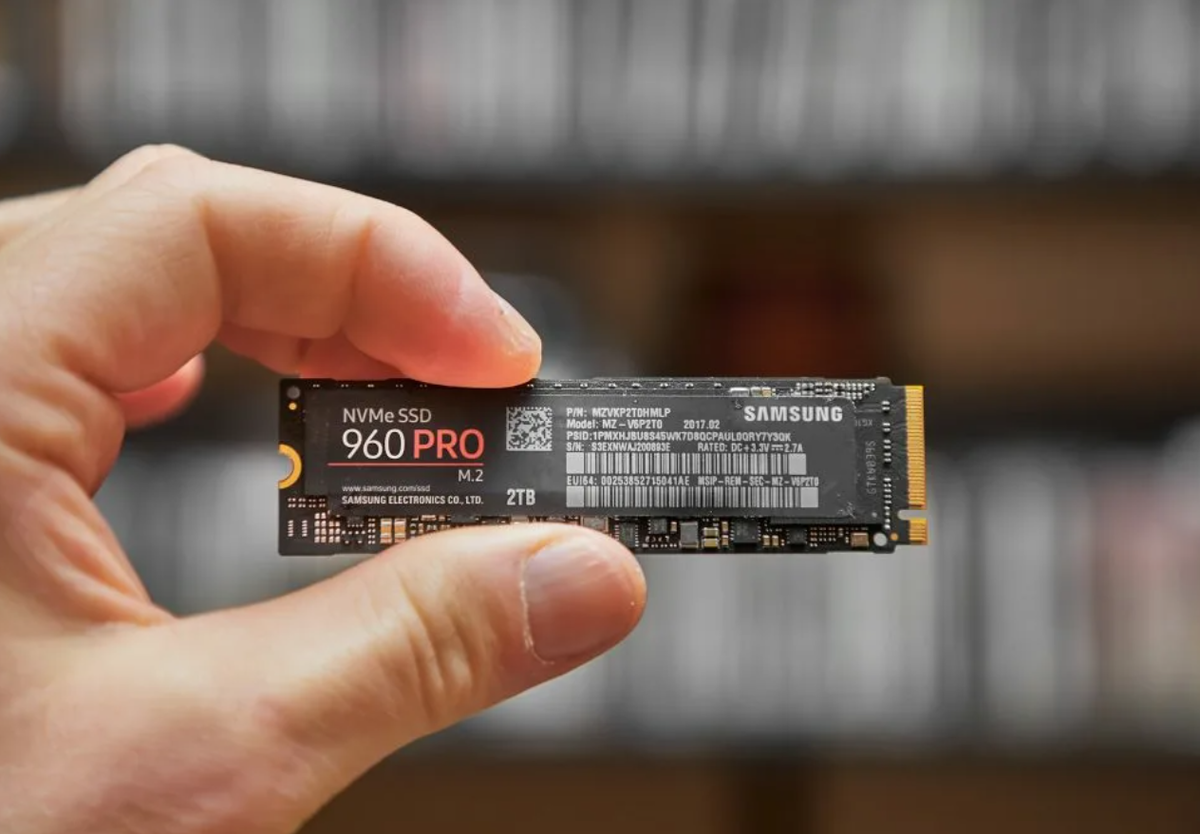
1. Когда SSD умирает — он делает это мгновенно
Это, пожалуй, главный страх любого владельца SSD. У механического жёсткого диска можно услышать треск, скрип, замедление — он словно предупреждает, что конец близок. У SSD ничего подобного не происходит. Сегодня он работает идеально, а завтра система просто перестаёт его видеть. И всё — ни один сервис не сможет «подкрутить», «починить» или «считать» информацию, если контроллер сказал «прощай».
Специалисты по восстановлению данных шутят, что HDD умирает долго и громко, а SSD — молча и навсегда. На практике это значит, что важные фото, документы и семейные архивы могут исчезнуть в одно мгновение. Один из моих знакомых потерял на ноутбуке целый каталог свадебных снимков клиентов — без малейшего шанса восстановить. После этого он купил облачное хранилище и стал делать резервные копии каждый вечер.
Запомните: один экземпляр — это не хранение, это риск. Храните всё ценное хотя бы в двух местах — на другом диске, в облаке или даже на внешней флешке. Лучше перестраховаться сегодня, чем плакать завтра.
Любите технологии так же, как и мы? Тогда заглядывайте в наш
Telegram-канал Pochinka — там мы делимся свежими новостями и вспоминаем легендарные изобретения прошлого.
2. Электрический скачок может убить SSD быстрее, чем вы моргнёте
SSD — электронное устройство, и оно не прощает скачков напряжения. Достаточно одного резкого отключения света, чтобы контроллер сгорел, а диск стал невидимкой для компьютера. Особенно уязвимы дешёвые модели, в которых производители экономят на схемах защиты. В домах с нестабильной электросетью, а особенно на дачах или в старых многоэтажках, это частая история: вечером моргнул свет — и утром накопитель уже не определяется.
Представьте себе, что на вашем диске были диплом, семейный архив и рабочие документы. Всё исчезло из-за одного короткого импульса. Именно поэтому сетевой фильтр или недорогой ИБП — это не роскошь, а страховка на случай катастрофы. Один скачок способен уничтожить то, что вы создавали годами. И если уж экономить, то точно не на этом.
3. SSD не терпит тесноты и нуждается в свободе
Твердотельный накопитель устроен не так, как обычный HDD. Для записи новых данных ему нужны свободные ячейки памяти, которые он использует как рабочее пространство. Когда диск заполнен почти под завязку, контроллеру приходится стирать старые блоки, прежде чем записать новые, и скорость при этом падает в разы. Именно поэтому многие владельцы замечают: поначалу SSD летал, а через полгода стал тормозить.
Секрет прост — никогда не забивайте диск более чем на 70–80%. Оставляйте хотя бы четверть свободного пространства, и тогда ваш накопитель будет работать быстро и стабильно. На системном SSD лучше не хранить фильмы, фотографии или огромные архивы. Пусть он дышит. Пусть будет «пустоват и счастлив». Это не прихоть, а реальная необходимость.
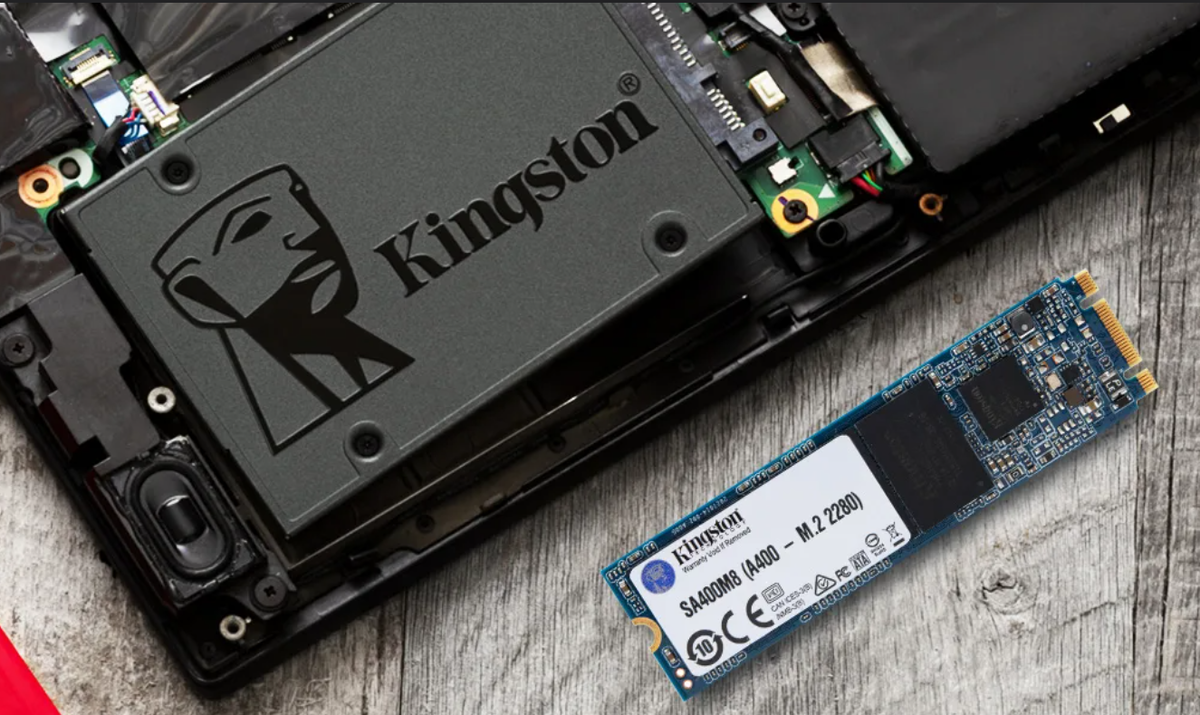
4. Ресурс записи ограничен — и это не миф
Каждая ячейка памяти SSD имеет ограниченное количество циклов перезаписи. С каждым новым сохранением она немного изнашивается, и рано или поздно её ресурс заканчивается. Производители честно указывают параметр TBW (Total Bytes Written) — объём данных, который можно безопасно записать за весь срок службы диска. Для бытовых моделей это обычно от 150 до 600 терабайт, для серверных — больше тысячи.
На практике этого хватает большинству пользователей на долгие годы, но есть исключения. Если вы постоянно рендерите видео, качаете торренты или используете диск как кэш для тяжёлых программ, износ наступит гораздо раньше. SSD — не марафонец, а спринтер: он невероятно быстр, но не любит длительных и тяжёлых нагрузок.
5. Цена скорости — высокая стоимость хранения
Да, SSD подешевели, но если вам нужен большой объём, счёт всё ещё ощутимый. Твердотельный накопитель на 2 терабайта стоит примерно как три жёстких диска по четыре терабайта каждый. Поэтому оптимальная стратегия — использовать гибридную систему: SSD под операционную систему и программы, HDD под архивы, фильмы и фотографии.
Такое решение одновременно экономит бюджет и продлевает жизнь SSD, ведь системный диск будет работать в комфортном режиме. Многие энтузиасты даже создают так называемые «гибридные связки»: маленький, но быстрый NVMe для Windows, а рядом тихо трудится HDD для всего остального. Это сочетание скорости и надёжности, проверенное временем.
6. Старый ноутбук может не оценить апгрейд
Случается, что человек покупает модный NVMe SSD, ставит его в старенький ноутбук и не видит вообще никакой разницы. Проблема не в накопителе, а в железе. Если устройство поддерживает только интерфейс SATA II, скорость ограничена физически. Добавьте к этому устаревший BIOS, отсутствие драйверов и несовместимость с новыми протоколами, и чудо превращается в мучение.
Перед апгрейдом обязательно проверьте, совместим ли ваш ноутбук с выбранным типом SSD. Иногда достаточно обновить BIOS, а иногда придётся смириться с тем, что прирост будет минимальным. Лучше заранее изучить характеристики, чем потом искать, почему «ничего не летает».
7. Перегрев — скрытый враг NVMe-дисков
Современные SSD, особенно формата NVMe, отличаются не только скоростью, но и тепловыделением. При интенсивной работе температура контроллера может достигать 80 градусов и выше. В этот момент срабатывает защита: накопитель снижает частоты, чтобы не перегреться, а пользователь замечает, что скорость внезапно падает. Это явление называется thermal throttling, и оно сокращает срок службы памяти.
Чтобы избежать перегрева, достаточно обеспечить нормальный воздухообмен. В настольных ПК стоит установить радиатор или хотя бы небольшой обдув в зоне слота M.2. В ноутбуках важно следить, чтобы вентиляционные отверстия не были перекрыты. Перегрев — это не просто неприятность, а медленный убийца контроллера, и если заботиться о температуре, диск прослужит гораздо дольше.
8. Некоторые SSD теряют скорость уже через несколько месяцев
Многие пользователи замечают, что через пару месяцев их SSD начинает работать заметно медленнее, хотя внешне всё в порядке. Это не мистика, а следствие экономии на компонентах. Дешёвые накопители часто используют QLC-память, где на одну ячейку приходится четыре бита данных, и отказываются от DRAM-кэша, который помогает контроллеру ориентироваться в массивах информации.
Пока диск новый и пустой, он действительно «летает». Но как только кэш заполняется, скорость падает до уровня старой флешки. Поэтому при выборе стоит обращать внимание не на яркие цифры на коробке, а на тип памяти и наличие кэширования. Хороший SSD — это не просто гигабайты и мегабайты в секунду, а надёжность, стабильность и честная архитектура.
Что в итоге?
SSD — это великолепный инструмент, способный подарить компьютеру вторую жизнь. Но, как любой инструмент, он требует понимания и аккуратности. Если относиться к нему с уважением, не перегружать, не забывать о копиях и защите питания, он прослужит долгие годы, сохраняя вашу информацию в безопасности.
Можно сказать, что твердотельный накопитель похож на спорткар, который любит чистую трассу, ровное топливо и внимательного водителя. Он не прощает халатности, но щедро вознаграждает заботу.
Поэтому пусть ваши данные живут дольше, чем любой накопитель.
💾 SSD — для системы и программ
📀 HDD — для архивов и фильмов
🔌 ИБП или фильтр — защита от скачков
☁️ Резервные копии — обязательны, всегда
Пусть ваш компьютер будет быстрым, но надёжным, а не превращается в спорткар без тормозов.