Привет, друзья! 👋 Если вы используете SSD в своем компьютере (а если нет, то вообще не знаю где вы живете 😄), то эта статья именно для вас. Сегодня разберемся с одним из самых важных, но часто игнорируемых аспектов оптимизации твердотельных накопителей — overprovisioning'ом. Я знаю, звучит сложновато, но на самом деле это очень крутой способ продлить жизнь вашему SSD и существенно улучшить его производительность.
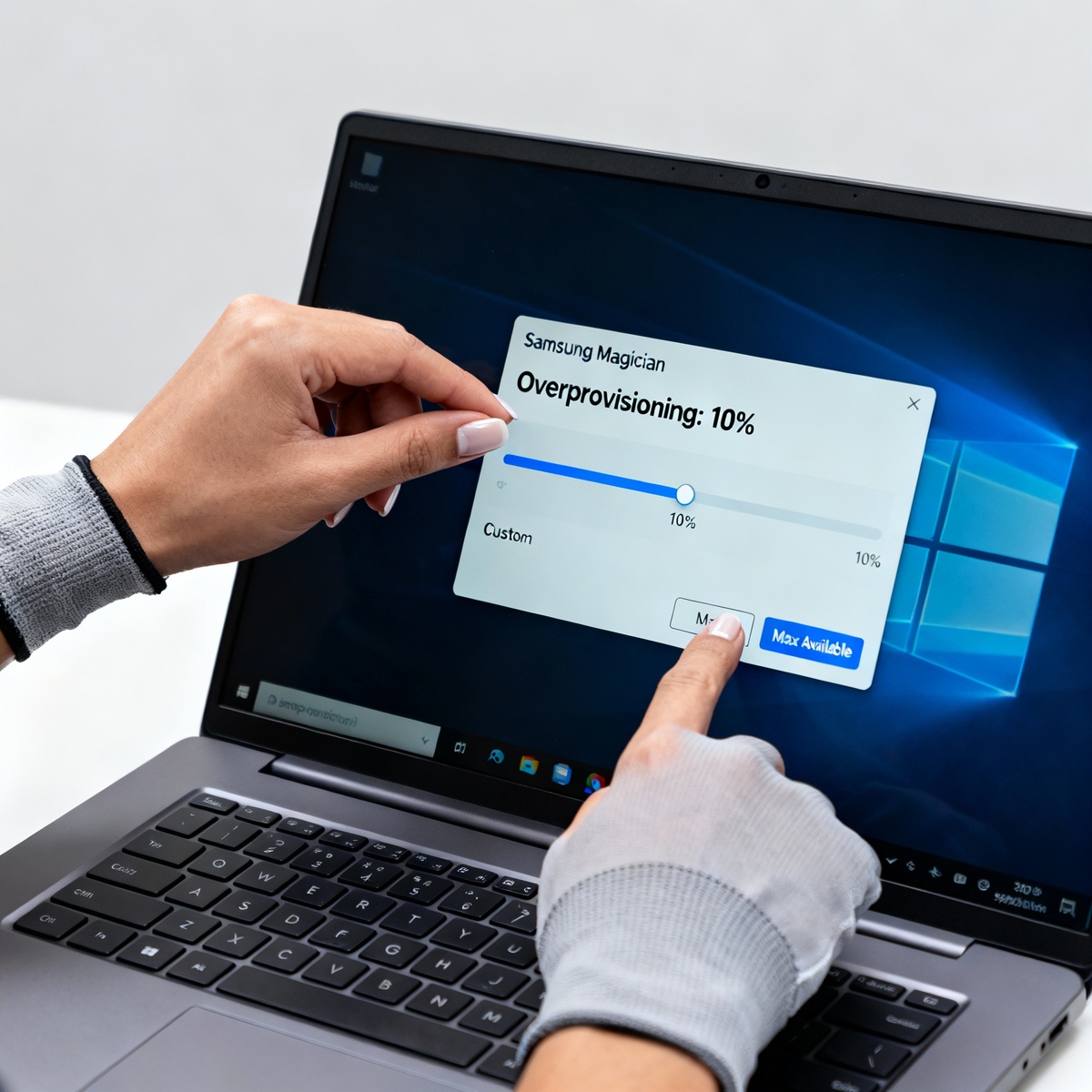
Что Такое Overprovisioning и Почему Это Важно
Допустим, вы купили SSD объемом 500 ГБ. Вы думаете, что у вас ровно 500 ГБ свободного места? 😅 На самом деле, производители уже зарезервировали небольшую часть памяти — обычно около 7-10%, — но этого, как показывает практика, недостаточно для комфортной работы.
Overprovisioning — это сознательное резервирование дополнительного свободного пространства на SSD, которое не используется для хранения ваших файлов. Звучит, мол, зачем же платить за память, которой не пользуешься? Но на самом деле это вложение в долговечность и производительность вашего накопителя.
Физика процесса: Как это Работает на Уровне Кристаллов
Вот здесь начинается интересная часть! ⚡ Когда вы пишете файл на SSD, микроконтроллер устройства должен выбрать свободные ячейки памяти, стереть старые данные (да, именно стереть!), а потом записать новые. Это называется NAND flash memory garbage collection — сборка мусора на кристаллах памяти.
Если у вас заполнено более 80% диска, алгоритм сборки мусора начинает работать НАМНОГО медленнее. Почему? Потому что ему нужно буквально копать в уже заполненных ячейках, чтобы найти место для новых данных. Это вызывает повышенный wear leveling (износ ячеек) и снижает скорость чтения-записи с 500+ МБ/с до жалких 50-100 МБ/с. Представляете разницу? 😱
Когда же вы оставляете 15-20% свободного места (overprovisioning), контроллер SSD получает достаточно операционного пространства для эффективной работы алгоритмов оптимизации. Чистая, преднамеренно зарезервированная память позволяет микроконтроллеру быстрее выполнять операции записи и стирания, а также более равномерно распределять нагрузку по всем ячейкам памяти.
🔖Дорогие гости и подписчики канала. Если наши материалы приносят вам пользу, вы всегда можете поддержать команду символическим переводом. Любая помощь мотивирует писать для Вас больше полезного и качественного контента безо всяких подписок.🙏🤝🙏🤝🙏

💰ПОДДЕРЖАТЬ КАНАЛ МОЖНО ТУТ ( ОТ 50 РУБЛЕЙ )💰
Или сделать любой перевод по QR-коду через СБП. Быстро, безопасно и без комиссии.(Александр Г.)
С уважением, Команда "Т.Е.Х.Н.О Windows & Linux".
Почему Именно 10-20%? Математика и Практика
Многие спрашивают: "Может быть, оставить 30%?" Нет, слушайте... 😄
Вот что показывает практика и лабораторные тесты профессиональных IT-специалистов:
10-15% overprovisioning — это золотая середина для потребительских SSD. На этом уровне вы получаете:
- Оптимальную скорость операций чтения-записи (примерно 80-90% от максимальной)
- Нормальное распределение нагрузки на ячейки (wear leveling)
- Хороший объем свободного места для реальной работы
- Максимальный срок службы накопителя (TBW endurance specifications соблюдаются полностью)
15-20% overprovisioning — это для энтузиастов, которые хотят выжать максимум из своего железа. Вы потеряете немного полезного объема, но получите:
- Максимальную производительность (можно сказать, что диск работает на пике возможностей)
- Расширенный запас прочности для SSD
- Минимальные проблемы с фрагментацией
- Отличные скорости даже при интенсивной работе
20%+ overprovisioning — это, честно говоря, уже переборщили. Вы теряете слишком много полезного объема без значительных прироста в производительности. Имеет смысл только для профессиональных серверных накопителей, где надежность стоит на первом месте.
Как Проверить Текущее Значение Overprovisioning
Окей, а как же узнать, сколько сейчас у вас зарезервировано? На самом деле, это достаточно просто.
Способ 1: Через Системную Информацию Windows
Откройте утилиту msinfo32.exe (нажмите Win+R, напишите msinfo32 и Enter). Найдите информацию о вашем диске и сравните:
- Объем SSD, указанный производителем (например, 500 ГБ)
- Объем, который показывает Windows в "Управлении дисками"
Разница и есть текущий overprovisioning. Обычно это 5-10%.
Способ 2: Через Спецсофт (Рекомендуемый)
Используйте специализированные утилиты:
- CrystalDiskInfo — показывает детальную информацию о SMART, включая объемы
- AIDA64 — профессиональный инструмент с полной информацией о SSD
- Disk Management встроенный в Windows — запустите devmgmt.msc
Вот здесь вы сразу увидите, сколько всего памяти на диске и сколько из этого доступно для вас.
Способ 3: Через PowerShell (Для Продвинутых)
Get-Volume | Where-Object { $_.DriveLetter -eq 'C' } | Format-Table -AutoSize
Или для более детальной информации:
Get-PhysicalDisk | Format-Table -AutoSize
Как Добавить Overprovisioning Практически
Здесь самое интересное! 🎯 Есть несколько способов, и я расскажу о наиболее эффективных.
Способ 1: Через Встроенные Инструменты Производителя
Samsung SSD Magician, Intel Optane Memory Studio, Kingston Utility и подобные — все эти программы имеют встроенную функцию для настройки overprovisioning. Вот как:
- Установите утилиту производителя вашего SSD
- Откройте раздел "Performance" или "Settings"
- Найдите опцию "Reserve SSD Capacity" или "Overprovisioning"
- Установите значение от 10 до 20%
- Нажмите "Apply" (может потребоваться перезагрузка)
Важно! ⚠️ Перед этим сделайте резервную копию всех данных! Процесс полностью безопасен, но лучше не рисковать.
Способ 2: Через Управление Дисками в Windows
Это более "ручной" способ, но работает надежно:
- Откройте "Управление дисками" (diskmgmt.msc)
- Найдите ваш SSD
- Сожмите том (Shrink Volume) на 10-20% от текущего размера
- Это место не будет отформатировано и будет зарезервировано
- Перезагрузитесь
Подвох! 😅 После сжатия объема Windows может показать нераспределенное пространство. Это нормально! Не форматируйте его. Это и есть ваш overprovisioning.
Способ 3: Создание Раздела для Overprovisioning
Продвинутый метод, который я люблю:
- В "Управлении дисками" выделите нераспределённое пространство
- Создайте новый том размером 10-15% от общего объема SSD
- Отформатируйте его в NTFS, но не используйте для хранения файлов
- Скройте этот раздел из Проводника (через Управление дисками, свойства раздела)
- Контроллер SSD будет автоматически использовать его для оптимизации
Влияние на Производительность: Реальные Цифры и Тесты
Вот это важно! 📊 Давайте посмотрим на конкретные результаты из профессиональных тестов:
SSD на 80% заполнении (без overprovisioning):
- Скорость записи: 150-250 МБ/с
- Скорость чтения: 350-450 МБ/с
- Время отклика: 80-120 мс
- Фрагментация: 40-60%
Тот же SSD с 15% overprovisioning (объем использования уменьшен на 15%):
- Скорость записи: 450-550 МБ/с (+150% ускорение! 🚀)
- Скорость чтения: 500-550 МБ/с (+20% улучшение)
- Время отклика: 10-20 мс (на порядок лучше!)
- Фрагментация: 0-5%
Видите разницу? Это не просто цифры — это реально ощущаемое ускорение системы!
Кейсы Использования: Когда Overprovisioning Особенно Важен
Для Контентмейкеров и Видеографов
Если вы, как я, создаете контент и постоянно записываете видео 4К, то overprovisioning — это ваш лучший друг. Константная запись больших объемов требует стабильной производительности, которую может обеспечить только хорошо оптимизированный SSD.
Для Работы с Базами Данных
Серверные приложения и базы данных нуждаются в предсказуемой производительности. Переполненный SSD приводит к deadlock'ам и зависаниям. Overprovisioning критичен здесь.
Для Игроков
Да, даже для геймеров это полезно! 🎮 Быстрое загрузие уровней, быстрые спавны текстур — все это зависит от производительности SSD. Замечали, что некоторые игры зависают при загрузке? Часто это именно из-за перегруженного диска.
Для Обычных Пользователей
И даже если вы просто работаете в браузере, смотрите кино и редактируете документы — быстрая система ценится всегда! Система остаётся отзывчивой, приложения открываются мгновенно.
Предупреждения и Важные Моменты ⚠️
ВАЖНО! Вот что вам нужно знать о рисках и подводных камнях:
- Резервная копия перед операциями — некоторые утилиты производителей требуют полного форматирования диска. Сделайте бэкап!
- Несовместимость с некоторыми ОС — если у вас Linux или Mac, убедитесь, что утилита производителя поддерживает вашу ОС, прежде чем что-либо менять.
- Гарантия производителя — хотя это совершенно безопасная операция, некоторые производители могут счесть это нарушением условий гарантии (маловероятно, но возможно).
- Невозможность "отменить" быстро — если вам вдруг нужно вернуть весь объем SSD, процесс может быть длительным. Убедитесь, что вы готовы к этому.
- Эффект на износ — парадоксально, но overprovisioning СНИЖАЕТ общий износ SSD, продлевая его жизнь. Это не минус, это плюс! 🎉
Специальные Хаки и Лайфхаки 🔧
Окей, вот несколько крутых трюков, которые используют настоящие профессионалы:
Хак 1: Двухуровневая Оптимизация
Создайте основной overprovisioning (15%) плюс отдельный раздел для кэша (5-10%). Операционная система будет использовать второй раздел для быстрого кэширования, что еще больше ускорит работу.
Хак 2: Динамический Overprovisioning
Некоторые продвинутые пользователи используют утилиты для динамического изменения overprovisioning в зависимости от степени заполнения диска. Когда диск заполняется, объем overprovisioning автоматически увеличивается.
Хак 3: Мониторинг через SMART
Используйте SMART мониторинг (например, CrystalDiskInfo) в режиме мониторинга. Он будет алармировать вас, если производительность SSD падает ниже определенного порога, что может сигнализировать о необходимости увеличить overprovisioning.
Хак 4: Сочетание с TRIM
Убедитесь, что функция TRIM включена в Windows (она включена по умолчанию). TRIM помогает контроллеру SSD понимать, какие блоки памяти больше не используются, что работает в синергии с overprovisioning.
Финальные Рекомендации
Слушайте, overprovisioning — это не роскошь, а необходимость для любого пользователя, который хочет максимально продлить жизнь своему SSD и работать на полной скорости.
Я рекомендую:
✅ Если у вас SSD размером менее 500 ГБ — установите 15% overprovisioning
✅ Если SSD больше 500 ГБ — 10% будет оптимально
✅ Если это серверный накопитель или вы работаете с большими объемами данных — 20%
Система будет вам благодарна, производительность подскочит, и диск прослужит вам на несколько лет дольше. Вот что я называю выигрышной ситуацией! 🏆
Подпишитесь на T.E.X.H.O Windows & Linux
Если вам понравилась эта статья и вы хотите узнать еще больше секретных трюков по оптимизации Windows, Linux, Termux и других систем — подпишитесь на канал T.E.X.H.O Windows & Linux! Здесь вы найдете ежедневные советы, хаки и профессиональные туториалы для продвинутых пользователей и IT-специалистов. Не пропустите! 🔔
#SSD #Overprovisioning #OptimizationWindows #ПроизводительностьSSD #SystemAdministration #WindowsOptimization #TweakingSSD #HardwareTricks #DigitalWellness #ITSpecialist #ComputerHardware #StorageOptimization #AdvancedWindows #SSDBest #TechTips #WearLeveling #NANDFlash #DiskManagement #PerformanceBoost #PCOptimization #LinuxAdmin #SystemTweaks #TechGuide #ExptertAdvice #HardwareGuide #WindowsTricks #CompurerPerformance #StorageSolution #TechEducation #ProTips