Раздел 2. Использование программных систем и сервисов.
Тема 19: Практическое занятие №6: «Форматирование текста и работа со стилями».
Аудитория: студенты СПО (1–2 курс)
Продолжительность: 90 минут
Формат: комбинированный урок (теория + практика).
Цели занятия
- Образовательная: Сформировать у студентов умения и навыки работы с инструментами форматирования текста и стилями в текстовом процессоре (на примере MS Word или его аналогов). Закрепить понимание преимущества стилей над ручным форматированием.
- Развивающая: Развить логическое мышление, внимательность и навыки проектного подхода к оформлению документа.
- Воспитательная: Воспитать аккуратность, чувство стиля и профессиональный подход к созданию структурированных документов.
Оснащение занятия
- Техническое: Компьютеры с установленным текстовым процессором (MS Word, LibreOffice Writer или Google Документы).
- Программное: Пример файла-заготовки для практической работы (текст без форматирования).
- Раздаточный материал: Методические указания с алгоритмом выполнения заданий (каждому студенту).

Ход урока
Теоретическая часть (20 минут)
Ключевые понятия и их важность:
1. Форматирование текста:
- Что это? Изменение внешнего вида текста.
- Уровни:
- Форматирование символов: Шрифт, размер, начертание (жирный, курсив, подчеркнутый), цвет, интервал между символами. Применяется к выделенному фрагменту.
- Форматирование абзаца: Выравнивание (по левому/правому краю, по центру, по ширине), отступы (первой строки, слева/справа), интервалы (перед и после абзаца, междустрочный), границы и заливка. Применяется ко всему абзацу, в котором установлен курсор.
2. Стили:
- Что это? Набор параметров форматирования (и для шрифта, и для абзаца), сохраненный под уникальным именем.
- Зачем они нужны?
- Скорость и эффективность: Одним щелчком можно применить сложный набор formatting.
- Единообразие: Все заголовки одного уровня, основные тексты и списки выглядят одинаково по всему документу.
- Гибкость: Изменив определение стиля, вы автоматически меняете всё оформление всех элементов этого стиля в документе.
- Автоматизация: На основе стилей строятся оглавления, перекрестные ссылки, навигация по документу.
3. Основные виды стилей:
- Стили абзаца (например, Заголовок 1, Заголовок 2, Обычный, Цитата). Определяют формат всего абзаца.
- Стили знаков (например, Выделение, Код). Применяются только к выделенным символам внутри абзаца.
- Связанные стили (например, Заголовок 3 + Жирный). Могут работать и как стиль абзаца, и как стиль знака.
Аналогия: Ручное форматирование — это красить стену кисточкой, каждый раз макая ее в банку. Стили — это использование краскопульта с заранее приготовленным и подобранным цветом.
4. Практическая часть (60 минут)
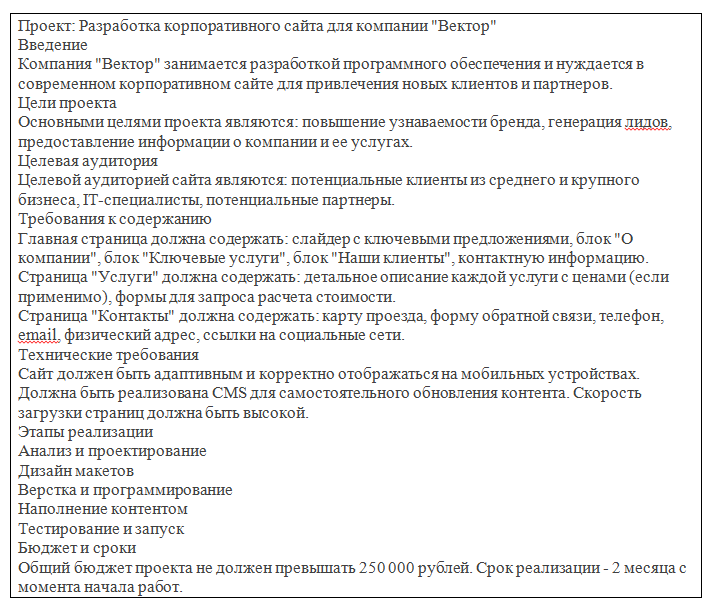
Задача: Превратить неформатированный текст технического задания (ТЗ) в структурированный, профессионально оформленный документ.
Исходные данные: Студентам выдается файл ТЗ_на_сайт_исходный.docx со следующим содержимым (пример):
Задание 1: Базовое форматирование (Разминка)
Цель: Освежить навыки ручного форматирования.
Алгоритм:
1. Откройте файл-заготовку.
2. Вручную выполните форматирование:
- Установите для всего документа шрифт Times New Roman, размер 12pt.
- Выделите строку «Проект: Разработка корпоративного сайта для компании "Вектор"». Сделайте ее жирным и установите размер 16pt.
- Выделите слова «Введение», «Цели проекта», «Целевая аудитория» и т.д. Сделайте их жирным и установите цвет Синий.
o Для абзацев под каждым заголовком установите выравнивание по ширине и отступ первой строки на 1.25 см.
- Список на странице "Услуги" оформите как маркированный список.
- Список в разделе "Этапы реализации" оформите как нумерованный список.
Задание 2: Работа со стилями (Основная часть)
Цель: Освоить создание, изменение и применение стилей. Увидеть их преимущество.
Алгоритм:
1. Сбросьте всё форматирование (Выделите весь текст - Ctrl+A - и на вкладке «Главная» нажмите кнопку «Очистить всё форматирование»).
2. Измените стандартный стиль «Обычный»:
- Найдите в коллекции стилей «Обычный».
- Щелкните по нему правой кнопкой мыши и выберите «Изменить».
- Задайте параметры: Шрифт: PT Sans (или Arial), Размер: 12pt, Межстрочный интервал: 1.5, Выравнивание: по ширине.
- Нажмите «ОК». Весь текст примет новый вид.
3. Создайте стиль для заголовка 1-го уровня:
- Выделите строку «Проект: Разработка...».
- На панели стилей нажмите «Создать стиль». Назовите его Мой_Заголовок_1.
- Задайте параметры: Шрифт: Arial Black, Размер: 16pt, Цвет: Темно-синий, Выравнивание: по центру, Интервал после абзаца: 18pt.
4. Создайте стиль для заголовка 2-го уровня:
- Выделите слово «Введение».
- Нажмите «Создать стиль». Назовите его Мой_Заголовок_2.
- Задайте параметры: Шрифт: Arial, Размер: 14pt, Начертание: Жирный, Цвет: Синий, Выравнивание: по левому краю, Интервал перед абзацем: 12pt, Интервал после: 6pt.
5. Примените стили:
- Поочередно устанавливайте курсор на каждый заголовок («Цели проекта», «Целевая аудитория» и т.д.) и применяйте созданный стиль Мой_Заголовок_2.
6. Продемонстрируйте мощь стилей:
Преподаватель: "Представьте, что заказчик попросил изменить цвет всех заголовков с синего на зеленый".
Задача студента: Изменить определение стиля Мой_Заголовок_2, поменяв цвет шрифта на зеленый. Убедиться, что изменение применилось ко всем заголовкам мгновенно.
Задание 3: Создание оглавления (Дополнительное, на оценку "отлично")
Цель: Научиться автоматически создавать оглавление на основе стилей.
Алгоритм:
- Установите курсор в начало документа.
- Перейдите на вкладку «Ссылки» -> «Оглавление».
- Выберите «Автособираемое оглавление 1» или «Автособираемое оглавление 2».
- Убедитесь, что в документе появилось аккуратное оглавление с номерами страниц.
5. (Дополнительно) Добавьте в середину документа новый раздел «Команда проекта». Примените к его названию стиль Мой_Заголовок_2. Щелкните правой кнопкой мыши по оглавлению и выберите «Обновить поле» -> «Обновить целиком». Убедитесь, что новый раздел появился в оглавлении.
5. Подведение итогов и рефлексия (10 минут)
- Проверка выполненных работ (выборочно).
- Вопросы для закрепления:
1. В чем главное преимущество использования стилей перед ручным форматированием?
2. Что произойдет со всем документом, если изменить определение стиля «Обычный»?
3. Для чего нужно автоматическое оглавление и что требуется для его работы?
- Объявление оценок.
- Выдача домашнего задания: Оформить с помощью стилей свой реферат или отчет по другой дисциплине, приложив скриншот панели использованных стилей.
6. Критерии оценки
- «Удовлетворительно»: Выполнено Задание 1, документ отформатирован чисто, но без использования стилей.
- «Хорошо»: Выполнены Задания 1 и 2. Документ оформлен с помощью созданных стилей, соблюдено единообразие.
- «Отлично»: Выполнены все задания, включая создание автоматического оглавления. Работа выполнена аккуратно и без ошибок
Вопросы для защиты практического занятия
Цель: Проверить понимание теоретических основ, практических навыков и умения обосновать преимущества технологий.
Блок A: Базовые вопросы (на понимание инструментов)
- Что такое форматирование текста и на какие два основных вида оно делится? (Ожидаемый ответ: изменение внешнего вида; форматирование символов и абзаца)
- Чем отличается форматирование символов от форматирования абзаца? (Применение к фрагменту текста vs. ко всему абзацу; шрифт/размер vs. выравнивание/отступы/интервалы)
- Перечислите основные элементы интерфейса для работы со шрифтами и абзацами. (Вкладка "Главная", группы "Шрифт" и "Абзац")
- Что такое стиль в текстовом процессоре? (Набор заранее заданных параметров форматирования, сохраненный под уникальным именем)
- Где находится панель управления стилями в MS Word? (Во вкладке "Главная", группа "Стили"Блок B: Вопросы на понимание принципов и преимуществ
- В чем главное преимущество использования стилей перед ручным форматированием? (Скорость, единообразие оформления, легкое внесение массовых изменений через изменение стиля)
- Опишите ситуацию, в которой использование стилей критически важно. (Создание большого документа (отчет, диплом, книга), где важна одинаковая структура и необходимо автоматическое оглавление)
- Что произойдет со всем документом, если вы измените определение (параметры) стиля «Обычный»? (! Все абзацы, к которым применен этот стиль, автоматически изменят свой внешний вид)
- Зачем нужны разные уровни заголовков (Заголовок 1, Заголовок 2, Заголовок 3)? (Для отражения иерархической структуры документа (главы, подглавы, пункты) и для построения многоуровневого оглавления)
- Какая связь между стилями и автоматическим оглавлением? (Оглавление формируется автоматически на основе абзацев, к которым применены стили заголовков. Без стилей создать автоматическое оглавление невозможно).
- Почему для оформления цитат или фрагментов кода лучше использовать стили знаков, а не просто вручную менять шрифт? (Это гарантирует единообразие, и если потребуется изменить вид всех цитат (например, сделать фон серым), достаточно будет изменить только стиль, а не править каждый раз вручную).
Блок C: Практико-ориентированные и проблемные вопросы
- Ваш документ выглядит не так, как вы ожидали. Текст «прыгает», интервалы разные. С чего вы начнете поиск проблемы? (Проверю, не применено ли к фрагментам прямое ручное форматирование поверх стиля. Использую команду "Выделить весь текст с таким форматированием" и "Очистить формат" / применю нужный стиль заново).
- Вы получили документ от коллеги, где оформление сделано вручную. Ваши действия по его быстрому приведению к единому стандарту? (1) Очистить всё форматирование. 2) Применить заранее подготовленные стили к заголовкам и основному тексту. 3) Настроить стили под нужные требования).
- В чем разница между обновлением стиля вручную и функцией «Обновить стиль в соответствии с выделенным фрагментом»? (Это два разных подхода: первый — я меняю параметры стиля через диалоговое окно. Второй — я вручную форматирую абзац так, как надо, а потом заставляю стиль перенять эти параметры, обновив его под выделенный фрагмент. Второй способ может быть быстрее, но менее точный).
- Когда вы меняли цвет заголовков во время практической работы, вы изменили сам стиль. Что нужно было бы сделать, если бы требовалось изменить цвет только у одного конкретного заголовка, не трогая остальные? (Применить к этому заголовку прямое ручное форматирование (например, просто поменять цвет шрифта) поверх стиля. Но это считается плохой практикой, так как нарушает единообразие. Лучше создать новый стиль на основе старого для таких исключений).
Критерии оценки ответов:
- «Зачтено» (удовлетворительно): Студент уверенно отвечает на большинство вопросов из Блока A, может сформулировать основные преимущества стилей (вопрос 6).
- «Хорошо»: Студент дает полные ответы на вопросы из Блоков A и B, понимает принцип работы стилей и их связь с другими функциями (оглавление).
- «Отлично»: Студент легко отвечает на все вопросы, включая Блок C. Может решать проблемные задачи, аргументировать свой выбор и видеть долгосрочные последствия использования того или иного метода (ручное форматирование vs. стили).