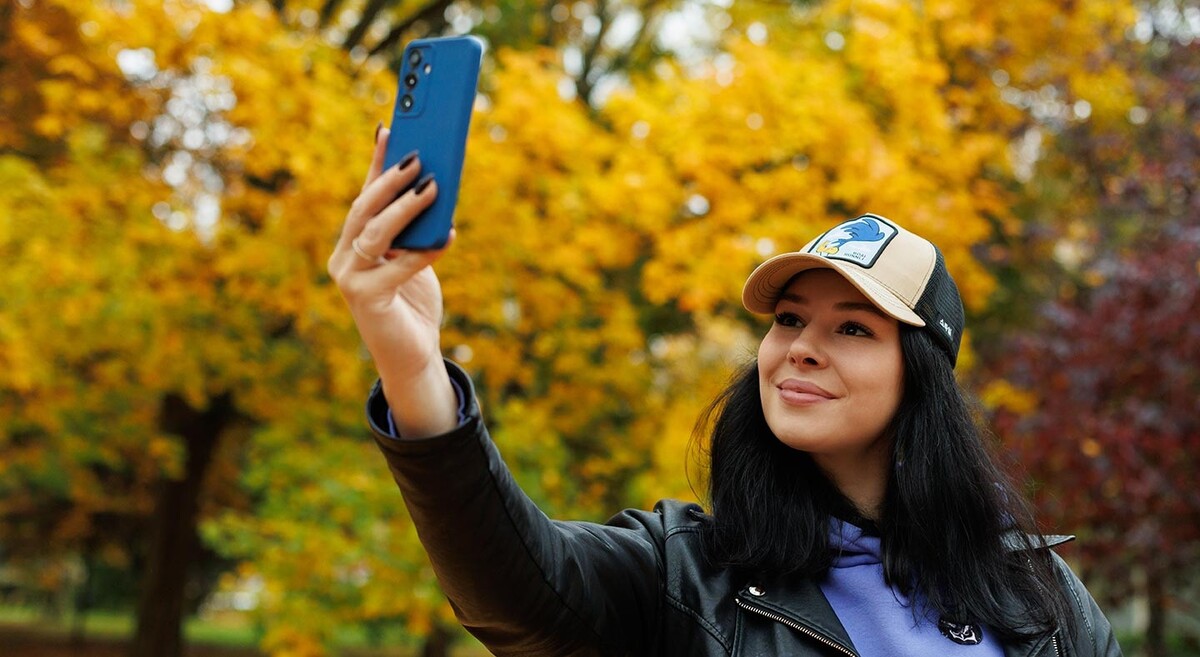
Я всегда любила снимать видео: вот солнце классно светит через листву, вот мой пес мило ест травку, а вот мы с мужем счастливые машем в камеру на фоне моря. Эти видео годами хранились в моем телефоне, но мне не приходило в голову собирать из них сюжетные ролики.
А потом я увлеклась монтажом. Сначала мне понадобилось собрать короткое видео по работе — и я скачала приложение. А затем лайкнула какой-то рилс про монтаж, рекомендации стали подкидывать мне ролики с прикольными визуальными эффектами, и мне было интересно их повторять. Как итог — я научилась неплохо монтировать видео, наработала насмотренность и стала снимать повседневную реальность сразу с расчетом на использование разных футажей и эффектов.
У меня нет цели стать знаменитым блогером. Моя страничка — это возможность делиться смешными, трогательным или счастливыми моментами с моими родными и друзьями, которые, к сожалению, живут далеко. И делать это в формате не-как-у-всех.
Как снимать для лайв-блога: контентная сторона
Определитесь, какие части жизни вы будете освещать в вашем контенте. Если хотите работать на широкую аудиторию и привлекать как можно больше подписчиков, лучше подумать над вирусными форматами. А если ваша цель — показывать свою жизнь близким людям, не забывайте доставать смартфон во время значимых для вас моментов — и делитесь настоящим трушным контентом.
Как снимать для лайв-блога: техническая сторона
Меняйте планы съемки. По-хорошему, в каждом ролике стоит использовать три плана: общий, средний и крупный.
● Общий помогает передать настроение и атмосферу места, где вы находитесь. Вид загруженной автомобилями и людьми улицы может создать вайб быстрого ритма городской жизни. А аллея в парке, по которой неспешно прогуливаются люди, — умиротворенности и спокойствия.
● Средний план раскрывает тему ролика. Если видео сюжетное, основную сценарную линию снимают именно на среднем плане. То же касается действий в кадре: если говорите или что-то показываете на камеру, выбирайте средний план. Так в центре внимания будете вы, а не окружающая обстановка.
● Крупный план — очевидно — нужен, чтобы показать важные детали.
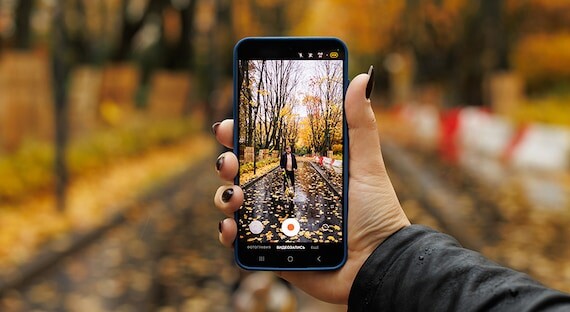
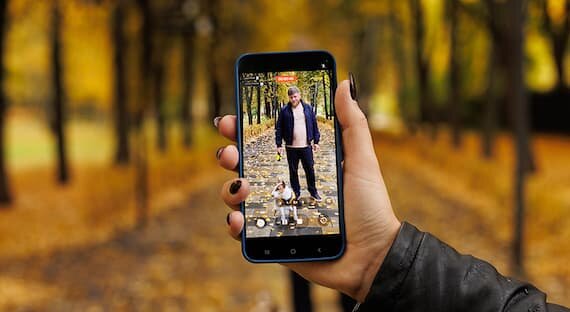

Снимайте с рук, используйте стедикам или штатив. Можно всё! Выбор зависит лишь от того, какого эффекта вы хотите добиться.
● Стедикам или стабилизатор подходит для плавных пролетов. Я люблю использовать его во время интерьерной съемки, если нужно плавно пролететь над красиво сервированным столом или проследить за движущимся объектом, например бегущим псом.
● Штатив выручает, если нужно двигаться перед камерой. Или в случае, если вы хотите снять таймлапс. Но в целом без штатива вполне можно обойтись: как правило, найти стабильную горизонтальную поверхность, на которую можно поставить смартфон, не сложно.
● Съемка с рук всегда придает кадру живости. Чаще всего я снимаю именно так, а стабилизирую видео, если это требуется, уже в процессе монтажа
Как снять ролик: объясню на примере
Если у вас нет привычки регулярно постить видео в социальных сетях, скорее всего, вы начинаете делать это в путешествиях (мы все так поступаем, не переживайте 😉).
В хорошую погоду здорово пойти погулять в парк, и именно там можно снять свой первый ролик, например про атмосферу золотой осени. Рассказываю про планы:
Что можно снять общим планом (зум 0,5–1)
● Аллею парка
● Проходку мимо телефона со стаканчиком кофе (можно установить смартфон на штатив или воспользоваться любой поверхностью как подставкой)
● Деревья с желтыми листьями
● Салон самолета, пока вы идете по проходу
Что можно снять средним планом (зум 2)
● Себя на скамейке
● Падающие листья
● Прохожих, которые идут по аллее
● Неожиданную встречу с другом
Что можно снять крупным планом (зум 3 и больше)
● Вашу руку со стаканчиком кофе
● Ваше счастливое лицо
● Желтый листок в руке
Совет: возьмите за правило снимать несколько дублей одной и той же сцены, чтобы потом можно было выбрать лучший. Даже если вам всё нравится с первого раза, запас точно не помешает.
Как собрать из этого ролик?
Шаг 1. Скачайте приложение для монтажа и изучите его возможности
Приложений много, и они оснащены примерно одинаковым функционалом — просто найдите вариант, в котором вам приятнее и удобнее работать. Я чаще всего использую CapCut*: у него есть и мобильная, и десктопная бесплатные версии. Впрочем, в Galaxy есть свое удобное приложение «Студия», в нем можно монтировать видео из разных отрывков и работать со звуковыми дорожками.
Шаг 2. Перед черновой сборкой ролика четко решите, что вы хотите в нем сказать
От этого будет зависеть дальнейший монтаж: выбор музыки, эффектов и фильтров.
Из материала, снятого в аэропорту, навскидку можно сделать несколько историй:
1) милый рассказ на тему «Наконец-то долгожданное путешествие»
2) история о волнении перед предстоящим полетом
3) повествование о том, как грустно покидать место, где вы находитесь
Из одних и тех же кадров всегда можно пересобрать разные смыслы.
Шаг 3. Отсмотрите отснятый материал
Удалите откровенно неудачные дубли, а лучшие, на ваш взгляд, соберите в отдельный альбом Галереи или добавьте в избранные медиафайлы. Это облегчит вам задачу при загрузке материала в видеоредактор.
Хотите проще? Поручите монтаж роликов искусственному интеллекту
В смартфоны Galaxy встроен искусственный интеллект Galaxy AI*, который может выполнить работу по монтажу видео за вас. Он проанализирует отснятые видео, отсортирует их по темам, отберет лучшие кадры и превратит их в готовый ролик. Для этого надо активировать функцию Быстрый монтаж в приложении Студия: просто выберите нужные ролики и нажмите значок внизу слева.
Кроме того, Galaxy AI* может удалить лишний шум. Например, если вы снимаете на улице, функция Удаления шумов автоматически определит до трех звуковых дорожек. Это может быть шум машин, шорох листьев и ваш голос. Вам останется выбрать, какие звуки и на какой громкости вы хотите сохранить в своем ролике.
Шаг 4. Загрузите удачные дубли в приложение для монтажа
Добавьте все удачные дубли в видеоредактор так, чтобы сохранилась сюжетная линия. В нашем примере это кадры от входа в аэропорт до взлета самолета через иллюминатор. Следите за тем, чтобы планы сменяли друг друга: например, за общим идет крупный или средний, и наоборот.
Ролики для соцсетей редко длятся дольше полутора минут: постарайтесь за это время показать всё, что вы хотели.
Шаг 5. Отрегулируйте хронометраж каждого фрагмента
В то же время избегайте клипового монтажа, где каждая сцена длится меньше одной секунды. Такой прием бывает хорош для рекламных роликов, а в лайфстайловых видео, на мой взгляд, воспринимается тяжеловато
Шаг 6. Наложите музыку
Фоновую музыку лучше добавлять после первого этапа монтажа — ритм и скорость выбранной мелодии влияет на дальнейшую работу над роликом. Обычно я подгоняю хронометраж кадров так, чтобы они менялись в ритм музыки. Так звук не кажется инородным, наложенным поверх уже готового видео, а становится его частью и органично вписывается в происходящее на экране.
Шаг 7. Добавьте переходы, эффекты и фильтры
Между сценами видео можно ставить прикольные или плавные переходы. Самые простые — свайп, зум ин или зум аут. Но вариантов как минимум десятки, так что потратьте время, чтобы найти переход, который понравится вам и подойдет именно к этому ролику. Ну и фильтры — это наше всё (без шуток!). Насыщенность фильтров можно регулировать: если после наложения «Загара» кожа напоминает курицу-гриль, просто уменьшите интенсивность, пока не достигнете нужного золотистого оттенка.
Даже если вам кажется, что вы всё сделали на отлично, обязательно (вы слышите? Обязательно!) финально отсмотрите ролик перед экспортом в Галерею. Если вы снимали в разрешении 4K с частотой 60 кадров в секунду, то итоговый видеофайл может весить и 200, и 300 Мб. А значит, выгрузка займет какое-то время. Лучше заранее проверить, не съехали ли эффекты, текст, продлился ли фильтр на весь хронометраж и не перекрыли ли переходы часть важной смысловой картинки.
Шаг 8. Final check и экспорт
Всё в порядке? Тогда экспортируйте!
Полную версию статьи читайте в журнале Explore на сайте Samsung Russia
*CapCut — КапКат, Galaxy AI — Гэлакси Эй-ай, Final check — Файнал чек (англ. «финальная проверка»), AI — Эй-ай