А теперь про то как запустить эту программу. Я предлагаю два варианта: А лучше, конечно, установить python на компьютер, ведь мы сможем не только кнопки создавать, а и 2д/3д игры, приложения и многое другое! Пиши в комментариях, если нужна помощь по установке python (главное при установке – поставь галочку path) Остались вопросы или хочешь создать что-то новое? Присоединяйся к телеграм каналу https://t.me/pythondlyadetej - там я, Александра, пишу программы по созданию 2д и 3д игры на python, и много других интересных проектов! Или вы готовы приступить к большому курсу? Там и оконные приложения, и 2д игры и 3д игры продолжаем делать. Предзапись на большой курс по ссылке https://forms.gle/4pZTzV87SiA6v38z9
1. Импорт необходимых библиотек
- tkinter: стандартная библиотека для создания графического интерфейса в Python.
- PIL (точнее Pillow): библиотека для работы с изображениями. Мы будем использовать ее, чтобы загрузить и отобразить картинку на кнопке.
2. Создание окна
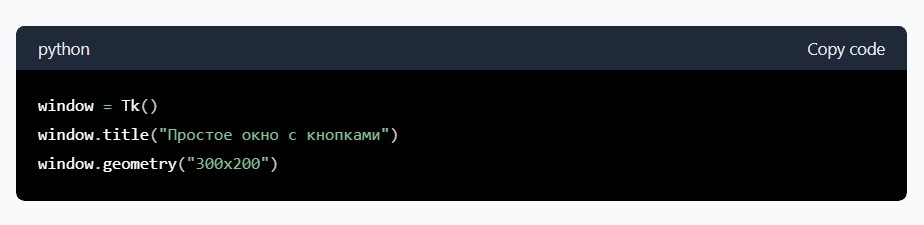
- window = Tk(): создаем главное окно приложения.
- window.title("Простое окно с кнопками"): задаем заголовок окна.
- window.geometry("300x200"): задаем размеры окна. В данном случае 300x200 пикселей.
3. Скачиваем картинку из интернета
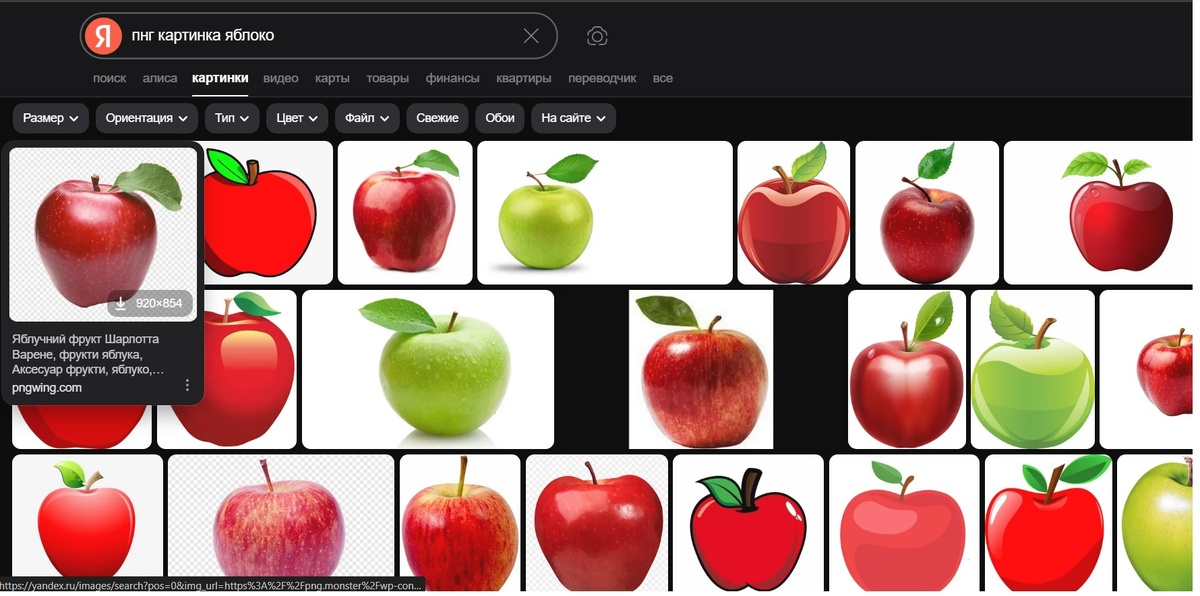
- в поисковике набираем текст «пнг картинка яблоко»
- правой кнопкой мыши на понравившейся картинке – открыть ссылку в новой вкладке
- переходим на вкладку с картинкой
- правой кнопкой мыши на картинке – сохранить картинку как…
- убедились, что это расширение png, jpeg, НЕ WEB!
- Сохраняем в одну папку с файлом программы
- Запоминаем или копируем имя картинку, чтобы потом написать данное имя в программе
4. Загрузка и подготовка изображения
- Image.open("apple.jpg"): загружаем изображение с диска. Убедитесь, что файл apple.jpg находится в той же папке, что и ваш скрипт, или укажите полный путь.
- apple_image.resize((50, 50)): изменяем размер изображения до 50x50 пикселей, чтобы оно хорошо смотрелось на кнопке. Вы можете настроить размеры по своему усмотрению.
- можете поэкспериментировать с изменениями размера:
- apple_photo = ImageTk.PhotoImage(apple_image): конвертируем изображение в формат, который tkinter может использовать.
5. Создание функции для обработки нажатия на кнопку
- on_button_click(): это функция, которая будет вызвана при нажатии на кнопку. Внутри функции выводим текст в консоль, чтобы подтвердить, что кнопка была нажата.
6. Создание кнопки с изображением
- Button(window, image=apple_photo, command=on_button_click): создаем кнопку, в качестве изображения передаем ранее подготовленное изображение яблока (apple_photo), а также указываем функцию on_button_click(), которая сработает при нажатии на кнопку.
- button.pack(pady=20): добавляем кнопку в окно и задаем отступ сверху и снизу (20 пикселей), чтобы она не была слишком прижата к краям окна.
7. Запуск главного цикла приложения
- window.mainloop(): запускаем главный цикл программы. Этот цикл отвечает за обработку событий, таких как нажатия на кнопки, закрытие окна и другие взаимодействия с пользователем.
Дополнительные пояснения:
А теперь про то как запустить эту программу. Я предлагаю два варианта:
- Вы уже установили python с официального сайта. Тогда всё хорошо, просто наберите программу в новом файле и запустите Run – Run Module.
- Без установки программы python. Можно через интернет, на сайте https://trinket.io/features/pygame набираете код и нажимаете кнопку Run и готово, наблюдаете результат.
А лучше, конечно, установить python на компьютер, ведь мы сможем не только кнопки создавать, а и 2д/3д игры, приложения и многое другое! Пиши в комментариях, если нужна помощь по установке python (главное при установке – поставь галочку path)
Присоединяйся к сообществу школьников-программистов!
Остались вопросы или хочешь создать что-то новое? Присоединяйся к телеграм каналу https://t.me/pythondlyadetej - там я, Александра, пишу программы по созданию 2д и 3д игры на python, и много других интересных проектов!
Или вы готовы приступить к большому курсу? Там и оконные приложения, и 2д игры и 3д игры продолжаем делать. Предзапись на большой курс по ссылке https://forms.gle/4pZTzV87SiA6v38z9