Знаете это чувство, когда в гостиной интернет летает, а в спальне видео грузится по минуте? Или когда на кухне связь обрывается прямо во время важного звонка? Большинство людей сразу лезут в интернет искать репитеры за несколько тысяч рублей. Но есть способы решить проблему почти бесплатно — и они работают лучше, чем вы думаете.
Почему роутер не добивает до дальних комнат
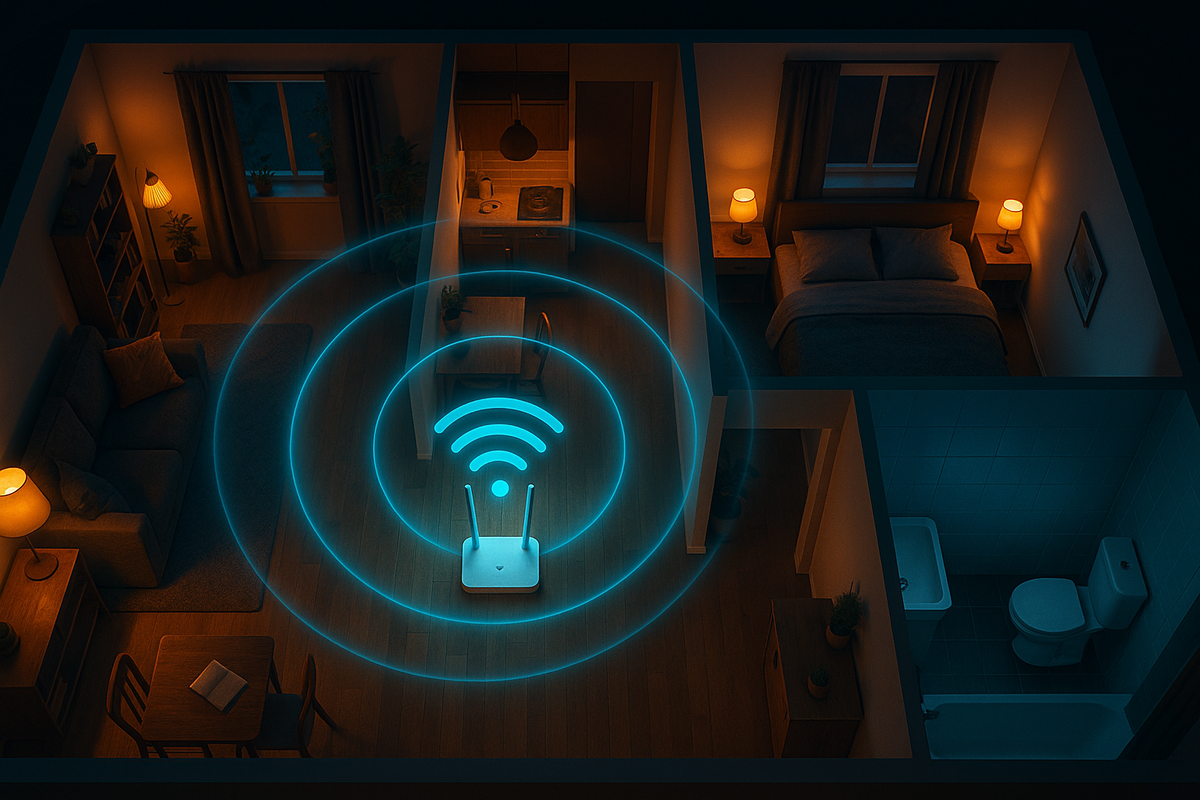
Прежде чем начинать колдовать с настройками, давайте разберёмся, откуда растут ноги у проблемы. Wi-Fi сигнал — это радиоволны, которые затухают при прохождении через препятствия. Бетонная стена съедает до 30% мощности сигнала, металлическая дверь — ещё больше. Аквариум, зеркала, даже холодильник — всё это превращает вашу квартиру в полосу препятствий для беспроводной сети.
Но главный враг — это неправильное расположение самого роутера. Если он стоит в прихожей за шкафом или в дальней комнате у окна, не удивляйтесь, что половина квартиры остаётся без связи.
Перемещение роутера — первый и самый мощный приём
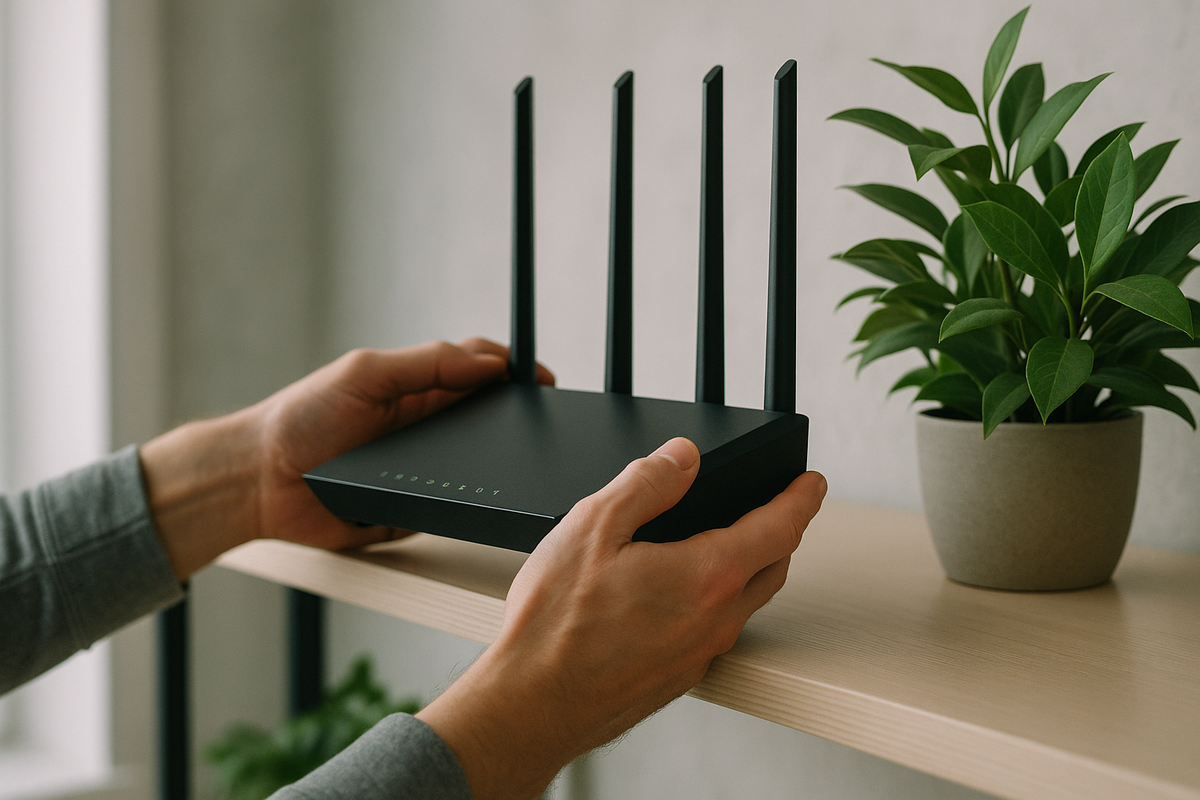
Звучит банально, но правильное расположение роутера решает 70% проблем с покрытием. Идеальное место — геометрический центр квартиры на высоте около 1,5-2 метров. Не на полу, не за телевизором, не в углу комнаты.
Представьте, что роутер — это лампочка, которая светит во все стороны одинаково. Если поставить её в угол, половина света уйдёт в стену. То же самое с Wi-Fi.
Практический лайфхак: замерьте скорость интернета в разных комнатах с помощью приложения (Speedtest или «Яндекс.Интернетометр»), затем переставьте роутер и замерьте снова. Разница вас удивит.
Ещё момент: антенны роутера должны быть расположены перпендикулярно друг другу — одна вертикально, другая горизонтально. Это расширяет зону покрытия в разных плоскостях.
Настройка мощности передатчика и выбор канала
Заходим в настройки роутера (обычно это 192.168.1.1 или 192.168.0.1, логин и пароль часто указаны на наклейке снизу). В разделе беспроводных сетей ищем параметр «Мощность передатчика» (Transmit Power). По умолчанию он может стоять на 50-75%. Выкручиваем на 100%.
Теперь про каналы. В многоквартирных домах все роутеры соседей работают одновременно и мешают друг другу. Скачайте приложение WiFi Analyzer (для Android) или используйте встроенные инструменты macOS. Программа покажет, какие каналы перегружены, а какие свободны. Переключитесь на свободный канал — и скорость может вырасти в разы.
Для диапазона 2.4 ГГц оптимальны каналы 1, 6 или 11 — они не перекрываются. Для 5 ГГц проблема с перегрузкой менее критична, но анализ всё равно не помешает.
Режим моста: второй роутер вместо репитера
У многих дома пылится старый роутер после смены провайдера. Не спешите его выбрасывать — из него получится отличный усилитель сигнала. Этот метод называется «режим моста» (WDS) или «режим клиента».
Подключаете старый роутер к розетке в дальней комнате, заходите в его настройки и включаете режим WDS/Bridge. Указываете данные основной сети (SSID и пароль), сохраняете. Готово — теперь второй роутер ловит сигнал от первого и раздаёт его дальше.
Да, это не так удобно, как mesh-системы за 15 тысяч, но работает почти так же эффективно за ноль рублей. Главное — разместить второй роутер в зоне, где сигнал от первого ещё достаточно сильный (хотя бы 2-3 деления).
Кстати, если вы хотите больше полезных технических лайфхаков без воды — подписывайтесь на наш телеграм-канал Pochinka. Там разбираем подобные темы регулярно, и всегда с конкретными решениями.
Самодельные отражатели и усилители
Если роутер нельзя переставить (например, он привязан к кабелю провайдера), можно усилить сигнал направленно — в нужную сторону квартиры. Для этого существует хитрость с алюминиевой фольгой.
Берёте кусок картона размером A4, обклеиваете его фольгой блестящей стороной наружу, сгибаете полукругом и ставите за роутером — как отражатель. Радиоволны отражаются от металлической поверхности и направляются в противоположную сторону. Прирост сигнала — до 20-30% в нужном направлении.
Звучит как колхоз? Возможно. Но физика работает одинаково что в NASA, что на вашей кухне. Главное — не закрывать сам роутер полностью, иначе перегреется.
Обновление прошивки — незаметный, но важный шаг
Производители регулярно выпускают обновления прошивок, которые улучшают стабильность связи и устраняют баги. Многие роутеры годами работают на заводской версии ПО, хотя с момента покупки вышло уже 5-6 обновлений.
Зайдите в настройки роутера, найдите раздел «Обновление ПО» или «Firmware Update». Если доступна новая версия — устанавливайте. Процесс займёт 5-10 минут, но может кардинально изменить качество сигнала.
Для продвинутых пользователей: существуют альтернативные прошивки типа OpenWRT или DD-WRT, которые раскрывают потенциал роутера на 200%. Но это тема для отдельного разговора.
Отключение устаревших стандартов
В настройках беспроводной сети часто включена поддержка старых стандартов — 802.11b/g. Это нужно для совместимости с древними устройствами, но сильно замедляет всю сеть.
Если у вас нет техники старше 10 лет, смело отключайте режимы b и g, оставляя только n и ac (или ax, если роутер новый). Пропускная способность сети вырастет, а стабильность улучшится.
Когда пора покупать новый роутер
Если вашему роутеру больше 5-7 лет, возможно, дело не в настройках, а в устаревшем железе. Современные модели с поддержкой Wi-Fi 6 (802.11ax) и MU-MIMO работают на порядок эффективнее.
Но даже бюджетный роутер с правильными настройками и расположением даст фору дорогому репитеру. Просто помните: техника — это инструмент, а эффективность зависит от того, как вы его используете.
А какие хитрости используете вы для улучшения Wi-Fi дома? Может быть, у вас есть свой проверенный метод? Делитесь опытом в комментариях — возможно, ваш лайфхак поможет тысячам читателей!