В этой статье рассмотрим два инструмента в программе Autodesk Revit, которые упрощают работу с моделью: сборки и группы, разберемся с принципиальным отличием этих двух функций и выясним в каких случаях использовать тот или иной вариант.
Каждый инструмент полезен для определенного ряда задач и для наилучшего понимания преимуществ и недостатков инструментов подготовили для вас сравнительную таблицу, которая поможет определиться с выбором.
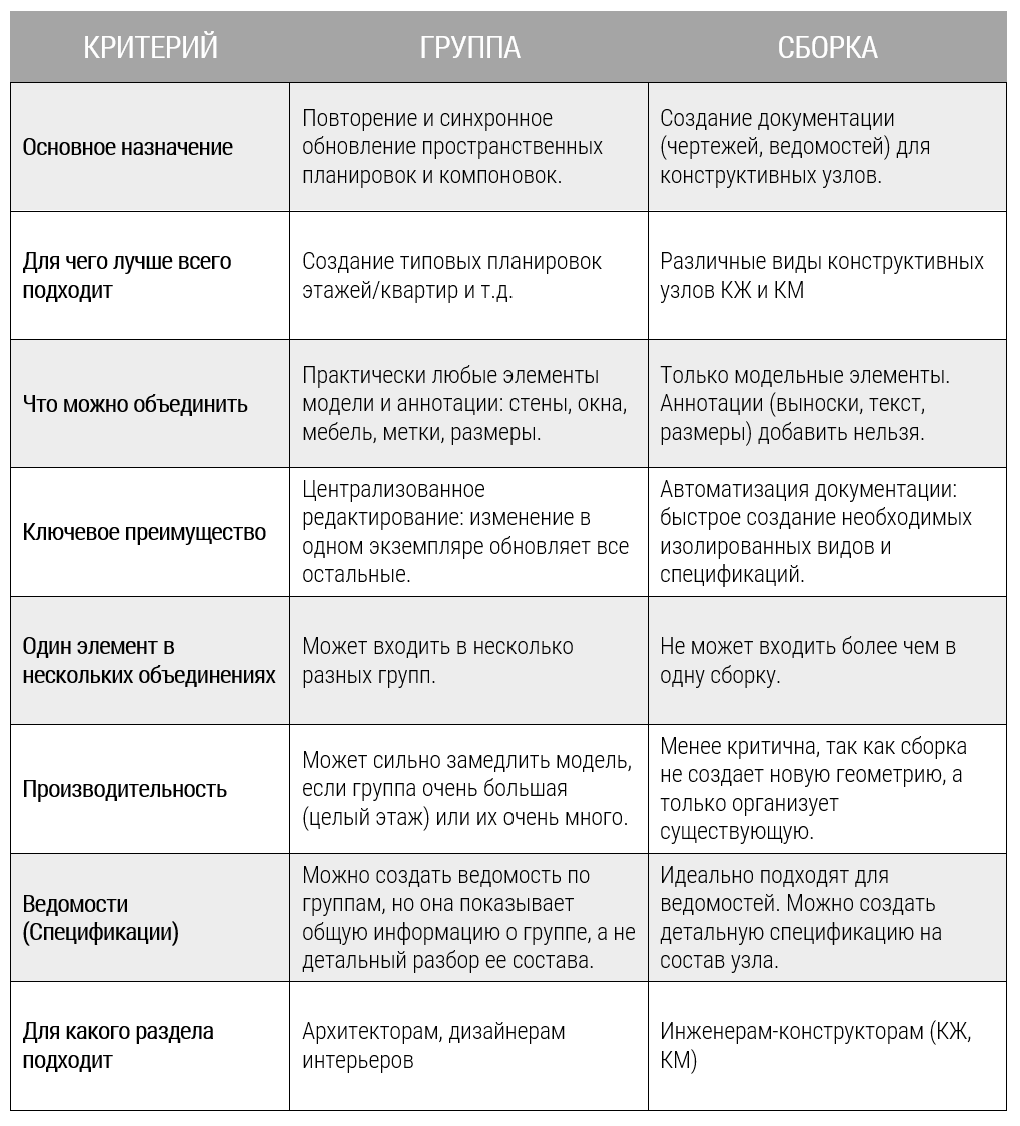
Далее детальнее разберем каждый инструмент отдельно, рассмотрим процесс создания и редактирования, а также особенности работы с каждым из инструментов.
ГРУППЫ
Данный инструмент позволяет объединять элементы проекта в группу для дальнейшего многократного использования.
Основные преимущества использования заключаются в повторном применении сгруппированных элементов и возможности их централизованного редактирования, при внесении изменений в один из экземпляров группы эти изменения применятся автоматически для всех других экземпляров этой группы, размещенных в проекте. Использование групп для повторяющихся наборов элементов позволяет значительно ускорить процесс проектирования.
Базово выделяют два типа групп:
Группы модели – содержат 3D элементы такие как стены, окна, перекрытия и другие.
Группы элементов узлов – объединяют элементы, относящиеся к категориям семейств для двухмерных видов, таких как планы фасады, разрезы и др. и могут быть размещены только на них.
Рассмотрим процесс создания группы модели:
- Инструмент находится на вкладке «изменить» в разделе «создание»:

2. После активации инструмента необходимо задать имя для группы и выбрать категорию (Находясь на 3D виде категория «группа модели» будет выбрана по умолчанию, на чертежных видах по умолчанию будет выбрана «группа элементов узла»:
3. Далее необходимо нажать «ок» и перейти к этапу добавления элементов в группу. Во время редактирования группы рабочая область окрасится в желтый цвет и появится дополнительное меню для добавления и удаления элементов из группы:
4. Активируя инструмент «добавить» появляется возможность интегрировать элементы модели в данную группу, после добавления элементов в группу они приобретут желтый оттенок:
5. После того как все необходимые элементы добавлены, необходимо закончить редактирование группы, нажав на зеленую галочку «готово»
6. Также можно создать группу сразу выбрав в модели элементы, которые необходимо в нее добавить. Для этого необходимо сначала выделить элементы, затем на вкладке «изменить» выбрать инструмент «группа», задать имя как описано выше и группа будет сформирована с выбранными элементами.
7. После того как группа создана она будет отображаться в диспетчере проекта в соответствующем разделе:
8. Сама группа при наведении на нее курсора будет подсвечиваться синей пунктирной линией и при выборе все элементы будут выделяться синим цветом и единой группой:
После размещения группы ее можно редактировать, добавляя или удаляя элементы (см. пункт 4). Также есть возможность разгруппировать элементы – группа, выбранная вами на виде, разгруппируется и все элементы снова будут отдельно друг от друга, при этом в диспетчере проекта группа сохранится и в дальнейшем ее можно будет разместить в проекте «перетащив» группу в рабочую область модели (или через ПКМ – «создать экземпляр»). Если группу надо удалить из проекта, то делать это надо через диспетчера проекта, тк удалив экземпляр группы, размещенный на виде, данный тип группы все равно будет сохраняться в проекте.
При работе с группой есть возможность создать связь, эта функция позволяет преобразовать группу в связанный файл с расширением .rvt и подгружать ее в другие проекты или заменить ее на другой файл с тем же расширением.
Важные особенности работы с группами:
1. Начало группы
У каждой группы есть «начало группы» - пересечение осей х и у, эту точку можно перемещать и при размещении экземпляра группы именно эта точка будет точкой вставки. Удобно размещать начало в геометрическом центре группы или на пересечении элементов по которым группа в дальнейшем будет выравниваться относительно всей модели. Для перемещения точки достаточно просто ее выбрать, переходить к редактированию группы не надо.
2. Редактирование группы
При удалении/замене/перемещении элементов в одной группе, изменяются все экземпляры данной группы, размещенные в проекте, это позволяет быстро вносить изменения и является одним из главных преимуществ данного инструмента.
3. Исключение элементов
Иногда есть необходимость изменить только один экземпляр группы, так, чтобы другие остались в исходном виде. Для этой задачи есть возможность исключать элементы из группы. Для этого надо подвести курсор к элементу, который планируете исключить и клавишей TAB выбрать этот элемент, затем нажать по значку исключения:
После исключения элемента его контур при наведении курсора на группу будет появляться, но самого элемента в группе уже не будет. В других экземплярах данный элемент останется:
При этом после исключения элементов появляется дополнительная возможность для данного экземпляра «Восстановить все исключенные», группа вернется к исходному виду:
4. Важные правила работы
Не стоит включать в группу такие элементы как оси, уровни, границы видимости, так как это может усложнить работу со всей моделью. Также не стоит создавать слишком большие группы и объединять группы внутрь общей группы – это может сильно снизить производительность Revit.
5. Параметры групп
Базовые параметры, которые есть у групп это привязка к уровню. Группа автоматически привязывается к уровню, на котором размещена, переместить группу по высоте можно либо изменением уровня, либо смещением группы от текущего уровня:
Для копирования типового блока по этажам можно воспользоваться функцией копирования в буфер и вставки группы по тому же месту на выбранных уровнях. Для этого надо выбрать группу, выполнить копирование и выбрать нужный вариант вставки:
Группы довольно полезный инструмент, позволяющий ускорить ряд процессов, но при работе с ними часто возникает много системных ошибок, поэтому использовать этот инструмент надо осознанно и только при необходимости.
СБОРКИ
Инструмент сборка позволяет объединять несколько элементов в единый блок - сборку. Далее для сборки можно создавать отдельные виды, специфицировать их и маркировать. Одним из главных преимуществ инструмента является возможность автоматически создавать виды и спецификации в которых будут отражены только элементы сборки.
Рассмотрим процесс создания сборки:
1. Инструмент находится на вкладке «изменить» в разделе «создание»:
2. После активации инструмента появляется возможность редактирования сборки: добавления и удаления элементов. Элементы, добавленные в сборку, подсвечиваются зеленым цветом для сохранения сборки необходимо нажать галочку «готово»:
3. Далее необходимо ввести имя сборки и выбрать категорию именования. Если все элементы в сборке относятся к одной категории семейств, то она автоматически присвоится категории именования. Если в сборке элементы, относящиеся к разным категориям для именования можно будет выбрать одну из них.
4. Также можно создать сборку сразу выбрав в модели элементы, которые необходимо в нее добавить. Для этого необходимо сначала выделить элементы, затем на вкладке «изменить» выбрать инструмент «сборка», задать имя как описано выше и сборка будет сформирована с выбранными элементами.
5. После того как сборка сформирована она отобразится в диспетчере проекта в соответствующем разделе:
6. Сформированную сборку можно отредактировать, разобрать и создать для нее виды.
Редактирование сборки аналогично ее созданию см. пункт 2. Функция «разобрать» удаляет элементы из сборки и удаляет саму сборку в проекте и разместить ее заново из диспетчера проекта, как группу, не получится.
Также для сборки можно создать виды, это очень удобная функция, которой нет у групп, и которая является основным преимуществом сборок.
Рассмотрим подробнее создание видов для сборки:
1. Выбираем сборку, затем функцию «создать виды», далее выбираем те виды, которые будем формировать на основании сборки, назначаем шаблоны для выбранных видов (как создавать шаблоны видов читай в этой статье), устанавливаем масштаб и нажимаем «ок»:
Виды сформируются и будут доступны в диспетчере проекта в соответствующей сборке:
Далее эти виды можно будет вынести на лист и оформить чертеж соответствующим образом. Важная особенность этих видов заключается в том, что на виды, сформированные через сборку, попадут только элементы, входящие в эту сборку, все остальные элементы проекта, находящиеся рядом, будут скрыты.
Так, например, в библиотеке систем и материалов ПЕНОПЛЭКС, конструктивные решения оформлены на листах через сборки:
Использование этого инструмента позволило быстро сформировать большое количество типовых листов.
Разберем важные особенности работы со сборками:
1. Точка вставки
У сборок также, как и групп, есть точка вставки, чтобы ее изменить надо выбрать сборку, зайти в ее редактирование и перенести точку вставки:
2. Редактирование сборки
Если вы разместили в модели несколько экземпляров одной сборки и затем изменили один из них (удалили/добавили элементы, изменили исходную геометрию частей сборки, например), то у вас появится новый тип сборки и изменения не внесутся в другие экземпляры исходного типа сборки, и теперь у вас в модели будет 2 разных типа. Это важное отличие сборки от группы, которое не позволяет автоматически менять типовой набор объектов, размещенных в проекте несколько раз.
3. Удаление сборки
Если сборка размещена в проекте 1 раз, то ее удаление на виде приведет к ее полному удалению из проекта и отображаться в диспетчере проекта данная сборка больше не будет, соответственно разместить ее потом в проекте из диспетчера, как группу, будет невозможно. Если у вас размещено в проекте несколько экземпляров, то удаление одного из них не приведет к полному удалению сборки из проекта.
4. Параметры сборки
Для сборок по умолчанию доступно бОльшее количество параметров чем для групп, что позволяет проще работать с ними через спецификации. Но также есть возможность добавлять необходимые параметры и сборкам, и группам.
При работе со сборками возникает меньше системных ошибок чем при работе с группами, однако через сборку неудобно вносить изменения в повторяющиеся наборы элементов.
Итог: Какой инструмент выбрать?
Каждый из этих инструментов стоит использовать в работе для оптимизации разработки проектов и решения определенных задач. Но стоит обращать внимание на особенности работы групп и сборок, чтобы избежать ошибок и выбрать нужный инструмент в зависимости от цели.
Описанные инструменты являются технической основой для создания современных проектных решений. Осознанное использование каждого инструмента в соответствии с его сильными сторонами позволит вам значительно ускорить работу и повысить качество ваших проектов в Revit.
Посмотреть на примеры использования сборок, можно в библиотеке систем и материалов компании ПЕНОПЛЭКС, также в библиотеке разработаны шаблоны спецификаций для сборок и шаблоны видов, которые вы можете взять за основу оформления сборок в своих проектах.
Узнать подробнее о библиотеке: Технический обзор библиотеки ПЕНОПЛЭКС в Autodesk Revit
Скачать BIM библиотеку ПЕНОПЛЭКС для Revit BIM проектирование.