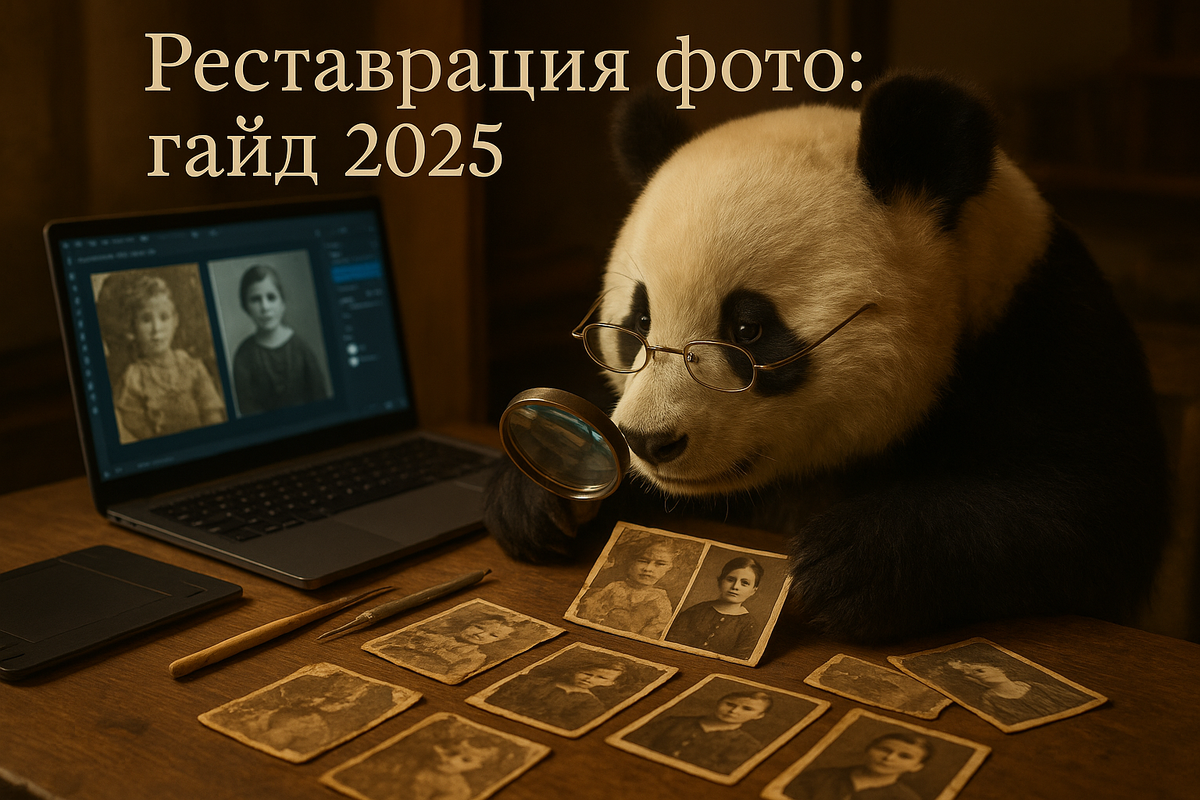
Как восстановить старые фотографии с помощью нейросетей
Листаете семейный архив и видите эти старые фото — цвета выцвели, царапины везде, бабушка на снимке 1960-х больше похожа на призрак. Раньше такие кадры можно было только выбросить или отнести к фотографу за пару тысяч.
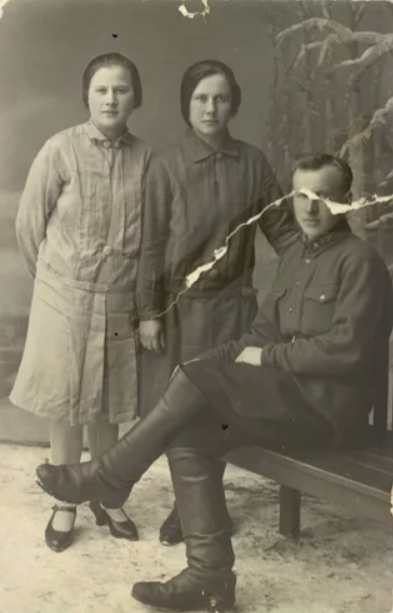
В 2025 году нейросети восстанавливают фото за 20 секунд. Проблема в том, что большинство сервисов либо делают из лица пластиковую куклу, либо «улучшают» до неузнаваемости.
Потратил вечер на тестирование — нашёл три работающих способа от простого бота до профессиональной реставрации. Дальше пошаговые инструкции под каждый сценарий.
Почему нейросети лучше фотошопа для старых фото
Классическая ретушь требует часы работы и навыки. Нужно отдельно убирать царапины, восстанавливать детали, подкрашивать выцветшие участки. А если лицо размыто — вообще капец.
ИИ анализирует миллионы похожих изображений и «додумывает» недостающие пиксели. Вместо ручного закрашивания каждой царапины алгоритм понимает, что тут должны быть глаза, тут — волосы, тут — текстура кожи.
Реальный пример: загрузил фото прадеда 1940-х — лицо едва различимо, половина снимка в пятнах. Обычным способом потребовалось бы дня три работы. Функция восстановления в боте выдала результат за 30 секунд — лицо стало чётким, пятна исчезли, даже мелкие детали одежды прорисовались.
Три типа задач для реставрации
Лёгкий уровень: небольшие царапины, лёгкое выцветание, мелкие пятна. Тут достаточно автоматических фильтров.
Средний уровень: серьёзные повреждения, потеря деталей лица, крупные разрывы. Нужны специализированные алгоритмы восстановления.
Хардкор: чёрно-белые фото, которые нужно раскрасить, плюс восстановление. Здесь комбинируем несколько инструментов.
Способ 1: Telegram-бот для быстрой реставрации
Самый простой вариант — не нужно регистрироваться, качать приложения, разбираться с настройками. Просто кидаешь фото и получаешь результат.
Пошагово:
1. Переходите в бот, нажимаете «Восстановить фото»
2. Загружаете изображение прямо из галереи
3. Ждёте 15-30 секунд (зависит от размера)
4. Скачиваете улучшенный вариант
Протестировал на десятке семейных фото — справляется с царапинами, повышает чёткость, убирает пятна. Особенно хорошо работает с портретами. Лица становятся естественными, без эффекта «восковой фигуры».
Лайфхак: Если фото очень старое и повреждённое, сначала отсканируйте в высоком разрешении. Чем больше деталей сохранилось в оригинале, тем лучше сработает ИИ.
Ограничения бесплатной версии
В день можно обработать 5-10 фото бесплатно. Если семейный архив огромный, либо покупаете пакет обработок, либо растягиваете процесс на неделю.
Размер файла — до 10 Мб. Гигантские сканы придётся сжимать, но для большинства случаев хватает.
Способ 2: Комбинация восстановления и колоризации
Для чёрно-белых фото или совсем выцветших кадров одного восстановления мало. Нужно сначала вернуть детали, потом добавить цвет.
Обнаружил интересную штуку: если старое цветное фото сильно выцвело, иногда лучше его сначала перевести в чёрно-белое, восстановить детали, а потом раскрасить заново. Получается естественнее, чем попытки «подтянуть» полумёртвые цвета.
Алгоритм действий:
1. Восстанавливаете чёткость и убираете повреждения
2. Если цвета совсем убитые — переводите в ч/б через любой редактор
3. Используете функцию колоризации — она анализирует объекты и подбирает реалистичные цвета
4. Корректируете насыщенность если нужно
Результат — фото выглядит так, будто снято на современную камеру, но сохраняет дух эпохи.
Секреты естественной колоризации
ИИ неплохо понимает базовые цвета: кожу делает телесной, траву зелёной, небо голубым. Но иногда промахивается с деталями.
Например, может покрасить военную форму в неправильный цвет или дать глазам странный оттенок. В таких случаях либо пробуете другой сервис, либо подправляете вручную через простейший редактор типа GIMP.
Совет по одежде: Если знаете точные цвета (форма, известный наряд), лучше найти референсное фото той эпохи и показать ИИ на примере.
Способ 3: Профессиональная реставрация через онлайн-сервисы
Когда семейное фото особенно ценное или повреждения серьёзные, стоит потратить время на более мощные инструменты.
MyHeritage In Color — специализируется на исторических фото, понимает одежду и причёски разных эпох. Бесплатно обрабатывает пару фото, потом просит подписку.
Adobe Camera Raw — если есть подписка Creative Cloud, там появился AI-апскейлинг. Работает медленнее ботов, зато даёт больше контроля над процессом.
Upscayl — бесплатная программа для Windows/Mac. Скачиваете, устанавливаете, загружаете фото. Несколько алгоритмов на выбор, можно сравнить результаты.
Когда стоит заморачиваться с профессиональными инструментами
Если фото для семейного альбома или соцсетей — хватит Telegram-бота. Серьёзные инструменты нужны когда:
- Планируете печатать большой формат (A3 и больше)
- Снимок исторической ценности, каждая деталь важна
- Простые сервисы дают неудовлетворительный результат
- Нужно восстановить текст или мелкие детали документов
Частые ошибки и как их избежать
За время тестирования наступил на несколько граблей. Делюсь болью, чтобы вы не повторяли.
Ошибка №1: Плохое сканирование оригинала
Сфоткал старое фото на телефон, загрузил в нейросеть — получил мыло. ИИ не может восстановить то, чего нет в исходнике.
Правильно: сканируете в 600-1200 DPI, следите за освещением. Если сканера нет — фотографируете при дневном свете, без бликов, максимально ровно.
Ошибка №2: Завышенные ожидания от сильно повреждённых фото
Если от лица остались только контуры, ИИ не превратит его в студийный портрет. Алгоритм додумывает детали, но на основе того, что видит.
Результат будет лучше оригинала, но иногда не настолько, как хочется.
Ошибка №3: Обработка копий вместо оригиналов
Брал фото из ВК или Instagram — там уже сжатие, потеря качества. Нейросеть восстанавливала артефакты сжатия вместо реальных деталей.
По возможности работайте с оригинальными сканами или файлами.
Проблемы с лицами и как их решить
Самая частая претензия — ИИ «улучшает» лица до неузнаваемости. Особенно страдают пожилые люди, их морщины сглаживаются в пластик.
В продвинутых сервисах есть ползунок «интенсивность обработки» — ставьте на 60-70% вместо максимума. Лучше сохранить естественность, чем получить идеальную, но чужую внешность.
Если такой настройки нет — пробуйте другие сервисы. Telegram-боты обычно работают деликатнее онлайн-редакторов.
Дополнительные фишки для идеального результата
Кроме основного восстановления можно подкрутить несколько параметров для идеального результата.
Кадрирование перед обработкой: Если на фото много пустого фона или лишних объектов, обрежьте до главного объекта. ИИ лучше сосредоточится на важных деталях.
Поэтапная обработка: Сначала восстанавливаете, потом отдельно убираете фон если нужно, потом колоризируете. Каждый шаг отдельно даёт лучший контроль.
Сравнение результатов: Обработайте одно фото в 2-3 разных сервисах, выберите лучший вариант. У каждого алгоритма свои особенности.
Полезные дополнительные инструменты
Remove.bg — если нужно убрать старый фон и поставить нейтральный или новый.
Photopea — бесплатный онлайн-фотошоп для финальных штрихов.
TinyPNG — сжать готовый результат для отправки в мессенджерах без потери качества.
Семейные фото — это не просто картинки, а связь с историей. Современные нейросети дают шанс вернуть к жизни кадры, которые казались безнадёжно испорченными.
Начните с простого: возьмите пару не очень ценных фото, протестируйте Telegram-бот. Когда поймёте логику работы ИИ, переходите к восстановлению по-настоящему важных снимков.
Кстати, а какие старые фото храните дома? В коробках на антресолях наверняка лежат интересные кадры, которые стоит оцифровать и восстановить.
Использование нейросетей позволяет ускорить работу, повысить качество результата и находить нестандартные решения. Главное — правильно подобрать инструмент под конкретную задачу.
Читайте также:
• Telegram бот с нейросетями для фото: полный обзор возможностей 2025
• Акварельный эффект на фото с ИИ: превращаем в рисунок красками 2025
• Как нейросеть улучшает детализацию фото: настройки для максимального качества 2025