Эффективная визуализация — это ключ к преобразованию сырых данных в понятные идеи. Инструменты визуализации в Power BI позволяют создавать наглядные отчеты, которые раскрывают суть происходящего.
Создать новую диаграмму или график можно одним нажатием, выбрав нужный тип визуализации в соответствующей панели. Существующие элементы отчета так же легко изменить, переключив их на другой тип отображения.
Среди множества вариантов чаще всего используются несколько ключевых типов визуализаций.
Круговая диаграмма
Этот тип диаграммы идеально подходит для отображения пропорций и долей. Чтобы ее построить, необходимо указать:
- в поле «Условные обозначения» — категории для анализа, например, названия продуктов;
- в поле «Значения» — количественные показатели, такие как количество клиентов.
Матрица
Матрица — это усовершенствованная таблица с поддержкой иерархии и агрегации данных. Для ее настройки используются:
- «Строки» — сюда добавляются поля, по которым ведется анализ, например, регионы или каналы продаж. Несколько полей создают детализируемую иерархию.
- «Значения» — поле для отображения итоговых цифр, например, количества продаж или выручки.
Воронка
Воронка наглядно показывает процесс, в котором объем данных последовательно уменьшается, как на этапах продаж. Для ее построения требуется:
- «Группа» — этапы процесса, такие как статусы заявок («Изначальный интерес», «Продажа», «Отказ»);
- «Значения» — числовые данные, которые показывают, сколько элементов проходит каждый этап.
Использование мер для расчетов
Когда готовых данных в таблицах недостаточно, на помощь приходят меры — специальные вычисляемые поля.
Например, для расчета конверсии из потенциального клиента в покупателя используется формула:
Конверсия в продажу = COUNT(sales[client_id]) / COUNT(leads[client_id])
Эта формула делит количество клиентов, совершивших покупку, на общее число потенциальных клиентов.
Для подсчета конкретных событий, таких как количество отказов, применяется мера с фильтрацией:
Отказы = CALCULATE( COUNT(statuses[client_id]), FILTER(statuses, statuses[status] = "Отказ") )
Эта конструкция подсчитывает клиентов только с определенным статусом.
Настройка внешнего вида
Внешний вид любого элемента отчета настраивается через панель форматирования, которую можно открыть, выбрав соответствующий значок. Для таких визуализаций, как матрица, доступны различные готовые стили, что позволяет быстро улучшить восприятие данных.
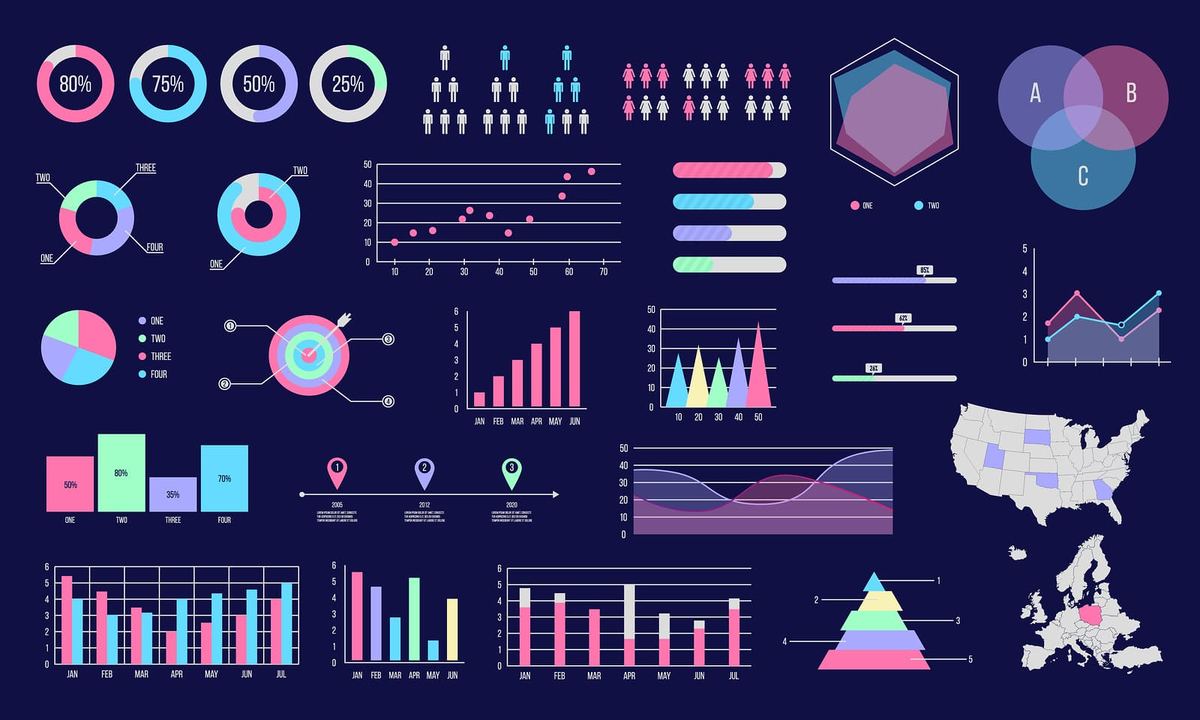
Грамотное использование визуализаций делает отчеты не только более эстетичными, но и значительно более информативными, позволяя быстро находить ключевые закономерности и принимать обоснованные решения.