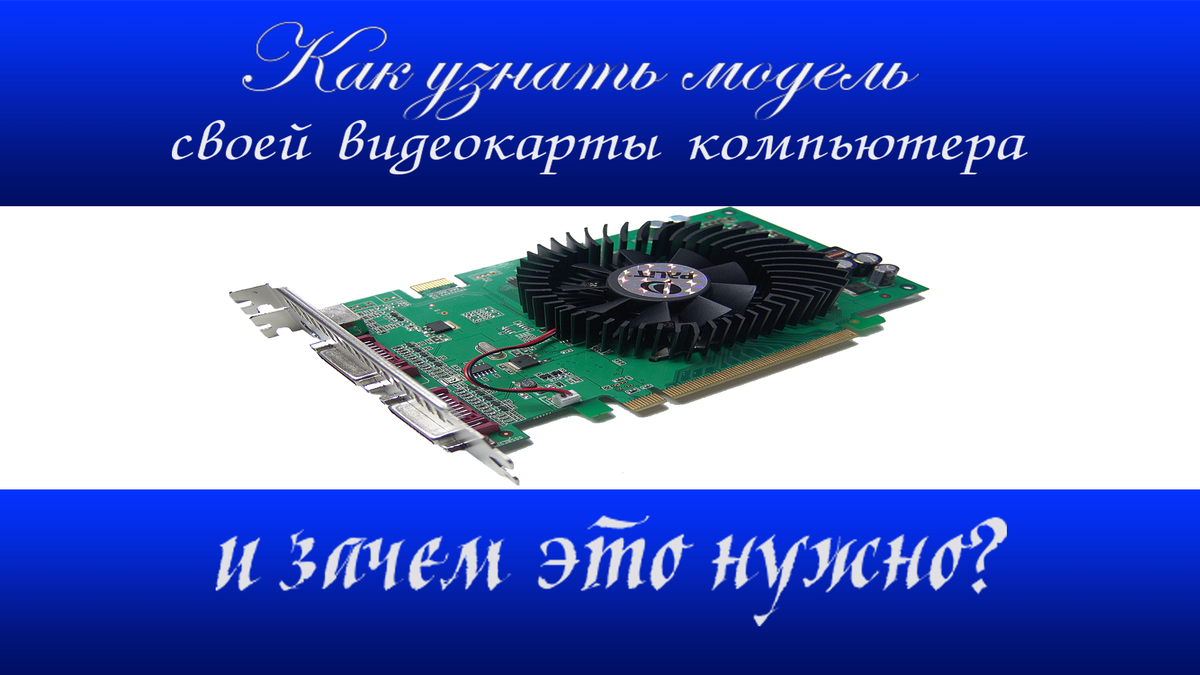
Зачем нужно знать модель видеокарты
Видеокарта — один из важнейших компонентов компьютера, отвечающий за обработку графики и вывод изображения на экран. Знание её модели и характеристик необходимо в нескольких случаях:
- Проверка совместимости с новыми играми и программами
- Оптимизация работы системы
- Установка правильных драйверов (нельзя любые драйверы, от других видеокарт устанавливать) только драйверы совместимые с вашей видеокартой
- Планирование апгрейда компьютера
- Устранение неполадок с графикой

Зачем нужно знать модель видеокарты: объясняем
Представь, что компьютер — это волшебный дом, где живёт множество удивительных программ и игр. А видеокарта — это особенный художник внутри этого дома, который рисует всё, что ты видишь на экране: яркие картинки, героев игр, красочные видео.
Что такое видеокарта?
Видеокарта (или «видеочип», «графический адаптер») — это небольшая плата внутри компьютера, которая:
- превращает цифры и коды в красивые изображения;
- делает картинку гладкой и чёткой;
- позволяет играм работать быстро и без «зависаний».
Без видеокарты экран был бы пустым — или показывал бы только простые буквы и квадратики.
Почему важно знать её модель?
Знание модели видеокарты (например, NVIDIA GeForce GTX 1650 или AMD Radeon RX 6600) похоже на знание имени твоего лучшего друга — оно помогает понять, на что этот «друг» способен.
Вот зачем это нужно:
- Чтобы выбирать подходящие игры
У каждой игры есть «требования» — как список ингредиентов для вкусного пирога. Если видеокарта слабее, чем нужно, игра будет тормозить или вообще не запустится. Зная модель, ты сможешь проверять: «Подойдёт ли эта игра моему компьютеру?» - Чтобы улучшать компьютер
Если ты хочешь играть в новые крутые игры, но компьютер «тормозит», знание модели поможет понять: «Можно ли просто обновить видеокарту — или нужно менять много деталей?» - Чтобы решать проблемы
Иногда картинка на экране «глючит» (появляются полоски, цвета «плывут»). Зная модель видеокарты, можно найти в интернете специальные программы-обновления («драйверы»), которые исправят эти неполадки. - Чтобы сравнивать с друзьями
Например, ты хочешь узнать: «Чей компьютер потянет более сложную игру?» Зная модели видеокарт, вы сможете честно сравнить их возможности. - Чтобы понимать рекламу
В магазинах и на сайтах часто пишут: «Эта игра оптимизирована для видеокарт NVIDIA». Если ты знаешь модель своей видеокарты, то поймёшь, подойдёт ли тебе эта игра.
Как узнать модель видеокарты?
Это просто! Вот два способа (для Windows):
- Через «Диспетчер устройств»
Нажми кнопку Пуск и введи «Диспетчер устройств».
Открой его и найди раздел «Видеоадаптеры».
Там будет написано название твоей видеокарты. - С помощью специальной программы
Можно скачать бесплатную программу GPU-Z — она покажет все подробности о твоей видеокарте в удобном виде.
Интересный факт
Самые мощные видеокарты сегодня могут рисовать картинки, почти неотличимые от реальности! Например, в играх ты можешь увидеть:
- капли дождя, отражающиеся в лужах;
- тени от листьев, которые двигаются вместе с ветром;
- лица героев с мельчайшими деталями.
Всё это — работа видеокарты. Чем она мощнее, тем красивее и живее будет картинка.
Вывод: знать модель видеокарты — это как знать характеристики любимого велосипеда. Ты понимаешь, на что он способен, как его улучшить и когда нужно «подкачать шины» (то есть обновить драйверы). Это помогает получать больше удовольствия от игр и работы на компьютере!
Основные способы определения модели
Через Диспетчер устройств
- Найдите на рабочем столе ярлык «Этот компьютер»
- Кликните правой кнопкой мыши и выберите «Свойства»
- В левом меню нажмите «Диспетчер устройств»
- Найдите раздел «Видеоадаптеры» — здесь будет указана модель вашей видеокарты
Через средство DirectX
- Нажмите комбинацию клавиш Win + R
- Введите команду dxdiag и нажмите Enter
- Перейдите на вкладку «Экран»
- В открывшемся окне будут подробные характеристики видеокарты
Через параметры системы
- Щелкните правой кнопкой мыши по рабочему столу
- Выберите «Параметры экрана»
- Прокрутите вниз до «Расширенные параметры дисплея»
- Нажмите «Свойства видеоадаптера для дисплея»
- Во вкладке «Адаптер» увидите характеристики видеокарты
Дополнительная информация
Важно знать: на компьютере может быть как дискретная (отдельная) видеокарта, так и интегрированная (встроенная в процессор). При наличии обеих систем в списке устройств будут отображаться обе.
Практический совет: если в Диспетчере устройств отображается «Стандартный видеоадаптер», значит, не установлены драйверы для видеокарты. В этом случае лучше использовать средство DirectX для получения информации.
Заключение
Знание модели и характеристик вашей видеокарты — это ключ к оптимальной работе компьютера. Зная эту информацию, вы сможете:
- Правильно подбирать игры и программы
- Настраивать оптимальные параметры графики
- Своевременно обновлять драйверы
- Планировать модернизацию системы
Все описанные методы не требуют установки дополнительного программного обеспечения и доступны в любой версии Windows.