Приветствую, дорогие читатели! Представьте, что вам подарили новый смартфон. Сначала вы изучаете кнопки, экран, меню. А потом — опа! — уже легко звоните, пишете сообщения и снимаете фото.
Программа PowerPoint — это такой же инструмент. Сегодня мы вместе «распакуем» его и сделаем ваш первый слайд. Никакой сложной теории, только самое необходимое для уверенного старта.
Знакомимся с «командным пунктом»: Интерфейс
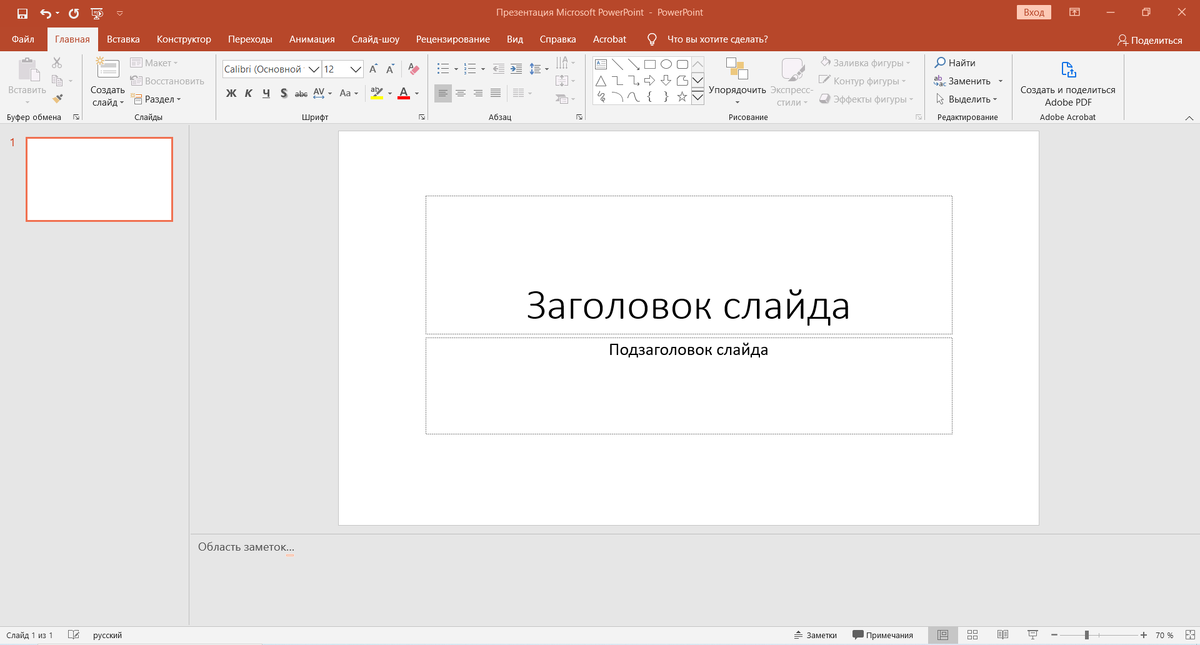
Когда вы откроете PowerPoint, вы увидите несколько основных областей. Давайте назовем их своими именами.
- Слайд — это ваш холст
Это главное рабочее поле, белый прямоугольник в центре. Именно здесь вы будете размещать текст, картинки и видео. Презентация — это как альбом с рисунками, где каждый слайд — это новая страница. - Лента — ваш набор инструментов
Это длинная панель сверху с вкладками «Главная», «Вставка», «Конструктор» и другими. Здесь живут все кнопки и функции. Как в конструкторе: на «Главной» — детали (текст, фигуры), в «Вставке» — специальные элементы (картинки, таблицы), а в «Конструкторе» — краски и обои. - Область заметок — ваша шпаргалка
Маленькое окошко под слайдом, куда можно писать то, что не должно попасть на сам слайд, но нужно вам для выступления. Например, тезисы или статистику. Публика этих записей не увидит!
Три кита, на которых держится красивая презентация
Прежде чем творить, важно понять три ключевых понятия, которые спасают от хаоса.
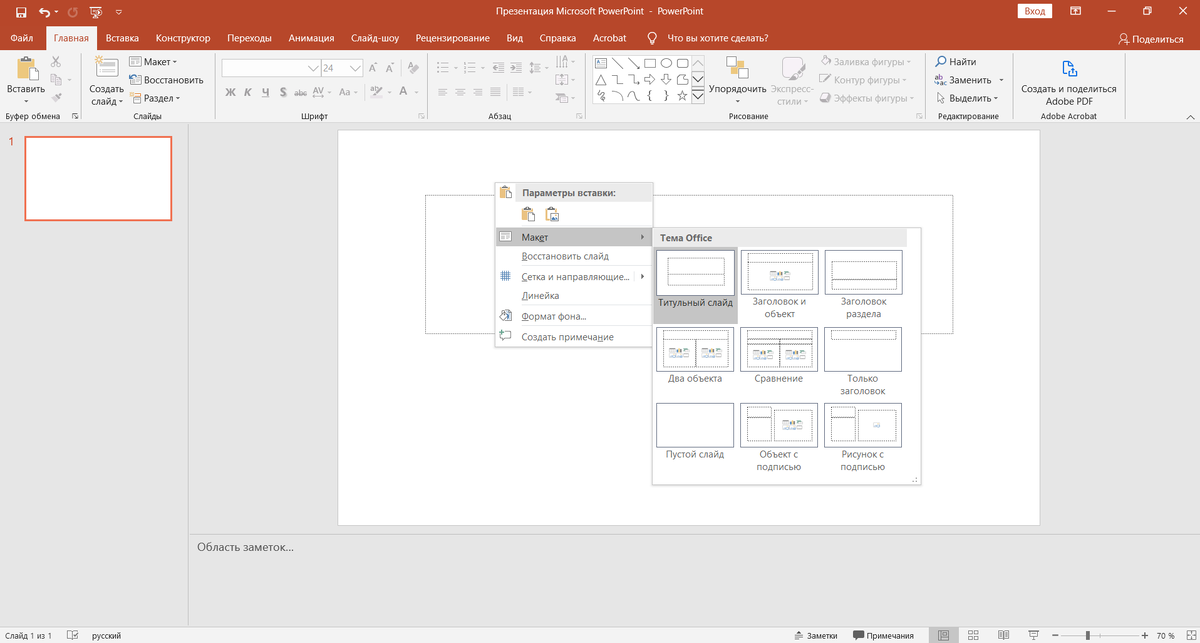
- Макет — это раскладка
Это готовая разметка слайда. Например, «Титульный слайд», «Заголовок и объект», «Два содержимых». Макет подсказывает, где разместить заголовок, а где — картинку. Не нужно выравнивать всё вручную! Чтобы сменить макет, щелкните правой кнопкой на слайд слева и выберите «Макет».
- Тема — это «костюм»
Это готовый набор цветов, шрифтов и эффектов. Один клик — и все ваши слайды мгновенно меняют внешний вид, становясь стильными и гармоничными. Ищите темы на вкладке «Конструктор».
- Шаблон — это готовая заготовка
Если тема — это костюм, то шаблон — это костюм, в карманах которого уже лежат визитки и пропуск. Это файл с уже настроенными темами, макетами и даже примером слайдов. Идеально для корпоративных стандартов.
Практикум: Создаем свою первую презентацию
Давайте не просто читать, а делать! Следуйте за мной:
- Запустите PowerPoint. И нажмите на рабочее поле "первый слайд".
- Щелкните мышкой в поле «Заголовок слайда» и напишите: "Моя первая презентация!"
- Теперь щелкните в поле «Подзаголовок слайда» и напишите что-угодно, например: "Здесь будет текст подзаголовка".
- Во вкладке конструктор выберите какую-нибудь тему для вашей презентации.
- Давайте добавим новый слайд. На вкладке «Главная» нажмите кнопку «Создать слайд» (маленький треугольничек рядом). Выберите макет «Заголовок и объект».
- На втором слайде в поле заголовка напишите: "Мой список дел". В основном поле напишите несколько пунктов, нажимая Enter после каждого.
- Поздравляю! Ваша первая презентация готова. Чтобы начать показ, нажмите клавишу F5 на клавиатуре.
Вот вы и узнали базовые принципы! Вы создали презентацию, познакомились с интерфейсом и поняли разницу между макетом и темой. Это 80% успеха для начала!
Резюме:
- Слайд — ваша рабочая область.
- Лента — панель с инструментами.
- Область заметок — для секретных записей.
- Макет — готовый каркас для слайда.
- Тема — единый стиль для всех слайдов.
Главный вывод: PowerPoint — это конструктор. Вы не рисуете слайды с нуля, а собираете их из готовых и удобных деталей.
А у вас получилось создать первый слайд? Ставьте «палец вверх» и пишите в комментариях — о какой функции PowerPoint вы хотите узнать в следующей статье?