Статья создана при поддержке магазина Usoftware.
Автообработка фотографий одним нажатием кнопки звучит привлекательно, особенно для начинающих фотографов. В Adobe Lightroom существует кнопка «Auto» (Авто), которая автоматически корректирует снимок. В этой статье простыми словами объясняется, что делает эта волшебная кнопка, как она работает «под капотом», и почему на разных фотографиях результат автонастройки может отличаться. Также рассмотрим, в каких случаях автообработка бывает полезна (например, для быстрого старта редактирования или пакетной коррекции) и когда от неё лучше воздержаться (нестандартное освещение, творческие задачи и т.д.). В конце мы приведём практические советы и короткие примеры использования автофункции.
Что такое кнопка «Auto» в Lightroom?
Кнопка «Auto» в Adobe Lightroom – это функция автоматической коррекции изображения. Она находится в панели базовых настроек (Basic) модуля разработки фотографии. По сути, это однокнопочный инструмент, с помощью которого Lightroom пытается мгновенно улучшить снимок, выставляя оптимальные значения основных параметров экспозиции и цвета. Когда пользователь нажимает «Auto», программа анализирует снимок и автоматически передвигает ряд ключевых ползунков, чтобы изображение выглядело сбалансированным и привлекательным. Иными словами, Lightroom берёт на себя работу по базовому тональному и цветовому балансу вместо вас.
Новичкам такая функция особенно полезна: она позволяет одним кликом получить более проработанное изображение без необходимости разбираться сразу во всех ручных настройках. Даже многие опытные фотографы иногда используют кнопку Auto как отправную точку редактирования – чтобы быстро увидеть, как Lightroom «видит» оптимальную версию фото, а затем уже тонко донастроить кадр вручную по своему вкусу.
Как работает автоматическая коррекция в Lightroom?
Принцип работы автообработки сочетает анализ гистограммы изображения и современные алгоритмы искусственного интеллекта. Исторически автофункции в графических редакторах основывались на анализе распределения тонов (гистограммы) – программа выбирала точки чёрного и белого, выравнивала экспозицию и контраст, чтобы задействовать весь динамический диапазон снимка. В Lightroom Classic старых версий кнопка Auto примерно этим и занималась. Однако в современных версиях Adobe улучшила алгоритм с помощью платформы AI Adobe Sensei. Теперь при нажатии «Auto» Lightroom использует интеллектуальный алгоритм на базе ИИ, который анализирует как яркость, так и цветовые характеристики фотографии. Более того, Adobe обучила эту функцию на огромном наборе примеров: автоалгоритм сравнивает ваш снимок с десятками тысяч профессионально отредактированных фотографий и на основании этого подбирает оптимальные настройки для улучшения изображения. Проще говоря, программа пытается «подглядеть», как бы исправил данный кадр опытный ретушер, и применить похожие правки автоматически.
После анализа изображения Lightroom корректирует основные параметры экспозиции и цвета. В частности, автообработка затрагивает следующие настройки: экспозиция, контрастность, светлые области (highlights), тени (shadows), белые тона (whites), чёрные тона (blacks), а также насыщенность и красочность (vibrance) изображения. При нажатии кнопки Auto программа автоматически применяет «лучшие возможные» значения этих ползунков на основе содержимого фото. Например, если снимок тёмный, она повысит экспозицию и высветлит тени; если слишком контрастный – может снизить контраст и убавить яркость бликов. Lightroom старается сбалансировать кадр: вытянуть детали из теней, уберечь от пересветов светлые зоны, выровнять общий тоновый баланс и слегка подкорректировать цветовую насыщенность для более приятного вида. Все эти корректировки происходят мгновенно, и пользователь видит обновлённое изображение.
Важно понимать, что автоалгоритм адаптивный – он не применяет фиксированный набор настроек ко всем фото, а подбирает значения индивидуально. Именно поэтому результат работы Auto заметно различается от снимка к снимку, ведь каждое изображение уникально по освещению и цветам. Алгоритм учитывает распределение тонов (гистограмму) вашего кадра и принимает решения исходя из него, а также использует знания, полученные при обучении на примерах. Adobe отмечает, что новая функция Auto стала «умнее» и создает более красивые изображения, чем старая версия, именно благодаря нейросети. На практике фотографы подтверждают, что современный Auto-инструмент в Lightroom в большинстве случаев действительно даёт хороший старт: «Adobe тихо улучшила функцию ‘Auto’ с помощью искусственного интеллекта, и результаты впечатляют – в девяти случаях из десяти мне нравится, что получается». Конечно, иногда автоматическое исправление может сработать неидеально, но чаще всего оно обеспечивает нейтральную базовую коррекцию, близкую к тому, что нужно.
Пример: как Auto корректирует фото
Чтобы лучше понять работу автообработки, рассмотрим на простом примере. Допустим, у нас есть портрет, снятый в помещении при недостаточном освещении – лицо человека получилось темноватым, фон тоже тёмный, общая экспозиция снижена. Без коррекции снимок выглядит мрачно, детали в тенях слабо различимы. На гистограмме такой фотографии пик тонов смещён влево (преобладают тёмные тона), а правый край (светлые области) недоиспользован.
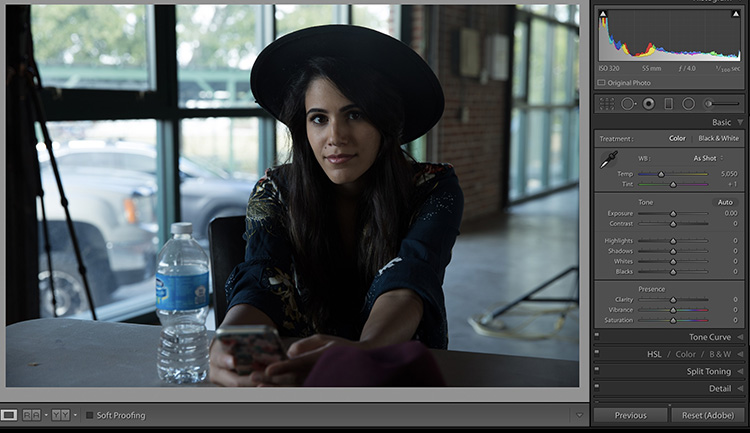
Теперь нажмём кнопку Auto. Lightroom проанализирует сцену: увидит, что кадр недоэкспонирован, и автоматически поднимет экспозицию. Также алгоритм высветлит тени, пытаясь вытащить детали из тёмных областей (например, сделать лицо модели ярче и разборчивее), и одновременно слегка снизит слишком яркие блики, если таковые есть. Контраст при этом может уменьшиться, потому что тени и света сблизятся по яркости. В цветовом плане автообработка может немного поднять общую красочность, чтобы фото не выглядело слишком блеклым после выравнивания тонов.
Как видно на иллюстрациях, автообработка выравнивает экспозицию: тёмный кадр стал светлее и сбалансированнее. Однако вместе с тем результат может выглядеть более «плоским» – контраст снизился из-за агрессивного поднятия теней. Это типичная ситуация: Lightroom стремится показать максимум деталей, из-за чего фотография иногда получает слегка «HDR-подобный» вид с ненатурально приглушенными тенями. В следующем разделе мы обсудим, почему так происходит и что с этим делать.
Почему результаты Auto отличаются на разных фотографиях?
Автоматическая коррекция не гарантирует одинаковый эффект для всех снимков – напротив, результаты сильно зависят от содержимого и характеристик каждой фотографии. Это заложено в самой природе автоалгоритма: он подстраивается под входные данные. Вот несколько основных факторов, влияющих на то, что сделает кнопка Auto и как будет выглядеть итог:
- Исходная экспозиция и динамический диапазон. Если фото тёмное или недоэкспонированное, автообработка обычно значительно повысит экспозицию и вытянет тени (как в примере выше). Наоборот, со слишком ярким, пересвеченным кадром алгоритм может убавить экспозицию и снизить яркость светлых областей. Широкий динамический диапазон (сочетание очень ярких и очень тёмных частей) побудит Lightroom сильнее задействовать ползунки Highlights и Shadows (вплоть до экстремальных значений, например -100 и +100), чтобы восстановить детали. А если изображение ровное, с мягким контрастом (например, в пасмурную погоду или в тумане), Auto наоборот внесёт минимальные коррективы – возможно, чуть поднимет контраст, чтобы снимок не был слишком блеклым. Таким образом, программа реагирует на контраст сцены: где требуется – радикально правит, а где исходно всё нормально – меняет совсем немного.
- Сюжет и преобладающие тона. Алгоритм анализирует, что именно изображено. Например, на портрете с преобладанием тёмных тонов (человек в тени на тёмном фоне) Auto постарается вытянуть экспозицию, как мы видели. Если же у вас снежный пейзаж с доминированием светлых тонов, Lightroom, напротив, может слегка затемнить свет, чтобы снег не был пересвеченным, и добавит контраст. Различные типы фотографий (пейзаж, портрет, ночной город и т.п.) приведут к разному набору правок. Функция обучена на множестве примеров, поэтому учитывает типичные корректировки под конкретный жанр или сцену. Это одна из причин, почему два разных фото получают разный «почерк» автообработки.
- Баланс белого и цвета. Хотя кнопка Auto в Lightroom в основном корректирует тональные параметры, косвенно она влияет и на восприятие цвета. Например, сильно тёплый (желтоватый) снимок после автоэкспозиции может казаться еще желтее, если поднялась яркость. Однако сама по себе автообработка не меняет баланс белого (для этого есть отдельная кнопка Auto в настройках баланса белого). Тем не менее, алгоритм анализирует цветовую составляющую сцены. Если в фото явно не хватает насыщенности, Auto чуть повысит Vibrance (красочность). Если же цвета слишком «ядреные», он может слегка снизить Saturation (насыщенность), стремясь к приятной средней картинке. Поэтому на одних кадрах вы можете заметить, что цвета стали сочнее после Auto, а на других – что некоторые перенасыщенные оттенки чуть приглушились. Всё зависит от исходного цвета в кадре.
- Присутствие людей и объектов. Adobe Sensei – это не просто гистограмма; это искусственный интеллект, который может в определённой мере «понимать», что на фото. Он обучался на реальных изображениях, где известны успешные правки. Например, в портретах важно правильно экспонировать кожу лица – автоалгоритм постарается не оставить лицо слишком тёмным. В пейзаже небо не должно быть пересвечено – и т.д. Поэтому иногда кажется, что Lightroom знает, что именно вы снимали, и корректирует соответственно. Конечно, это понимание условное, но статистически алгоритм учтёт типичные ошибки (например, недосвет лица на контровом портрете) и попытается их исправить.
Таким образом, двух одинаковых результатов от «Auto» не бывает – каждый снимок получает свой набор правок. Одни фото после автообработки выглядят почти идеально сразу, другие – всё равно требуют вмешательства. У начинающих фотографов может возникнуть вопрос: если Auto умный, почему же иногда картинка выходит странной? Дело в том, что цель автоалгоритма – сделать фотографию технически сбалансированной, но не гарантированно художественной. Он не знает вашего творческого замысла, а стремится к усреднённо «хорошему» результату. Например, если вы специально сняли силуэт на фоне заката (тёмный объект на ярком фоне), автообработка непременно высветлит этот силуэт, «исправляя» его тёмноту – но тем самым испортит задуманный эффект. В следующем разделе как раз поговорим, когда стоит применить Auto, а когда лучше держаться от него подальше, чтобы не навредить кадру.
Когда автообработка помогает: лучшие случаи для использования
Автонастройка в Lightroom – отличный помощник, но использовать её надо с пониманием сильных сторон. Вот несколько ситуаций, когда кнопка «Auto» действительно выручает:
- ✨ Быстрый старт редактирования. Когда вы не знаете, с чего начать правку снимка, или хотите увидеть базово откорректированную версию без усилий, автообработка – ваш друг. Она даёт отправную точку: одним кликом фото приводится к более сбалансированному виду, и дальше вы уже оцениваете, что ещё улучшить. Многие фотографы рекомендуют: нажмите Auto, посмотрите результат и решите, нравится ли направление изменений. Даже если итог не идеален, у вас появится ориентир (например, станет ясно, что можно вытянуть из теней, где проходят границы по светам и т.д.). Для новичка это ещё и способ обучаться – сравнивая «до и после» и анализируя, какие ползунки Lightroom изменил, вы лучше поймёте основы цветокоррекции.
- ⏱ Быстрая базовая коррекция без хлопот. Если фотографировать – ваше хобби, и вы не планируете долго сидеть за постобработкой, автофункция поможет сэкономить время. Многие любители нажимают кнопку Auto и остаются довольны получившимися настройками. Программа обычно исправляет явные недостатки: делает фото светлее, повышает чёткость деталей, чуть улучшает цвета. Такой авторежим идеален, когда нужно «чуть-чуть улучшить» снимки для просмотра или семейного альбома, не углубляясь в кропотливое редактирование. Вы получите приемлемый результат за секунду, особенно на снимках, которые не требуют художественной обработки.
- 📸 Обработка больших серий (пакетная коррекция). Один из самых весомых плюсов автообработки – возможность применить её сразу к многим фото. Если у вас после съёмки сотни кадров, ручная правка каждого займет уйму времени. Кнопка Auto может быть применена пакетно: например, в Lightroom Classic вы можете выделить все изображения в режиме Grid и нажать Auto (или использовать комбинацию Cmd/Ctrl + U для автоматической коррекции сразу всех выбранных фото). Программа проанализирует каждый кадр индивидуально и применит к нему оптимальные настройки. Это особенно полезно, когда условия съёмки менялись (например, вы фотографировали на улице, где постоянно менялся свет, или на мероприятии в разных локациях). В отличие от просто копирования одних и тех же настроек на все снимки, автообработка учитывает различия каждого кадра. В результате вся серия фотографий быстро приводится к более однородному, правильному виду. Конечно, при пакетной автокоррекции тоже желательно потом просмотреть снимки – возможно, где-то потребуется небольшая дополнительная правка, но основную работу Lightroom уже сделает. Многие репортажные и свадебные фотографы пользуются этим приёмом, чтобы сократить время обработки сотен снимков до разумного минимума.
- 🔎 Предварительная оценка потенциала фото. Даже если вы планируете серьёзную ручную пост-обработку, Auto может пригодиться на этапе отбора фотографий. Например, у вас есть тёмный RAW-файл, и вы не уверены, вытянутся ли из него детали в тенях. Нажмите Auto – и вы сразу увидите, что можно получить из негатива. Если важные детали проступили, значит снимок стоит дорабатывать дальше. Если же даже автообработка не помогла и фото осталось «никаким», возможно, имеет смысл отбросить его и не тратить время. Такой приём экономит силы: вместо ручного выстраивания экспозиции для проверки вы за долю секунды получаете черновой вариант оптимального изображения и понимаете, с чем имеете дело.
Подводя итог, используйте автообработку, когда нужно быстро получить технически выверенное изображение или обработать множество фото в краткий срок. Это прекрасный стартовый инструмент и тайм-сейвер. Lightroom сегодня достаточно «умный», чтобы в типичных ситуациях (нормальные пейзажи, портреты, жанровые кадры) автокоррекция шла на пользу и экономила вам часы работы.
Когда не стоит полагаться на кнопку Auto
Несмотря на все достоинства, автообработка – не панацея. Существуют случаи, когда от неё лучше отказаться или применять с большой осторожностью, чтобы не испортить фотографию и не потерять задумку. Рассмотрим основные из них:
- 🌆 Нестандартное освещение и сложные сцены. Автоалгоритмы могут дать сбой, когда сталкиваются с очень непривычными условиями. Например, сцены с экстремальным контрастом (ночной город с яркими огнями на фоне глубоких теней, концерт с разноцветными софитами, силуэтные кадры на фоне солнца). В таких случаях Lightroom попытается усреднить картинку – высветлить слишком тёмное, приглушить слишком яркое – и в результате убьёт атмосферу. Представьте концертный снимок: цветной драматический свет, фигуры в полумраке. Нажав Auto, вы рискуете получить выцветшее изображение, где темнота зала стала светлее (зрители «вытащены» из тени), а разноцветная подсветка частично обесцвечена ради баланса. Все необычные световые эффекты (контровый свет, резкие тени, художественные блики) автофункция воспримет как недостатки и постарается исправить, что нежелательно. В подобных случаях лучше редактировать вручную или по готовым пресетам, чтобы сохранить характер освещения.
- 🎨 Творческие задачи и художественный стиль. Если ваша цель – не просто технически правильная фотография, а художественная обработка со своим стилем, автоматизация может мешать. Автообработка стремится привести всё к нейтрально-хорошему среднему, а искусство зачастую рождается в отклонениях от нормы. Например, вы задумали сделать снимок очень контрастным, с глубокими чёрными тенями для драматизма – Auto непременно высветлит эти тени, лишив фото драматического контраста. Или вам нравится тёплый золотой оттенок закатного кадра – Auto решит откорректировать баланс белого и убрать «желтизну», сделав цвета нейтральнее. Алгоритм не знает вашего замысла, поэтому любые креативные эффекты (низкая ключевая тональность, особая цветовая тональность, виньетки и пр.) он воспримет как ошибки. Если вы планируете художественную цветокоррекцию, пленочный стиль, имитацию старой фотографии и т.д., то автокнопка на старте скорее помешает – она может отдалить изображение от желаемого стиля. В таких случаях лучше изначально работать вручную, опираясь на творческое видение, или применять авторские пресеты, а не универсальный автоалгоритм.
- 📷 Сохранение оригинального вида и настроения. Иногда фотограф хочет оставить кадр максимально близким к тому, как он был снят (например, документальная фотография или пленочные снимки в цифровом виде). Автообработка же по определению изменяет исходный вид. Если для вас важно сохранить атмосферу момента – ту самую тёмность, размытость или цветовой тон, который был «как в жизни», – лучше избегать авторежима. Например, в репортажной съемке при ламповом освещении кадры могут иметь желтоватый тон, передающий атмосферу зала; Auto, стремясь к правильному балансу белого, уберёт этот тон, и фото потеряет часть аутентичности. Или старые плёночные фото оцифрованы со своим ретро-оттенком – нажав Auto, вы рискуете получить современно «поправленную» картинку, утрачивающую шарм пленки. Также будьте осторожны с автообработкой при серийной съёмке, где кадры должны выглядеть единообразно. Поскольку Auto правит каждое изображение по-разному, серия фотографий может выйти неоднородной по яркости и контрасту. Для последовательности лучше использовать одинаковые ручные настройки или пресет, чем авто, который каждому кадру выставит свои значения.
- 🔬 Критичные кадры и возможные артефакты. В редких случаях автонастройки могут внести нежелательные артефакты. Например, чрезмерное высветление теней иногда усиливает шум в тёмных областях; сильное снижение Highlights может привести к появлению ореолов на границе контрастных объектов. Фотографы отмечали, что Auto порой даже «привносит проблемы, которых не было в оригинале» – появляются странные артефакты или цвета. Если вы обрабатываете технически сложный кадр, где важно качество (ночное небо с минимальным шумом, длинная выдержка и т.п.), лучше контролировать правки вручную, чтобы не допустить ухудшения изображения. Любые автоматические алгоритмы – это усреднение, поэтому на пределе возможностей фото (в глубоких тенях, в почти выбитых бликах) они могут сработать грубо. В таких случаях профессионалы предпочитают работать точечно: например, шум убирать специальными инструментами, а тени высветлять аккуратно кистью, нежели доверять всё глобальному авто.
В общем, если снимок нетипичный или у вас есть чёткое видение конечного результата, подумайте дважды, прежде чем жать Auto. Автообработка – это как автоматический режим на камере: удобно, но не всегда уместно. Когда важна творческая составляющая или верность оригиналу, ручной труд окупится лучшим контролем над изображением.
Практические советы по использованию Auto
В заключение – несколько полезных советов, которые помогут выжать максимум из кнопки Auto и избежать разочарований:
- Контролируйте и дорабатывайте результат. Не воспринимайте автообработку как окончательный шаг. В большинстве случаев это лишь база, которую стоит подправить вручную под свой вкус. Например, часто после нажатия Auto фотография может выглядеть слишком «плоской» или неестественно ровной – особенно если алгоритм сильно поднял тени и убрал контраст, создавая эффект псевдо-HDR. Простое решение: верните немного контраста обратно. Вы можете понизить ползунок «Shadows» (Тени), если он задвинут далеко вправо, чтобы тени не были излишне светлыми, и увеличить «Contrast» (Контрастность) хотя бы до 0 или выше. Эти правки займут всего пару секунд, зато снимок сразу станет натуральнее. Также посмотрите на белые и чёрные точки: иногда полезно чуть сдвинуть Whites или Blacks, чтобы восстановить глубину чёрного и яркость белого в изображении. Помните, что автоалгоритм стремится усреднить, а ваша задача – придать снимку характер. Поэтому смело крутите ползунки после Auto: большинство профессионалов именно так и делают – автонастройка для них лишь черновик, который затем доводится до идеала.
- Используйте Auto выборочно (лайфхак). Знаете ли вы, что в Lightroom Classic можно применить автоматическую корректировку только к одному параметру? Если вам, скажем, любопытно, какую экспозицию Lightroom посоветует для данного кадра, но не хочется трогать всё остальное, – просто зажмите Shift и дважды кликните по названию нужного ползунка. Например, Shift + двойной клик по слову «Экспозиция» выставит автоматически оптимальное значение экспозиции, не меняя других настроек. То же работает для Highlights, Shadows, Whites, Blacks – Lightroom рассчитает баланс только для этой области гистограммы. Это очень удобно, когда один аспект снимка явно нуждается в коррекции (например, хочется быстро установить правильную точку чёрного, не трогая всё остальное). Возьмите на вооружение этот приём, он сочетает точность автоалгоритма и контроль над степенью вмешательства.
- Следите за балансом белого и профилем перед авто. Автообработка лучше всего работает, когда фото уже имеет правильный цветовой баланс профиля камеры. Если у снимка явный цветовой сдвиг (например, всё уходит в оранжевый от ламп накаливания) или выбран неподходящий профиль камеры, результат Auto может быть не оптимальным. Рекомендуется сначала установить верный баланс белого (либо вручную, либо через авто-Balance), а также выбрать подходящий профиль (Adobe Color, Portrait и т.п.), и уже после этого нажимать Auto. Так алгоритм будет применять правки в более корректной цветовой среде. Если поменять профиль камеры после нажатия Auto, может оказаться, что экспозицию стоило бы немного скорректировать заново. В общем, сначала технические параметры (WB, профиль), потом Auto – это даст более предсказуемый результат.
- Не забывайте про остальные инструменты. Автокоррекция затрагивает экспозицию и тон, но не исправляет всё на свете. Она не обрежет криво заваленный горизонт, не уберёт шум высокой ISO, не повысит резкость расфокусированного кадра. После нажатия Auto обязательно оцените фото комплексно: возможно, его надо подкадрировать, выпрямить линию горизонта, при необходимости подтянуть резкость и применить шумоподавление. Lightroom не трогает резкость, шум, геометрию и локальные дефекты при автообработке – эти аспекты вы правите сами. Так что используйте Auto как ускорение именно тональной и цветовой коррекции, но не забывайте довести фотографию до ума другими инструментами. Например, после автонастроек можно применить профиль Lens Correction (коррекция объектива) или добавить локальный контраст инструментом Texture – всё это Auto за вас не сделает.
- Сохраняйте оригинал и версии. Если вы не уверены в результате, Lightroom позволяет сравнить «до и после» одним нажатием (клавиша \ переключает исходник и текущую версию). Это полезно, чтобы понять, в лучшую ли сторону вообще сдвинулась фотография. Также вы можете воспользоваться функцией Versions/Истории в Lightroom: сделайте автообработку, а потом сохраните этот вариант как версию и вернитесь к оригиналу – у вас будет возможность в любой момент переключаться между автокоррекцией и исходником, либо какими-то другими промежуточными вариантами. Это особенно актуально, если Auto сработал спорно: всегда можно откатиться и попробовать другой подход. Поскольку автоалгоритм не идеален, не бойтесь отменять его результат, если он вас не устроил. Вы ничем не рискуете – оригинальные данные файла не страдают, пока вы редактируете в Lightroom (правки всегда обратимы). Иногда лучше потратить пару минут и вручную поправить экспозицию, чем соглашаться с тем, что сделал Auto, если глаз подсказывает, что «что-то не то».
Заключение. Кнопка «Auto» в Lightroom – мощный и умный инструмент, способный заметно ускорить вашу работу над фотографиями. Он работает на основе анализа гистограммы и технологий искусственного интеллекта Adobe Sensei, автоматически настраивая ключевые параметры экспозиции и цвета под конкретный снимок. Автообработка чаще всего даёт хорошую, нейтрально-сбалансированную картинку, но не забывайте, что это всего лишь алгоритм. Его решения могут различаться на разных фото и не всегда совпадут с вашим художественным замыслом. Пользуйтесь Auto как вспомогательным средством: для быстрого улучшения снимков, экономии времени при пакетной обработке, или чтобы получить отправную точку для дальнейшего творчества. Однако всегда держите ситуацию под контролем – анализируйте результат, при необходимости вносите корректировки и знайте пределы автоматики. В некоторых случаях ручная работа незаменима, и умение тонко настроить фотографию вручную ценится куда больше, чем слепое следование советам программы. Lightroom предоставляет нам лучшее из обоих миров: и продвинутый авто-режим, и богатый набор ручных инструментов. Совмещая их грамотно, вы добьётесь оптимального баланса между скоростью обработки и качеством результата, а ваши фотографии заиграют именно так, как вы задумали. Удачного редактирования!