Home Assistant — это платформа с открытым исходным кодом, которая позволяет создать полноценную систему умного дома, работающую полностью автономно без облачных сервисов. Её главное преимущество — полный контроль над вашими данными и устройствами любого производителя. В этом руководстве мы разберем каждый этап установки Home Assistant OS на пк, мини-пк или ноутбук.
Преимущества Home Assistant OS
Выбор Home Assistant OS в качестве основы для умного дома открывает множество возможностей. Система предлагает автоматические обновления, встроенную систему резервного копирования и оптимизированную работу всех компонентов. Для стабильной работы потребуется пк с минимальными характеристиками (от N100), не менее 2 ГБ оперативной и 8 ГБ постоянной памяти. Особенно хорошо Home Assistant OS проявляет себя на мини-ПК благодаря их энергоэффективности (5-25 Вт) и наличию быстрых SSD-накопителей.
Почему мини-ПК — идеальный выбор для Home Assistant?
Хотя Raspberry Pi долгое время был фаворитом для установки HAOS, мини-ПК предлагает неоспоримые преимущества для более стабильной работы системы умного дома:
- Высокая производительность: Многоядерные процессоры Intel N100 (как минимум) и подобные обеспечивают мгновенные отклики интерфейса, быстрые обновления (вместо 10 минут на Pi — всего 1) и перезагрузку системы за 30 секунд.
- Надежность и скорость SSD: SSD-накопитель исключает проблему износа SD-карт, которая была главной причиной выхода из строя систем на Raspberry Pi.
- Энергоэффективность: Современные мини-ПК потребляют всего от 5 Вт в режиме простоя, что ненамного больше, чем Pi.
- Готовность к работе: В отличие от Pi, мини-ПК это готовое решение с корпусом, системой охлаждения и достаточным хранилищем.
Что нам понадобится?
- Мини-ПК (либо обычный пк, включая одноплатники или ноутбуки). Для своего умного дома я выбрал DEXP Atlas AT02HE. Обзор на эту модель можете почитать в этой статье.
- USB-флешка (от 8 ГБ)
- Второй компьютер для подготовки загрузочного носителя
- Клавиатура и мышь (на этапе установки)
- Ethernet-кабель для подключения к роутеру
- Монитор или телевизор с Hdmi-входом
Шаг 1: Подготовка загрузочной флешки с образом HAOS
Поскольку мы устанавливаем систему на чистый диск, нам потребуется загрузочный носитель с образом Home Assistant OS. Вы можете использовать одну из двух популярных программ: Rufus или balenaEtcher.
Вариант A: Используем Rufus
- Скачайте образ Home Assistant OS:
- Перейдите на официальный сайт Home Assistant и в разделе для generic x86-64 устройств скачайте последнюю версию образа (файл с расширением .img.xz).
- Скачайте и запустите Rufus:
- Загрузите последнюю версию бесплатной программы Rufus с её официального сайта. Программа не требует установки — просто запустите скачанный файл.
- Запишите образ на флешку:
- В графе «Устройство» выберите вашу USB-накопитель.
- Нажмите кнопку «ВЫБРАТЬ» и укажите путь к скачанному образу HAOS с расширением .img.xz.
- Схема раздела и целевая система должны автоматически определиться как GPT и UEFI соответственно.
- Нажмите кнопку «СТАРТ».
- Программа предупредит, что все данные на флешке будут удалены. Подтвердите и дождитесь завершения процесса.
Вариант B: Используем balenaEtcher
- Скачайте образ Home Assistant OS (как описано выше).
- Скачайте и установите balenaEtcher:
- Запишите образ на флешку:
- Запустите balenaEtcher.
- Нажмите "Flash from file" и выберите скачанный образ HAOS (файл .img.xz).
- Нажмите "Select target" и выберите вашу USB-флешку.
- Нажмите "Flash!" и дождитесь завершения процесса.
💡 Совет: Оба инструмента отлично справляются с задачей. Rufus предлагает больше настроек, в то время как balenaEtcher очень прост в использовании и имеет интуитивно понятный интерфейс.
Наша загрузочная флешка готова.
Шаг 2: Настройка BIOS для установки HAOS
Это критически важный этап, от которого зависит успех всей установки.
- Войдите в BIOS/UEFI: Подключите монитор, клавиатуру и мышь к ПК. Включите его и сразу же начинайте многократно нажимать клавишу для входа в BIOS. На разных моделях это может быть F2, Del, F1 или F12
- Настройте приоритет загрузки:
- Найдите раздел, связанный с загрузкой (Boot).
- Установите вашу USB-флешку первой в порядке загрузочных устройств.
- Включите режим UEFI: Убедитесь, что установлен режим загрузки UEFI, а устаревший режим Legacy (или CSM) отключен.
- Отключите Secure Boot: В том же разделе найдите опцию Secure Boot и переведите ее в состояние Disabled. Home Assistant OS не поддерживает безопасную загрузку.
- Сохраните и выйдите: Сохраните изменения (чаще всего клавиша F10) и перезагрузите компьютер. Мини-ПК должен загрузиться с вашей загрузочной флешки.
⚠️ Важно: Если вы не можете найти или изменить опцию Secure Boot, иногда требуется сначала установить пароль супервизора (Supervisor Password) в BIOS, чтобы разблокировать доступ к расширенным настройкам.
⚠️ Важно: Если у вас старый мини-ПК без поддержки UEFI, стандартный образ HAOS не загрузится. В этом случае рассмотрите установку через Debian с последующей настройкой Home Assistant Supervised.
Шаг 3. Процесс установки системы
После успешной загрузки с флешки появится меню загрузчика GRUB с выбором слотов. Это специальная система A/B-обновлений, реализованная в Home Assistant OS. Выберите "Slot A (OK=1 TRY=1)" и нажмите Enter для начала процесса установки.
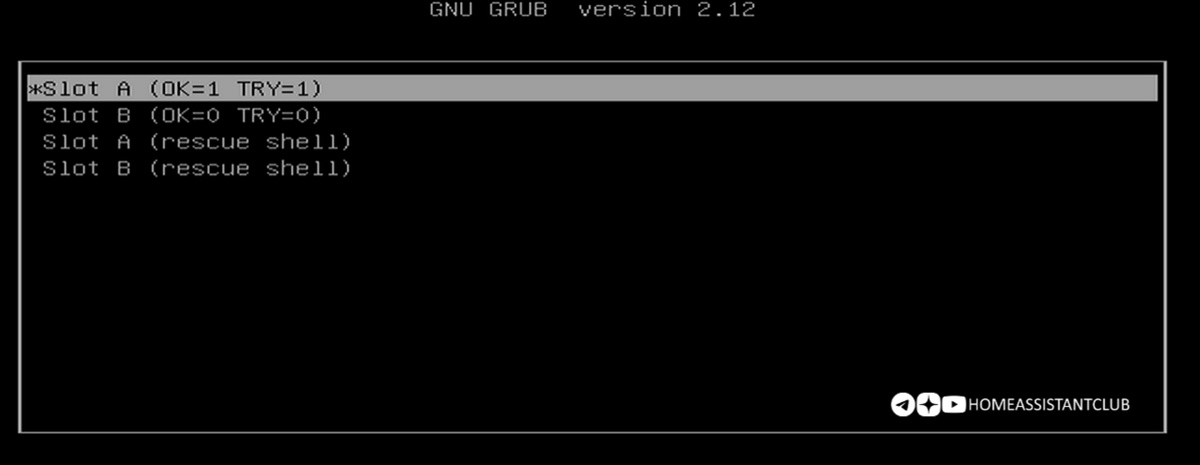
Установщик автоматически определит все доступные накопители в системе. Если компьютер оборудован только одним диском — установка начнется автоматически. При обнаружении нескольких дисков появится дополнительное меню выбора. Внимание: все существующие данные на выбранном накопителе будут полностью удалены! Процесс копирования системных файлов и начальной настройки займет от 5 до 15 минут в зависимости от скорости накопителя. На экране будет отображаться лог инициализации служб — это нормально. Не перезагружайте и не выключайте питание компьютера, даже если вам покажется, что процесс "завис". Система распаковывает образ, настраивает базу данных и запускает все необходимые сервисы.
После успешного завершения установки система уведомит вас соответствующим сообщением. Извлеките установочную флешку и выполните перезагрузку компьютера для первого запуска HAOS.
Шаг 4. Первый запуск и настройка
После перезагрузки на пк запустится Home Assistant OS . Вы увидите интерфейс командной строки с приглашением Ha > — это нормально. Система готова к работе, однако веб-интерфейс станет доступен после завершения фоновых процессов установки основных компонентов.
Не забываем соединить наш пк и роутер кабелем. Это необходимо, что бы роутер присвоил IP-адрес нашей новой системе. Он появится под строкой System information.
ВАЖНО! На мониторе вы увидите терминал с процессом загрузки. Через несколько минут система покажет IP-адрес, который она получила по DHCP. Запишите его.
В течение небольшого времени система автоматически загрузит и настроит Home Assistant, базу данных и сетевые службы. Для проверки готовности откройте браузер на любом устройстве в той же сети и перейдите по адресу http://IP-АДРЕС:8123 (ip-адрес присвоенный роутером). Не забываем в конце добавить порт 8123!
При возникновении проблем проверьте статус установки командами
ha core info
или
ha core logs
Когда веб-интерфейс станет доступен, мастер настройки предложит создать учетную запись, установить пароль и задать базовые параметры вашего умного дома.
Решение распространенных проблем
Даже при корректной установке могут возникнуть определенные сложности. Если система не загружается после установки, проверьте настройки BIOS — особенно параметры Secure Boot и приоритет загрузки. Проблемы с доступом к веб-интерфейсу часто связаны с сетевыми настройками — убедитесь, что оба устройства находятся в одной подсети.
Медленная работа интерфейса может быть вызвана недостаточными характеристиками оборудования или проблемами с сетью. В случае нестабильной работы попробуйте отключить неиспользуемые интеграции и проверьте журналы системы на наличие ошибок.
Завершение установки.
Поздравляем! Теперь у вас работает мощный, отзывчивый и надежный хаб для умного дома. Главные преимущества вашего нового решения:
- Надежность: Встроенный SSD-диск прослужит годы без сбоев, характерных для SD-карт.
- Скорость: Все операции, от открытия интерфейса до обновлений, будут занимать секунды.
- Мощь для роста: Вы можете добавить десятки и сотни устройств, а также запускать другие сервисы, не беспокоясь о производительности.
- Локальность. Мы теперь не зависим от сторонних облачных приложений и сервисов.
Установка Home Assistant OS открывает путь к созданию полноценной локальной системы умного дома. После завершения начальной настройки вы сможете добавлять устройства через интеграции, создавать сложные автоматизации и наслаждаться полным контролем над своей экосистемой умного дома. Главное преимущество такого подхода — независимость от производителей оборудования и облачных сервисов, что обеспечивает безопасность и надежность вашей системы.
Дальнейшие действия?
В следующих статьях Мы создадим умный дом в веб интерфейсе Home Assistant и произведём необходимые первоначальные настройки. Начнём с создания резервной копии, а так же настроим нашу систему на ежедневный/еженедельный бэкап.
Друзья, советуем к прочтению статью с инструкцией по установке Home Assistant OS с помощью загрузочной флешки Ubuntu.
Всем спасибо за внимание! Поддержите статью лаком и подписывайтесь на наш канал в Telegram.