Home Assistant можно установить несколькими способами, каждый из которых предназначен для разных сценариев использования. Основные методы установки включают:
- Home Assistant OS (автономная операционная система, рекомендуемый способ)
- Home Assistant Container (установка через Docker)
- Home Assistant Supervised (расширенная установка на Linux)
- Home Assistant Core (ручная установка в Python окружении).
В этом руководстве вы узнаете, как установить Home Assistant Operating System (HAOS) на основной SSD (или HDD) вашего компьютера, ноутбука или мини-пк, используя загрузочную USB-флешку с Ubuntu. Этот метод идеально подходит для выделенного ПК, который будет работать исключительно как домашний сервер автоматизации. К тому же, именно этот способ установки рекомендован создателями HA.
Введение
Home Assistant — это мощная платформа с открытым исходным кодом для автоматизации умного дома. Установка Home Assistant OS (HAOS) — это рекомендуемый способ для большинства пользователей, так как это готовая операционная система, которая включает в себя Home Assistant Core, Supervisor и поддерживает аддоны, что избавляет от необходимости многих ручных настроек.
Использование загрузочной флешки Ubuntu для установки — один из официально рекомендованных методов для установки HAOS на x86-64 оборудование (стандартные ПК с процессорами Intel или AMD).
Подготовка к установке
Необходимое оборудование:
- Компьютер (x86-64): пк или мини-ПК с 64-битным процессором, который будет являться выделенным сервером Home Assistant. Система должна поддерживать загрузку UEFI.
- Основной SSD или HDD: внутренний накопитель (S-ATA SSD, M.2 SSD, HDD), на который будет установлена HAOS. Все данные на нем будут удалены.
- USB-флешка: для создания установщика Ubuntu (не менее 8 ГБ).
- Доступный компьютер: для скачивания образов и записи на флешку.
- Ethernet-подключение: проводное сетевое подключение к интернету обязательно.
Программное обеспечение:
- Образ Ubuntu Desktop (ISO).
- BalenaEtcher или Rufus.
- Образ Home Assistant OS для Generic x86-64.
Настройка BIOS
Перед началом установки необходимо правильно настроить Bios вашего пк:
- Вход в BIOS: включите компьютер и сразу же несколько раз нажмите клавишу Del, F1, F2 или F10 (зависит от производителя материнской платы).
- Включение режима UEFI: найдите в настройках загрузки (Boot) опцию «Boot Mode» и убедитесь, что установлен режим UEFI, а не Legacy или CSM.
- Отключение Secure Boot: найдите опцию Secure Boot и переведите ее в состояние Disabled (Отключено).
- Сохранение и выход: сохраните изменения и выйдите из BIOS (обычно клавиша F10).
Шаг 1: Создание загрузочной USB-флешки с Ubuntu
С помощью BalenaEtcher
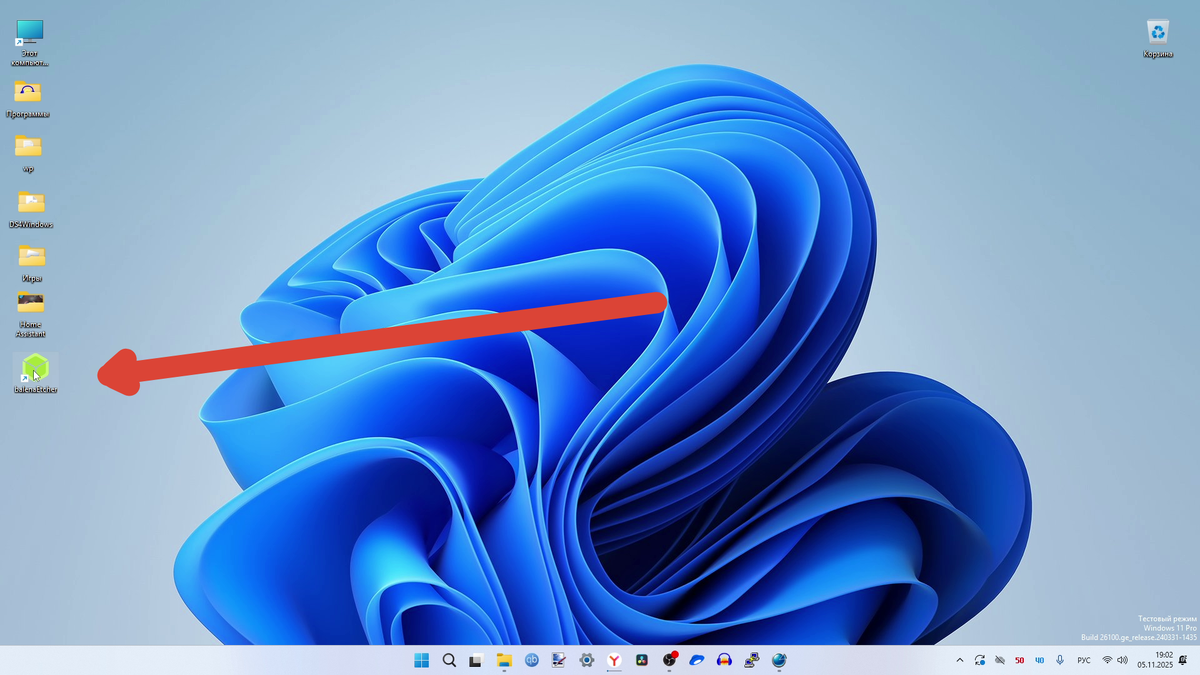
BalenaEtcher — это кроссплатформенная программа с простым интерфейсом, которая рекомендована как сообществом Ubuntu, так и разработчиками Home Assistant.
При медленной скорости загрузки - советую скачать официальный образ через торрент-клиент. Процесс скачивания пройдёт в разы быстрее.
- Подготовьте флешку — подключите ее к компьютеру. (Примечание: BalenaEtcher полностью очистит ее).
- Запустите BalenaEtcher и выполните 3 простых шага:
- Flash from file: укажите скачанный образ Ubuntu.
- Select target: выберите вашу USB-флешку.
- Flash!: запустите процесс записи.
- Дождитесь завершения процесса и извлеките флешку.
С помощью Rufus
Rufus — популярная утилита для Windows, которая также может создавать загрузочные носители.
- Скачайте и запустите Rufus.
- В разделе «Устройство» выберите вашу USB-флешку.
- Напротив «Метод загрузки» нажмите «ВЫБРАТЬ» и укажите скачанный образ Ubuntu.
- Важно: схема раздела должна быть установлена GPT, а целевая система — UEFI. Это соответствует требованиям HAOS.
- Нажмите «СТАРТ» и дождитесь окончания записи.
Шаг 2: Загрузка с USB-флешки и вход в Ubuntu
- Вставьте созданную загрузочную USB-флешку с Ubuntu в ПК, на который планируете установить HAOS.
- Включите компьютер и войдите в меню загрузки (Boot Menu). Обычно это клавиши F10, F11 или F12 (зависит от производителя).
- В появившемся меню выберите вашу USB-флешку в качестве загрузочного устройства.
- Когда запустится установщик Ubuntu, появится меню. Вам обязательно нужно выбрать опцию «Try Ubuntu» (Попробовать Ubuntu), а не «Install Ubuntu» (Установить Ubuntu). Это действие загрузит систему Ubuntu прямо с флешки, не затрагивая ваш основной диск.
- После загрузки рабочего стола Ubuntu убедитесь, что компьютер подключен к сети через Ethernet и имеет доступ в интернет.
Шаг 3: Скачивание и установка Home Assistant OS
Скачивание образа HAOS
- В запущенной Ubuntu откройте браузер Firefox.
- Перейдите на страницу загрузки образа Home Assistant OS для Generic x86-64. Актуальная ссылка всегда доступна в официальной документации Home Assistant.
- Скачайте файл образа (он будет иметь расширение .img.xz).
Установка на основной SSD с помощью утилиты «Диски»
Это ключевой этап, в ходе которого HAOS будет установлена на ваш внутренний SSD или HDD-накопитель.
- В левом нижнем углу экрана Ubuntu нажмите на значок «Показать приложения» (9 точек) и найдите утилиту Disks (на русском может называться «Диски»).
- Запустите ее. Внимание! Будьте крайне осторожны при выборе диска.
- В левой панели выберите ваш внутренний SSD-диск, на который вы хотите установить HAOS. Убедитесь, что выбрали правильный диск, так как все данные на нем будут безвозвратно удалены.
- На панели сверху нажмите на меню (три точки) и выберите пункт «Restore Disk Image…» (Восстановить образ диска).
- В открывшемся окне найдите и выберите скачанный образ HAOS (файл с расширением .img.xz).
- Нажмите «Start Restoring…» (Начать восстановление…) и подтвердите действие, нажав «Restore» (Восстановить).
- Начнется процесс записи образа на диск. Дождитесь его полного завершения. Это может занять несколько минут.
Важно: если появится ошибка «Error unmounting filesystem», скорее всего, вы пытаетесь записать образ HA на тот же диск, с которого запущена Ubuntu. Убедитесь, что вы загрузились с флешки и выбрали «Try Ubuntu», и что в утилите «Диски» выбран внутренний SSD, а не USB-флешка.
Шаг 4: Завершение установки и первый запуск
- После успешной записи образа закройте утилиту «Диски» и выключите компьютер.
- Обязательно извлеките загрузочную USB-флешку с Ubuntu.
- Включите компьютер. Он должен автоматически загрузиться с SSD, на который была залита Home Assistant OS. Начнется установка системы.
- Если на мониторе, подключенном к компьютеру, через некоторое время появляется приветственный баннер Home Assistant — установка прошла успешно.
- Теперь вы можете перейти к настройке. Откройте браузер на любом другом устройстве в вашей сети и перейдите по адресу http://homeassistant.local:8123. Если это не сработает, вам нужно узнать IP-адрес вашего сервера (самого пк, на который вы установили. HAOS, например http://192.168.1.69:8123) Home Assistant. Сделать это можно через панель управления вашим роутером — в списке подключенных устройств должно появиться устройство с именем homeassistant. Не забываем после IP-адреса указать :8123
Возможные проблемы и их устранение
- Компьютер не загружается с USB-флешки: Еще раз проверьте настройки BIOS (UEFI Boot Mode, отключен Secure Boot) и правильность создания загрузочного носителя.
- Ошибка при записи образа через Etcher: Попробуйте перезагрузить компьютер, использовать другой USB-порт или другую флешку.
- После установки система не загружается с SSD: Убедитесь, что вы извлекли USB-флешку. Если проблема остается, в BIOS может потребоваться вручную указать загрузочное устройство или добавить загрузочную запись UEFI.
Заключение
Вы успешно установили Home Assistant OS на отдельный ПК, используя загрузочную флешку Ubuntu. Этот метод обеспечивает стабильную работу системы, рекомендованную для большинства пользователей. Теперь вы можете приступить к настройке умного дома, устройств, автоматизации и изучению обширной экосистемы Home Assistant через панель управления в браузере.
Друзья, если возникают какие-либо вопросы, не стесняйтесь, пишите в комментариях. Будем решать проблемы вместе.
Присоединяйтесь в нашу группу в Telegram! А совсем скоро, будет открыт наш форум homeassistantclub.ru