Приветствую, дорогие читатели! Давайте начистоту: стандартные фильтры в Excel — это скучно и неудобно. Чтобы поменять условие, нужно каждый раз искать ту самую стрелочку, открывать меню, пролистывать список... А если таблица большая, это превращается в настоящий квест.
Что, если я скажу вам, что есть способ лучше? Способ, где фильтры всегда на виду, их можно раскрасить в свои цвета, и они наглядно показывают, какие данные вы смотрите. Знакомьтесь — Срезы (Slicer)! Это не просто фильтры, это элементы управления вашим отчетом.
И самое приятное — создать их проще простого. Всего 4 шага отделяют вас от профессионального дашборда.
Шаг 1: Создаем «умную» основу
Первым делом нужно сказать Excel: «Эти данные — не просто набор ячеек, это настоящая Таблица!». Это основа всего волшебства.
- Выделите вашу таблицу с данными.
- Нажмите волшебное сочетание Ctrl + T.
- Появится окошко. Просто убедитесь, что стоит галочка «Таблица с заголовками» и нажмите «ОК».
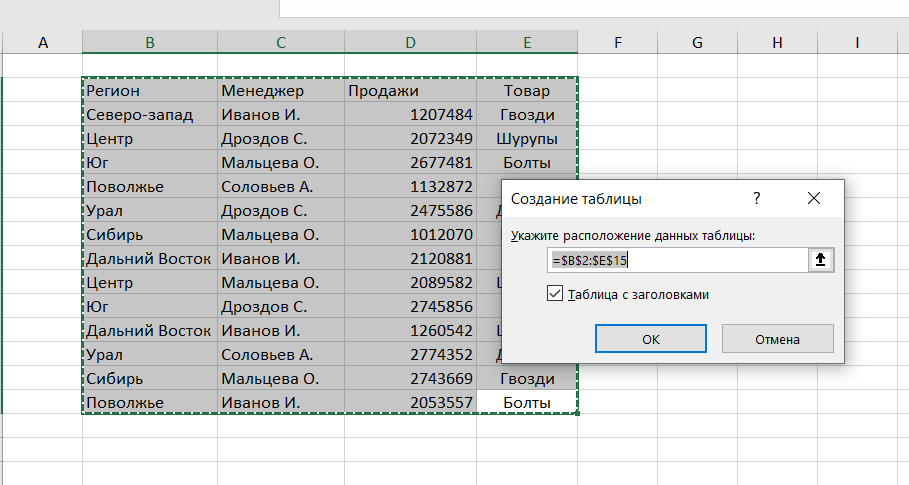
Готово! Ваши данные стали «умными». Теперь они умеют сами расширяться и с ними можно творить магию.
Шаг 2: Открываем волшебную дверцу
После создания таблицы в ленте Excel появляется особая вкладка — «Конструктор таблиц». Перейдите на нее. Именно здесь живут все самые крутые функции для работы с нашими «умными» данными.
Шаг 3: Добавляем визуальные фильтры — Срезы
Самое интересное! Найдите на ленте кнопку «Вставить срез» и смело нажимайте на нее.
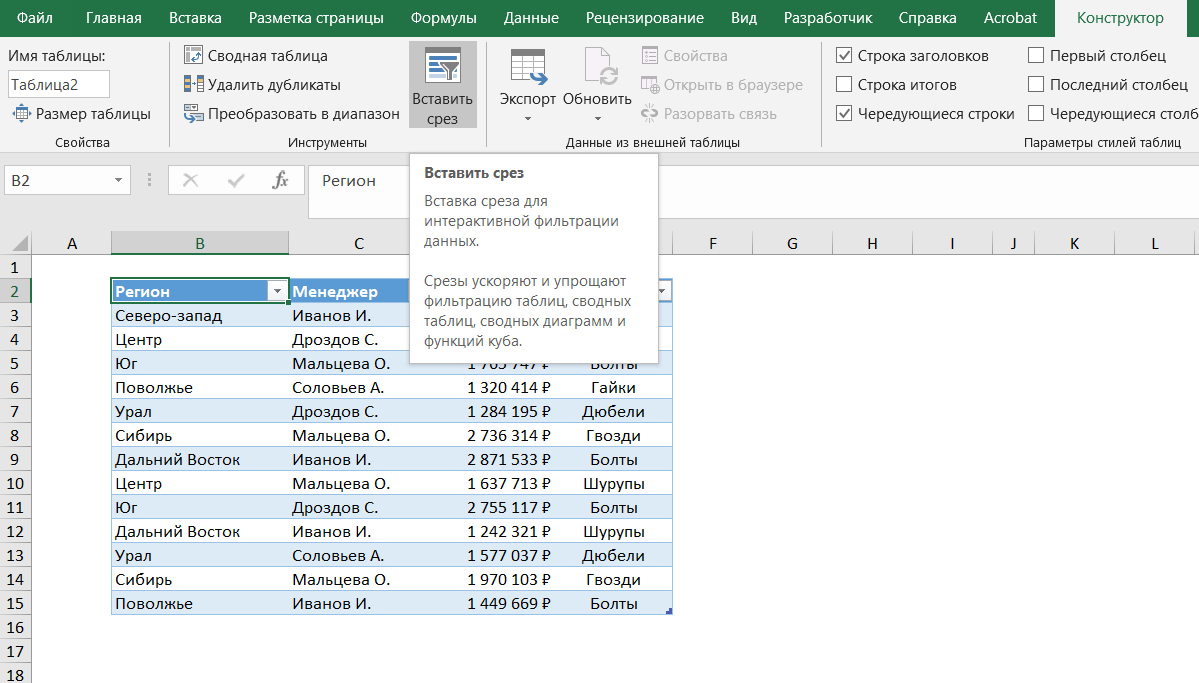
Откроется окошко со списком всех заголовков вашей таблицы («Регион», «Менеджер», «Товар»). Просто поставьте галочки напротив тех полей, по которым хотите фильтровать, и нажмите «ОК».
Шаг 4: Готово! Пользуемся с умом и стилем
На вашем листе появятся красивые плашки-срезы. Вы можете перемещать их, растягивать и менять их дизайн во вкладке «Параметры», которая появляется при выделении среза.
Как фильтровать?
- Чтобы выбрать один вариант: просто кликните на него.
- Чтобы выбрать несколько: зажмите Ctrl и кликайте по нужным значениям.
- Чтобы сбросить фильтр: нажмите на значок «Воронка с крестиком» в правом верхнем углу среза.
Вот и всё! Теперь ваша таблица моментально реагирует на клики по срезам. Это не только невероятно удобно, но и выглядит как дорогой аналитический инструмент.
Резюме:
- Ctrl + T — делаем данные «умными».
- Вкладка «Конструктор» — ищем возможности для красоты.
- «Вставить срез» — выбираем поля для фильтрации.
- Расставляем и настраиваем — пользуемся с удовольствием!
Этот метод избавит вас от лишних кликов и сделает работу с данными по-настоящему наглядной. Попробуйте — и вы уже не сможете работать со старыми стрелочками.
А вы уже пользовались срезами? Или, может, у вас есть свой любимый лайфхак для удобной фильтрации? Ждем ваши истории в комментариях!
Ставьте «палец вверх» и подписывайтесь на канал — впереди еще много трюков, которые сделают вашу работу в Excel быстрее и приятнее!