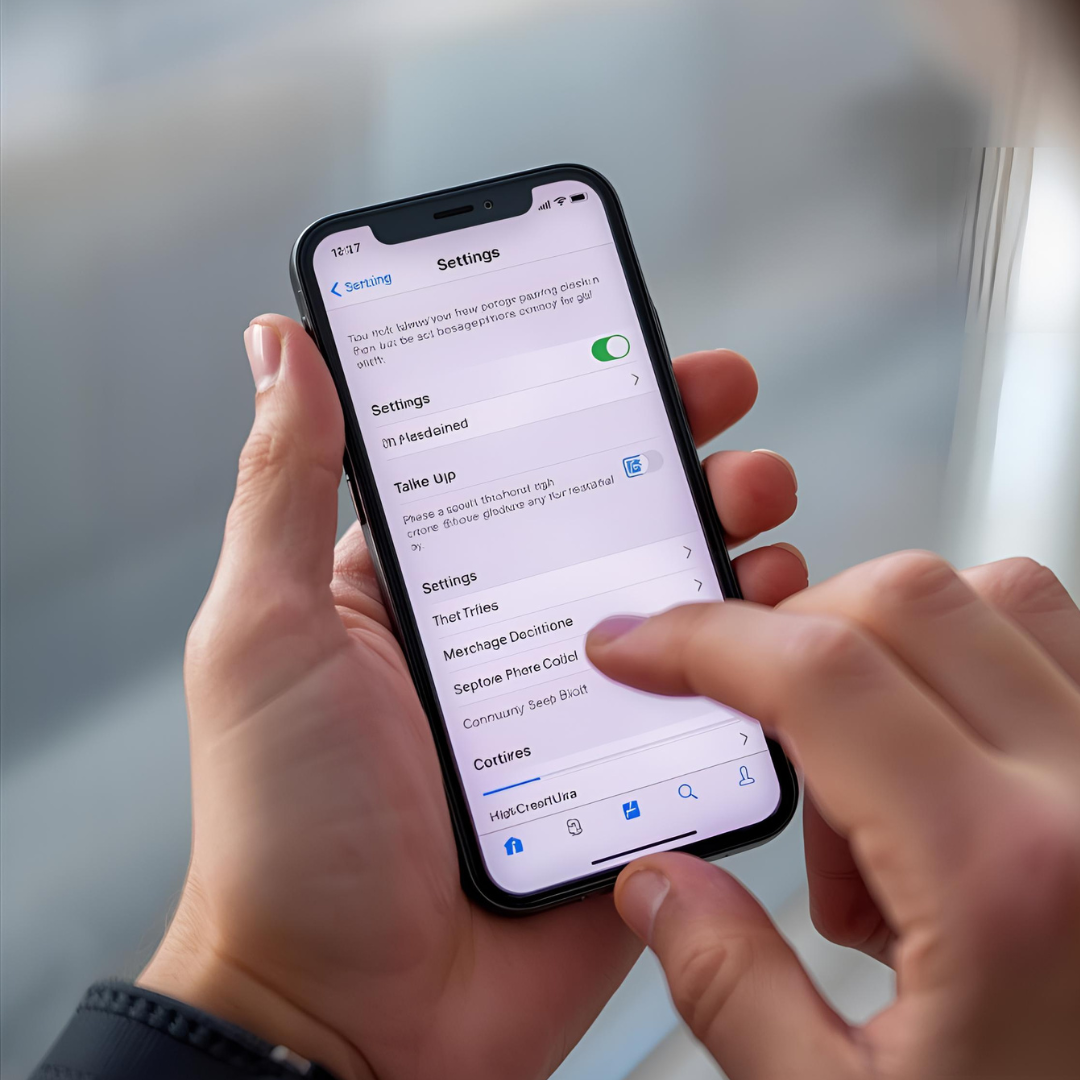
Покупаете новый iPhone с рук или б/у? Руки уже чешутся поскорее забрать заветный гаджет? Стоп! Остановитесь на 15 минут и проверьте его по этому чек-листу. Эти простые действия уберегут вас от покупки краденого телефона, «кирпича» или аппарата с скрытыми дефектами.
Запомните золотое правило: «Доверяй, но проверяй». Особенно на Авито и в прочих местах стихийной торговли.
Шаг 1. Проверка «цифрового паспорта»: а тот ли это Айфон?
Первым делом сверяем данные. Это основа основ.
- Номер модели и IMEI.
Где найти: Зайдите в Настройки → Основные → Об этом устройстве. Пролистайте вниз до надписи IMEI.
Что делать:
Сверьте IMEI на корпусе. На старых моделях он выгравирован на лотке для SIM-карты. На новых — на самой задней крышке. Цифры должны совпадать с теми, что в настройках.
Сверьте номер модели. Он тоже есть в Настройки → Основные → Об этом устройстве. Он должен соответствовать заявленному (например, iPhone 13 Pro, а не обычная 13-я).
Красный флаг: Если IMEI в настройках и на корпусе не совпадают, или в настройках вообще пусто — бегите. Это стопроцентно кривая сборка или краденый аппарат. - Проверка на сервисный статус.
Зачем: Apple может наложить ограничения на телефон, если его украли или потеряли. Такой iPhone превратится в «кирпич» после обновления или сброса.
Как проверить: Попросите продавца сделать скриншот из Настройки → Основные → Об этом устройстве. Найдите строчку «Ограничение сервисного обслуживания». Если там написано «Включено» — телефон заблокирован Apple. Покупка невозможна.
Шаг 2. Внешний осмотр: ищем подвох глазами и пальцами
Не стесняйтесь scrutinize устройство как заправский сыщик.
- Корпус и экран.
Осмотрите на предмет сколов, царапин и глубоких потертостей.
Проверьте, не отошел ли где-то корпус, нет ли щелей. Это может говорить о некачественном ремонте. - «Водяные индикаторы».
Где искать: Опустите лоток для SIM-карты (возьмите с собой скрепку!). Посветите в отверстие фонариком. Там есть маленький белый индикатор. Если он розовый или красный — телефон тонул. Продавец может врать, что «просто попал под дождь». - Все кнопки и разъемы.
Поочередно нажмите на кнопки громкости, беззвучного режима и включения. Они должны быть упругими и четко срабатывать.
Проверьте разъем Lightning: подключите свой кабель для зарядки. Он должен входить плотно, без люфтов.
Шаг 3. «Живые» тесты: включаем и проверяем все функции
Самое интересное. Не поленитесь проверить каждый пункт.
- Экран и тачскрин.
Включите телефон. Убедитесь, что нет мертвых пикселей (цветных точек). Для этого откройте белую картинку (например, в «Фото») и внимательно посмотрите на экран.
Зажмите пальцем иконку любого приложения и протащите ее по всему экрану, включая углы. Если иконка где-то «отлипает» или падает — с тачскрином проблемы. - Камеры и динамики.
Сделайте по несколько снимков на все камеры (основную, фронтальную, широкоугольную). Проверьте, нет ли на фото пятен, разводов (это может быть грязь внутри объектива).
Включите музыку на полную громкость. Послушайте, нет ли хрипов в динамиках.
Позвоните кому-нибудь и проверьте работу разговорного динамика и микрофона. - Датчики.
Датчик приближения: Позвоните на любой номер и поднесите руку к верхней части экрана (рядом с селф-камерой). Экран должен погаснуть.
Акселерометр и гироскоп: Откройте приложение «Компас» и покрутите телефон в руках. Он должен реагировать на движения. - Сканер лица Face ID или Touch ID.
Обязательно настройте и проверьте работу системы разблокировки. Если продавец говорит «он сам сбросится дома», — не верьте. Face ID/Touch ID должен настраиваться при вас и работать стабильно.
Шаг 4. Финальные штрихи
- Аккумулятор. Зайдите в Настройки → Аккумулятор → Состояние аккумулятора. Обратите внимание на «Максимальная емкость». Если она ниже 85% — батарея уже изношена и скоро потребует замены.
- iCloud и Activation Lock. Это критически важно! Перед покупкой продавец ОБЯЗАН выйти из своего Apple ID (Настройки → [его имя] → Выйти). Если он этого не сделал, и на экране настроек висит запрос чужого Apple ID — телефон привязан к аккаунту и бесполезен без пароля от него.
Краткая шпаргалка-напоминалка
✅ Сверь IMEI в настройках и на корпусе.
✅ Проверь сервисный статус (не «Включено» ли ограничение).
✅ Осмотри корпус и «водяные индикаторы».
✅ Протестируй экран, камеры, динамики, кнопки и датчики.
✅ Убедись, что Face ID/Touch ID работает.
✅ Проверь износ батареи.
✅ Добейся выхода продавца из iCloud!
Потраченные 15 минут на проверку сэкономят вам десятки тысяч рублей и нервы. Хороших и безопасных покупок!
А вы сталкивались с обманом при покупке техники? Делитесь своими историями в комментариях — ваш опыт поможет другим!