Знаете, что общего у вашего супер-быстрого NVMe SSD и черепахи в зимней спячке? Правильно — оба периодически впадают в "энергосберегающий режим" 😴 Только вот черепаха это делает осознанно, а ваш накопитель — благодаря "заботливым" настройкам Windows, которые превращают молниеносный диск в тормозное устройство с задержками и микрофризами.
Сегодня разберем две технологии управления питанием, которые Microsoft активировала "для вашего же блага": ALPM (Aggressive Link Power Management) и Link State Power Management. Спойлер: если вы не работаете от батарейки ноутбука в пустыне Сахара, эти настройки вам точно не нужны 😏
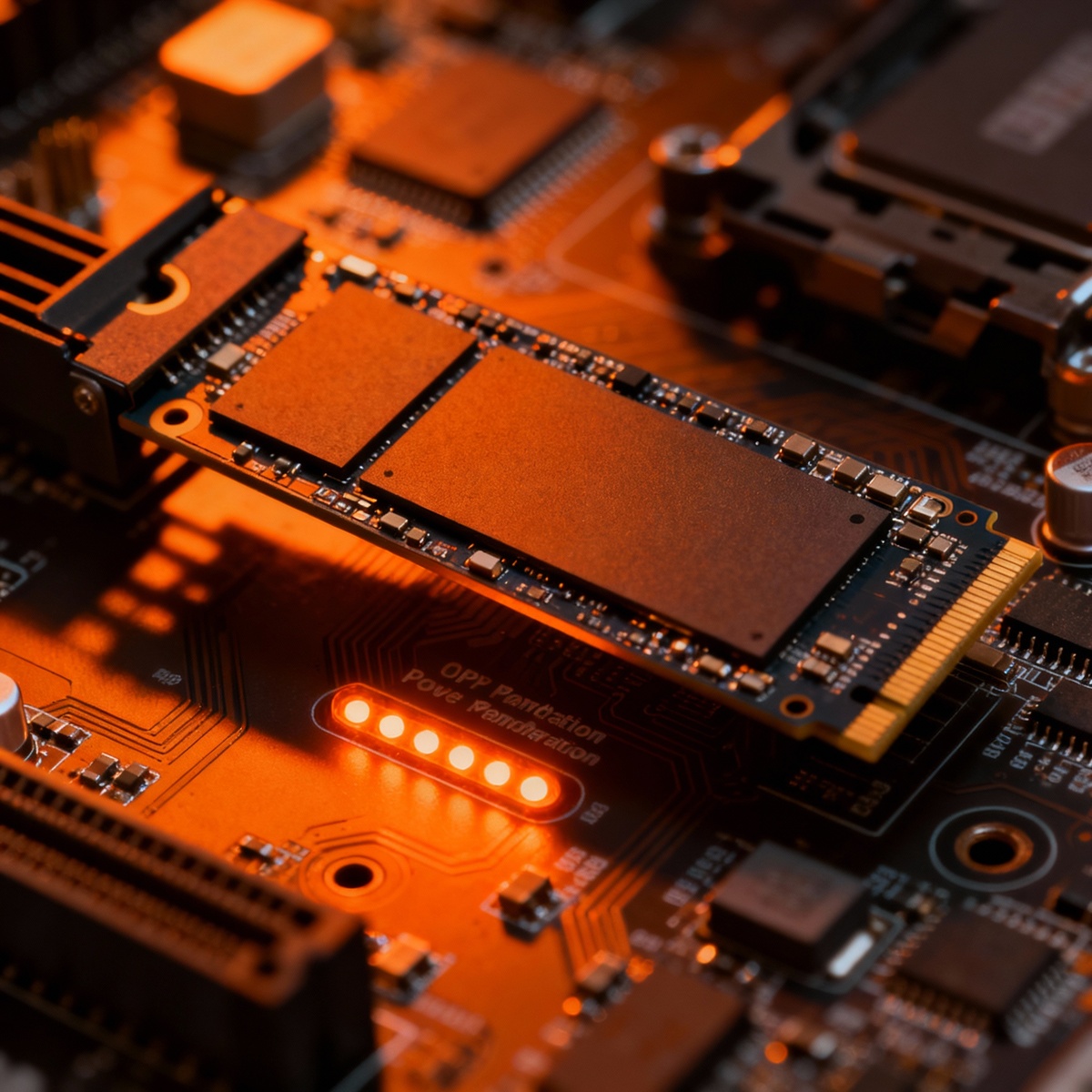
Что такое ALPM и почему он — ваш враг номер один
ALPM (Aggressive Link Power Management) — это протокол управления питанием SATA-интерфейса, который переводит связь между SSD и материнской платой в режим пониженного энергопотребления. Звучит неплохо? А вот и нет! ⚠️
Когда ALPM активен, контроллер периодически "усыпляет" линию передачи данных, чтобы сэкономить несчастные милливатты энергии. Проблема в том, что пробуждение этой линии занимает драгоценные миллисекунды, что приводит к:
- Микрозадержкам при обращении к диску (от 5 до 50 мс)
- Подвисаниям системы при открытии файлов
- Непредсказуемым фризам в играх и приложениях
- Ухудшению общей отзывчивости системы
- Снижению производительности в бенчмарках до 30%
Три режима ALPM — от плохого к худшему
Технология ALPM имеет несколько режимов работы, каждый из которых по-своему портит вам жизнь:
HIPM (Host Initiated Power Management) — управление со стороны хоста (материнской платы). Система сама решает, когда пора "усыпить" диск. Наименее агрессивный режим, но все равно вносит задержки.
DIPM (Device Initiated Power Management) — управление со стороны накопителя. SSD сам решает уйти в спячку. Средний уровень проблем, но производители дисков часто слишком оптимистично настраивают таймауты.
DEVSLP (Device Sleep) — самый глубокий режим сна для устройства. Диск практически полностью отключается, экономя максимум энергии и создавая максимум проблем с задержками пробуждения (до 100 мс!).
Link State Power Management — младший брат-вредитель
Link State Power Management (LSPM) работает на уровне PCIe-шины для NVMe накопителей. Это современный протокол для современных дисков, но проблемы у него те же самые — агрессивное энергосбережение в ущерб производительности.
LSPM использует состояния питания PCIe (L0, L0s, L1, L2):
- L0 — полная производительность, нормальная работа
- L0s — быстрое частичное отключение (восстановление за микросекунды)
- L1 — глубокий сон линии (восстановление за миллисекунды)
- L2 — практически полное отключение питания
Windows обожает переводить NVMe в состояния L1 и L2 при малейшем простое, что создает те же микрофризы, что и ALPM для SATA-дисков 🤦♂️
Секрет производителей: почему они молчат об этой проблеме
Знаете почему производители ноутбуков и материнских плат не кричат о проблемах ALPM/LSPM? Потому что им нужны красивые цифры в тестах автономности! Сэкономленные 200-300 мВт на SSD дают лишние 15-20 минут работы от батареи в маркетинговых материалах. А то, что система тормозит? Ну, пользователь подумает, что это Windows виноват 😏
Интересный факт: Некоторые профессиональные рабочие станции (Dell Precision, HP Z-series) поставляются с отключенными ALPM по умолчанию. Производители прекрасно знают о проблеме!
⚠️ КРИТИЧЕСКОЕ ПРЕДУПРЕЖДЕНИЕ О РИСКАХ
Прежде чем начать копаться в настройках, примите к сведению:
Для ноутбуков: Отключение ALPM и LSPM сократит время автономной работы на 5-15% в зависимости от модели. Если вы часто работаете от батареи — дважды подумайте!
Для настольных ПК: Незначительное увеличение энергопотребления (1-3 Вт в простое). Для большинства пользователей это несущественно.
Гарантия: Изменение этих настроек не влияет на гарантию, но некорректная конфигурация может привести к нестабильности системы.
Совместимость: Некоторые старые SSD (выпуска до 2015 года) могут некорректно работать с полностью отключенным управлением питанием.
Диагностика: определяем виновника тормозов
Перед тем как что-то менять, нужно убедиться, что проблема действительно в управлении питанием. Вот признаки активного ALPM/LSPM:
- Задержка при первом обращении к диску после простоя — открываете файл через 5-10 секунд после последней операции, и система "думает" 100-500 мс
- Микрофризы в играх при загрузке текстур — FPS проседает на доли секунды при подгрузке контента
- Подвисания браузера при открытии новых вкладок — если в кэше нужно что-то подгрузить с диска
- Странная "задумчивость" системы в случайные моменты — даже при низкой загрузке CPU/RAM
🔖Дорогие гости и подписчики канала. Если наши материалы приносят вам пользу, вы всегда можете поддержать команду символическим переводом. Любая помощь мотивирует писать для Вас больше полезного и качественного контента безо всяких подписок.🙏🤝🙏🤝🙏

💰ПОДДЕРЖАТЬ КАНАЛ МОЖНО ТУТ ( ОТ 50 РУБЛЕЙ )💰
Или сделать любой перевод по QR-коду через СБП. Быстро, безопасно и без комиссии.(Александр Г.)
С уважением, Команда "Т.Е.Х.Н.О Windows & Linux".
Проверяем текущие настройки
Откройте PowerShell от администратора и выполните команду:
powercfg /qh
Ищите раздел "Параметры жесткого диска" и значения AHCI Link Power Management. Если там стоит что-то кроме "Active" или "Maximum Performance" — поздравляю, вы нашли проблему! 🎯
Для более детальной информации используйте:
powercfg /energy /duration 60
Система создаст HTML-отчет с подробным анализом энергопотребления.
Метод 1: Отключение через схемы электропитания Windows
Самый простой и безопасный способ — использовать встроенные возможности Windows. Правда, Microsoft любит прятать важные настройки 😤
Шаг 1: Открываем скрытые параметры питания
Запустите командную строку от администратора и выполните:
powercfg -attributes SUB_DISK 0b2d69d7-a2a1-449c-9680-f91c70521c60 -ATTRIB_HIDE
Эта команда разблокирует скрытый параметр "AHCI Link Power Management".
Шаг 2: Настраиваем схему электропитания
- Откройте Панель управления → Электропитание
- Выберите вашу текущую схему (обычно "Сбалансированная")
- Нажмите "Настройка схемы электропитания"
- Кликните "Изменить дополнительные параметры питания"
- Найдите раздел "Жесткий диск"
- Разверните "AHCI Link Power Management"
- Установите значение "Active" для обоих пунктов (от сети и от батареи)
Лайфхак: Если параметр "AHCI Link Power Management" не появился после команды, перезагрузите систему — Windows иногда подтормаживает с обновлением интерфейса 🙄
Шаг 3: Отключаем Link State Power Management для NVMe
Для NVMe-дисков дополнительно выполните:
powercfg -attributes SUB_DISK dab60367-53fe-4fbc-825e-521d069d2456 -ATTRIB_HIDE
Затем в том же окне параметров питания найдите "Primary NVMe Idle Timeout" и "Secondary NVMe Idle Timeout" — установите оба значения в 0 (отключено).
Метод 2: Редактирование реестра для тонкой настройки
Для тех, кто любит копаться глубже, есть способ через реестр. Это дает больше контроля, но требует внимательности ⚠️
Создаем резервную копию
ОБЯЗАТЕЛЬНО перед внесением изменений:
reg export HKLM\SYSTEM\CurrentControlSet\Control\Power C:\power_backup.reg
Отключаем ALPM глобально
Откройте редактор реестра (Win+R → regedit) и перейдите:
HKEY_LOCAL_MACHINE\SYSTEM\CurrentControlSet\Control\Power\PowerSettings\0012ee47-9041-4b5d-9b77-535fba8b1442\0b2d69d7-a2a1-449c-9680-f91c70521c60
Измените параметр "Attributes" с 1 на 2.
Затем перейдите:
HKEY_LOCAL_MACHINE\SYSTEM\CurrentControlSet\Control\Power\PowerSettings\0012ee47-9041-4b5d-9b77-535fba8b1442\dab60367-53fe-4fbc-825e-521d069d2456
И снова измените "Attributes" на 2.
Секрет: Значение "2" делает параметр видимым в интерфейсе, а "1" — скрывает. Microsoft явно не хочет, чтобы пользователи лезли в эти настройки 😏
Принудительное отключение на уровне драйвера
Для максимального эффекта создайте параметр типа DWORD:
HKEY_LOCAL_MACHINE\SYSTEM\CurrentControlSet\Services\storahci\Parameters\Device
Имя: EnableALPM
Значение: 0
Это полностью отключает ALPM на уровне драйвера AHCI.
Метод 3: Настройка через BIOS/UEFI (самый надежный)
Многие современные материнские платы позволяют управлять ALPM на аппаратном уровне. Это самый надежный метод, так как настройки применяются до загрузки операционной системы.
Где искать настройки
В BIOS ищите разделы (названия варьируются у разных производителей):
ASUS: Advanced → SATA Configuration → SATA Mode → Aggressive LPM Support (установите Disabled)
MSI: Settings → Advanced → Integrated Peripherals → SATA Link Power Management (установите Disabled)
Gigabyte: Chipset → SATA Configuration → Aggressive LPM Support (установите Disabled)
AsRock: Advanced → Storage Configuration → Aggressive LPM (установите Disabled)
Для NVMe: Ищите PCIe Link State Power Management или ASPM (Active State Power Management) — устанавливайте в Disabled или L0 Only.
Важно: Не все BIOS имеют эти опции! Бюджетные материнские платы часто урезаны в настройках 🤷♂️
Метод 4: Продвинутые техники для параноиков
Если вы хотите выжать абсолютный максимум и у вас руки растут откуда надо, есть еще пара хардкорных методов.
Модификация прошивки SSD (ЭКСТРЕМАЛЬНО опасно!)
Некоторые SSD позволяют изменить параметры ALPM в самой прошивке накопителя. Это требует специализированного софта от производителя и КРАЙНЕ рискованно — неправильная прошивка может превратить диск в кирпич 🧱
НЕ РЕКОМЕНДУЕТСЯ для обычных пользователей!
Использование драйверов сторонних разработчиков
Существуют альтернативные AHCI/NVMe драйвера (например, Intel RST), которые дают больше контроля над параметрами питания. Однако они могут вносить свои проблемы совместимости.
Создание кастомной схемы питания через PowerShell
Для профессионалов — создание собственной схемы с идеальными параметрами:
$guid = powercfg -duplicatescheme 8c5e7fda-e8bf-4a96-9a85-a6e23a8c635c
powercfg /setacvalueindex $guid SUB_DISK DISKIDLE 0
powercfg /setdcvalueindex $guid SUB_DISK DISKIDLE 0
powercfg /setacvalueindex $guid SUB_DISK 0b2d69d7-a2a1-449c-9680-f91c70521c60 0
powercfg /setdcvalueindex $guid SUB_DISK 0b2d69d7-a2a1-449c-9680-f91c70521c60 0
powercfg /setactive $guid
Это создаст копию схемы "Высокая производительность" с отключенным управлением питанием дисков.
Секреты и лайфхаки от профи 🎓
Лайфхак 1: Выборочное отключение для конкретных дисков
Если у вас несколько SSD и один используется для кэша/временных файлов, можно оставить на нем энергосбережение. В Device Manager найдите диск, Properties → Policies → снимите галочку "Enable link power state management".
Лайфхак 2: Мониторинг состояний питания в реальном времени
Используйте утилиту CrystalDiskInfo — она показывает текущее состояние питания SSD в реальном времени. Проверьте графу "Power On Count" до и после отключения ALPM.
Лайфхак 3: Профили для разных сценариев
Создайте две схемы электропитания: одну с отключенным ALPM для игр/работы, вторую с включенным для мобильного использования. Переключайтесь горячими клавишами через PowerToys.
Секрет 4: Комбинация с отключением индексирования
Для максимальной отзывчивости отключите Windows Search индексирование для SSD — это уберет случайные обращения к диску в фоне, снизив эффект от ALPM.
Секрет 5: Проверка результата через LatencyMon
Запустите LatencyMon до и после отключения управления питанием. Смотрите на "Highest measured interrupt to process latency" — значения должны снизиться на 20-40%.
Мифы и заблуждения об управлении питанием SSD
Миф 1: "ALPM продлевает жизнь SSD, снижая износ"
Правда: SSD изнашиваются от записи, а не от чтения. ALPM никак не влияет на количество циклов перезаписи.
Миф 2: "Отключение ALPM приведет к перегреву диска"
Правда: Современные SSD в активном состоянии греются на 2-3°C больше, что несущественно для их работы.
Миф 3: "Производители не зря включили ALPM по умолчанию"
Правда: Производители оптимизируют под лабораторные тесты автономности, а не под реальный комфорт пользователя 😤
Миф 4: "Это только для старых дисков актуально"
Правда: Даже новейшие NVMe Gen4 страдают от агрессивного LSPM в Windows 11.
Проверка результатов: до и после
После отключения ALPM/LSPM обязательно проверьте эффект. Вот на что обращать внимание:
Бенчмарки производительности
Используйте CrystalDiskMark и запустите тесты до и после. Обратите внимание на:
- Random 4K Q1T1 — должен вырасти на 10-30%
- Access Time — должно снизиться на 20-50%
Субъективная оценка
Попробуйте:
- Открыть браузер с десятком вкладок
- Запустить большую игру
- Открыть тяжелый проект в IDE
- Просто попользоваться системой
Микрофризы должны исчезнуть или значительно уменьшиться 🚀
Мониторинг энергопотребления
Для ноутбуков проверьте реальное влияние на автономность:
- BatteryInfoView покажет точное потребление
- Обычно разница составляет 200-400 мВт
Возможные проблемы и их решение
Проблема: После изменений система не загружается
Решение: Загрузитесь с установочного носителя Windows, откройте командную строку и импортируйте резервную копию реестра:
reg import C:\power_backup.reg
Проблема: SSD пропал из системы
Решение: Зайдите в BIOS, переключите SATA Mode в IDE/Compatibility, загрузитесь, верните обратно в AHCI.
Проблема: Настройки сбрасываются после обновления Windows
Решение: Создайте .bat файл с командами настройки и добавьте в автозагрузку через Task Scheduler с правами администратора.
Проблема: Диск стал сильнее греться
Решение: Проверьте вентиляцию корпуса. Если температура превышает 70°C в нагрузке — добавьте радиатор или верните частичное энергосбережение.
Альтернативные подходы для разных сценариев
Для геймеров
Отключайте ALPM полностью — задержки в играх критичны для опыта. Разница в 5-10 мс при подгрузке текстур заметна.
Для разработчиков
Отключайте для системного диска, но можно оставить для дисков с исходным кодом, которые редко используются.
Для создателей контента
Отключайте для рабочих дисков с проектами, оставляйте для архивных хранилищ.
Для владельцев ноутбуков
Создайте два профиля: Performance (ALPM off) для работы от сети, Balanced (ALPM on) для автономной работы.
Интересные факты об управлении питанием накопителей 🤓
Факт 1: Первая версия ALPM появилась в спецификации SATA 3.0 в 2009 году, но массово начала использоваться только с Windows 8.
Факт 2: Apple в MacBook полностью контролирует APST (Autonomous Power State Transition) на уровне NVMe — именно поэтому MacOS редко страдает от подобных проблем.
Факт 3: Некоторые серверные SSD (Intel DC S3700, Samsung PM983) вообще не поддерживают ALPM — производители понимают приоритет производительности.
Факт 4: В Linux управление ALPM реализовано намного гибче — можно настроить разные режимы для каждого диска через /sys/class/scsi_host/.
Факт 5: Windows 11 22H2 ввела новый алгоритм LSPM, который должен был "умнее" определять простой — на практике стало только хуже 😅
FAQ — Частые вопросы и ответы
Вот и всё, друзья! 🎉 Теперь ваш SSD будет работать на полную мощность без искусственных тормозов от "заботливой" Windows. Помните: компьютер должен работать на вас, а не вы подстраиваться под чьи-то маркетинговые цифры автономности.
Если материал был полезен — подписывайтесь на канал T.E.X.H.O Windows & Linux! Здесь вы найдете еще больше глубоких технических гайдов, секретов оптимизации и честных обзоров без воды. Жмите на колокольчик, чтобы не пропустить новые материалы! 🔔
Остались вопросы? Пишите в комментариях — разберем вместе! 💪
#ALPM #LinkStatePowerManagement #SSD #NVMe #Windows10 #Windows11 #оптимизация #производительность #настройкаWindows #системноеадминистрирование #SATA #PCIe #управлениепитанием #тонкаянастройка #ускорениеSSD #отключениеALPM #LSPM #микрофризы #задержкиSSD #энергосбережение #производительностьПК #настройкаBIOS #твикиWindows #ITспециалист #сисадмин #компьютернаяграмотность #техподдержка #WindowsTweaks #оптимизацияWindows #ускорениеWindows #профессиональныенастройки