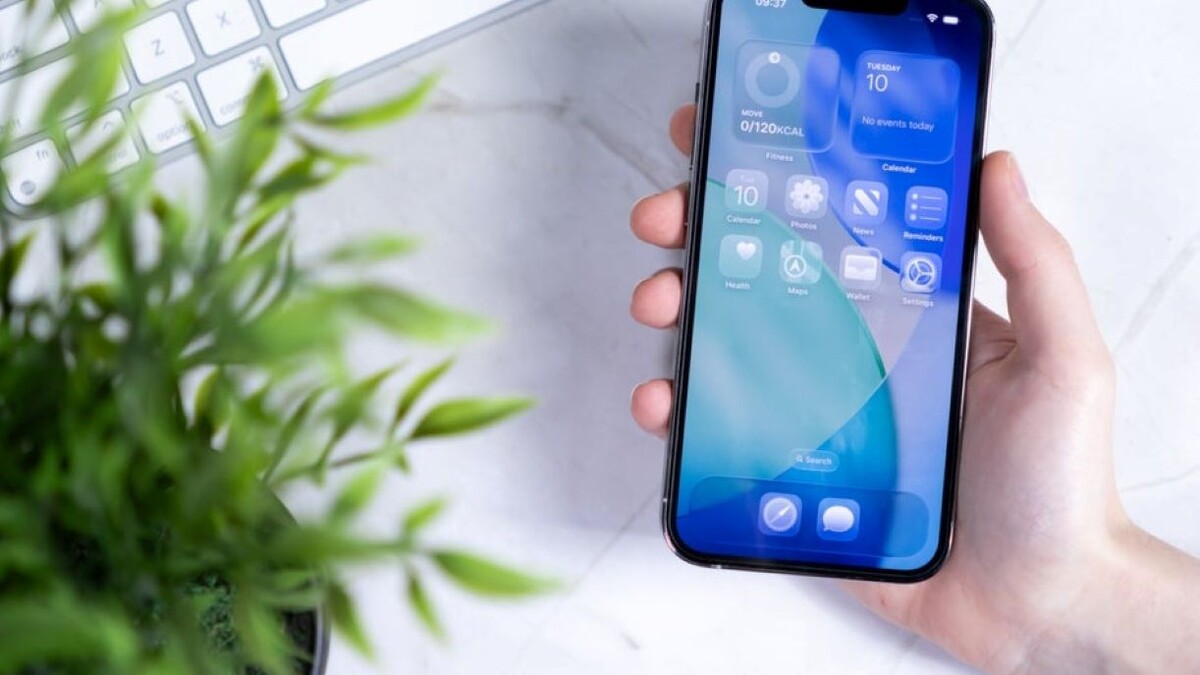
Для Apple дизайн и удобство использования — важнейшие характеристики iPhone. Однако есть множество функций, которые вы не замечаете с первого, а иногда и со второго взгляда. Многие из них упрощают повседневную жизнь или даже заменяют дорогостоящие приложения или устройства.
Прежде чем начать, ещё одно замечание: для некоторых функций требуется текущая операционная система. Если что-то из этого списка не работает, может помочь обновление iOS до последней версии. Если обновление не происходит автоматически, вы можете обновить устройство в разделе «Основные» настроек, а затем «Обновление ПО».
Скрытая кнопка iPhone на задней панели
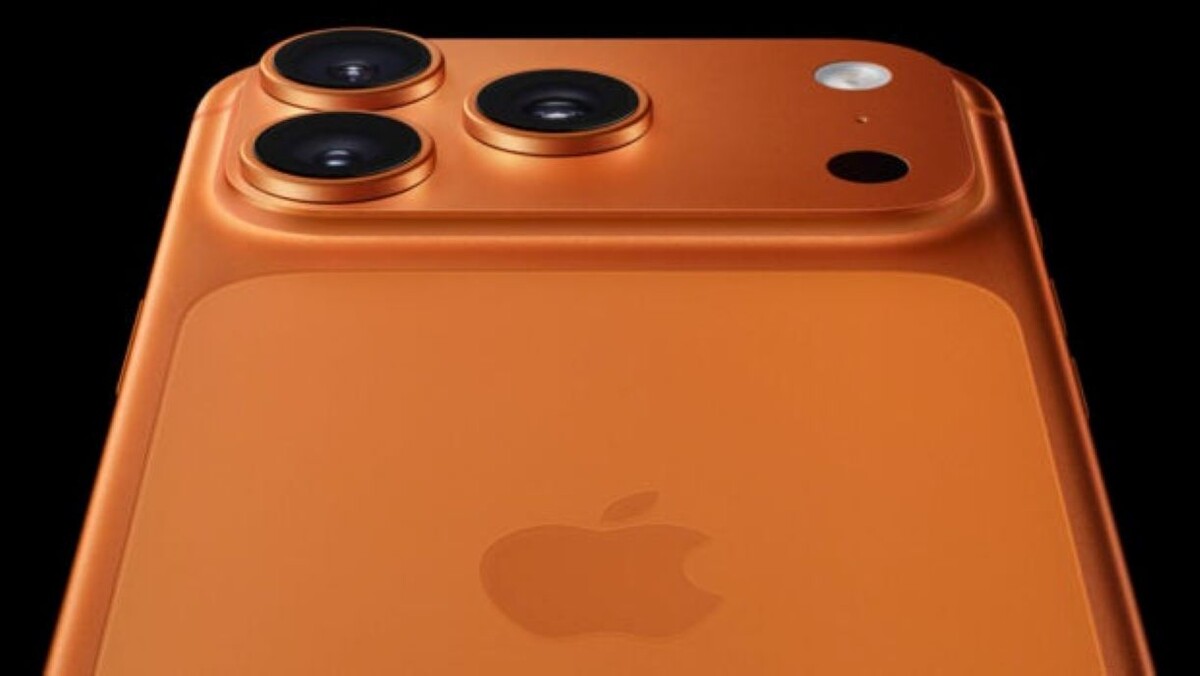
Функция обратного нажатия, изначально задуманная как функция универсального доступа, — самый универсальный совет в этом списке. Если слегка дважды или трижды коснуться задней панели iPhone, будет выполнено предустановленное действие, например, сделать снимок экрана, открыть Пункт управления или запустить Siri. Эту функцию можно найти в разделе «Настройки» > «Универсальный доступ» > «Касание». В меню можно выбрать различные функции для двойного и тройного касания.
Совет: поскольку там также доступны предустановленные сочетания клавиш из одноименного приложения Apple, спектр возможных действий значительно расширяется.
Быстрый возврат назад
Например, если вы искали что-то в приложении «Файлы», в зависимости от количества подпапок вам может потребоваться часто нажимать кнопку «Назад», чтобы вернуться к началу. Гораздо быстрее удерживать кнопку одну или две секунды. Таким образом, в меню отображается обзор родительских папок. Этот трюк также работает практически во всех других приложениях, таких как «Почта» или «Настройки».
Поиск фотографий по тексту
Искусственный интеллект теперь доступен и на iPhone. Но ещё до появления Apple Intelligence в Галерее была очень умная функция. iPhone анализирует сделанные фотографии и распознаёт на них определённые объекты. Например, если вы ищете фотографии собаки, просто откройте приложение «Фото» и нажмите «Поиск» в правом нижнем углу. Затем введите поисковый запрос «собака» — и iPhone выдаст все изображения, на которых, по его мнению, он распознаёт собаку.
Это решение также работает с людьми, местами, временем, датами и даже едой. Цвета тоже не проблема. Кстати, Apple обещает, что распознавание изображений происходит только локально на вашем iPhone и никогда не покидает устройство.
Поиск по вкладкам Safari
Safari на iPhone теперь настолько мощный, что даже несколько сотен открытых вкладок не выведут приложение из строя. В повседневной жизни это может вызывать путаницу, особенно когда вы ищете нужную вкладку. Решение: нажмите на обзор вкладок в правом нижнем углу Safari. Вверху появится поле поиска, которое ищет в заголовках вкладок и URL-адресах введенные запросы и отображает соответствующие результаты.
Сохранение сайта в формате PDF
Вы, вероятно, знаете, что можно печатать сайты с iPhone (при наличии подходящего Wi-Fi-принтера). Но в меню «Печать» Apple также скрывает возможность не печатать выбранный вами сайт, а сохранить его или отправить по электронной почте в формате PDF. Однако, если вы ищете кнопку или пункт меню «Создать PDF», ваши поиски напрасны. Путь к PDF-файлу следующий: откройте Safari > нажмите «Поделиться» > «Печать». В этом окне вам нужно выполнить жест масштабирования двумя пальцами. PDF-файл готов.
Кстати, это работает и в других браузерных приложениях, если они установлены на вашем iPhone.
Сканирование документов
Этот трюк также касается PDF-файлов, которые многим могут заменить сканер. Предположим, налоговая служба запрашивает квитанции для налоговой декларации. Чтобы отправить их в электронном виде в формате PDF, достаточно текущей модели iPhone. Просто откройте приложение «Файлы» и нажмите на три точки в правом верхнем углу выбранной папки. Теперь выберите пункт меню «Сканировать документ», и iPhone активирует камеру. Совместите его с документом и нажмите кнопку спуска затвора. Затем вы можете обрезать документ, настроить цвет или повернуть его. При желании можно добавить дополнительные страницы. Если затем нажать кнопку «Сохранить» в правом нижнем углу, iPhone сохранит документ в приложении «Файлы».
Калькулятор с профессиональными функциями
В обычном режиме калькулятор выполняет базовые арифметические и процентные вычисления. Однако, что делать, если вам нужно извлечь квадратный корень? Просто поверните iPhone на 90 градусов. Приложение сразу же отобразит множество дополнительных кнопок. Гениально, правда?
Запуск жестов с помощью голосовых команд
Ваш iPhone практически полностью управляется голосовыми командами. Эта функция универсального доступа также может использоваться для упрощения определённых движений и ввода данных, поскольку вам просто нужно произнести соответствующее командное слово. Представьте, что вам часто нужно подписывать цифровые файлы. Вместо того, чтобы каждый раз проводить пальцем для подписи, вы можете просто подписать его на iPhone.
Для этого откройте «Настройки» и найдите «Голосовое управление» в разделе «Универсальный доступ». После включения функции с помощью ползунка перейдите в раздел «Команды» и создайте там новую команду.
QR-коды без приложения
После непродолжительного ажиотажа QR-коды считались устаревшими. Но пандемия спровоцировала возрождение этих квадратных кодов. Преимущество iOS в том, что для сканирования такого кода больше не нужно отдельное приложение, поскольку Apple интегрировала эту функцию в приложение «Камера». Если устройство обнаружит QR-код в видоискателе, на экране появится небольшое уведомление. Например, нажатие на него откроет сайт, содержащийся в коде.
Если QR-код хранится на вашем iPhone, его сканирование может показаться на первый взгляд сложным. Но для решения этой проблемы вам не нужно второе устройство. Вместо этого приложение «Камера» предлагает возможность сканировать QR-коды, сохраненные в виде скриншотов на вашем смартфоне Apple, с помощью функции «Живой текст» в правом нижнем углу.
Экономьте память, выгружая приложения
Хранилище часто является ценным ресурсом iPhone. Если у вас регулярно возникают проблемы с ним, обратите внимание на функцию «Сгрузить приложения». Она находится в разделе «Настройки» > «Основные» > «Хранилище iPhone». Если эта функция включена, iPhone автоматически выгружает приложения при недостатке места. Что происходит? Приложения, которыми вы редко пользуетесь, по-прежнему будут отображаться на главном экране, но будут удалены в фоновом режиме. Это влияет только на данные самих приложений, а не на ваши пользовательские данные. Если вы захотите снова использовать приложение, iPhone автоматически загрузит и установит его. Все настройки будут такими же, как и при выходе из приложения.
Встряхивание для отмены
Если вы набираете на iPhone длинный текст и хотите удалить всё, вам не нужно использовать клавишу Delete. Более того, вы можете одним движением руки удалить целые абзацы. Эта функция называется «Встряхивание для отмены» и активируется в настройках iPhone. Найдите пункт меню «Нажатие» и активируйте ползунок «Встряхнуть для отмены».
После включения этой функции вы можете просто встряхнуть iPhone, чтобы удалить последнее предложение или целые отрывки. Удаляемый фрагмент зависит от скорости набора текста. Если вы быстро набираете несколько предложений подряд, они будут распознаны как одно предложение и удалены. Если вы не торопитесь, будет удалено только последнее предложение. Повторное встряхивание iPhone позволит восстановить текст, если вы передумаете.
Одновременная фото- и видеосъемка
Благодаря мощной камере iPhone можно идеально запечатлеть прекрасные моменты. Однако в пылу съёмки сложно выбрать между видео и фотографированием. К счастью, вам не нужно гадать, какая функция лучше всего подходит для вашего объекта. iPhone предлагает одновременную запись видео и изображений.
Просто надо начать запись видео. Внизу рядом с кнопкой остановки появится белая кнопка. Нажатие этой кнопки заставит ваш iPhone сделать снимок. Если вы затем остановите запись видео, видео и все отснятые изображения будут добавлены в вашу галерею.
Установите таймер сна для всех стриминговых сервисов
Если вы часто слушаете подкасты, аудиокниги или тихую музыку, чтобы заснуть, эта функция iPhone будет вам полезна. Вы можете установить таймер сна для каждого стримингового сервиса с помощью приложения «Часы». Для этого откройте приложение и выберите таймер. Установите время, затем выберите «По окончании таймера» внизу. Затем выберите «Остановить воспроизведение» в списке вариантов. По окончании таймера воспроизведение в стриминговом сервисе также останавливается.